提供: Bright Pattern Documentation
• English
Okta SAML 2.0 SSO 連携の設定
Bright Pattern コンタクトセンターは、Okta などの SAML(Security Assertion Markup Language)2.0 アイデンティティプロバイダーと連携しており、Bright Pattern のエージェントデスクトップおよびコンタクトセンター管理者アプリケーション向けにシングルサインオン(SSO)機能を設定することができます。
Okta SAML 2.0 SSO 統合では、SP 開始型 SSO および IdP 開始型 SSO の各機能がサポートされています。
このチュートリアルでは、Okta アプリケーションを Bright Pattern コンタクトセンターと統合して動作させるための設定手順をご説明します。
以下の手順についてご説明します:
- Okta 管理者ダッシュボードで、Okta アカウントに Bright Pattern アプリケーションを追加する方法
- 組織のユーザーをそのアプリケーションに割り当てる方法
- アプリケーションの SAML 2.0 方式の SSO を有効化し、設定する方法
- Okta アプリケーションの認証情報を使用して、Bright Pattern 内で SSO 統合アカウントを作成および設定し、ジャストインタイム(JIT)ユーザープロビジョニングを有効にする方法
設定が完了すると、コンタクトセンターのユーザーは、Bright Pattern の認証情報を入力することなく、Bright Pattern コンタクトセンターアプリケーションにログインできるようになります。
前提条件
- 所属組織を通じて有効な Okta アカウントをお持ちであること
- Bright Pattern コンタクトセンターの管理者およびエージェントデスクトップにアクセスできること
手順
ステップ 1: 組織の Okta アカウントに Bright Pattern アプリケーションを追加する
- Okta 管理者ダッシュボードで、アプリケーション に移動し、アプリケーションの追加 をクリックします。
- 検索バーに「Bright Pattern」と入力し、利用可能なアプリのリストから「Bright Pattern」アプリを選択してください。
- 次に、「追加」をクリックします。これにより、アプリケーションが Okta アカウントに追加されます。
ステップ 2:アプリ用のコンタクトセンターのドメインを設定します
開いたアプリケーションの「一般設定」ページで、以下のオプションを設定し、「完了」をクリックしてください:
- アプリケーションラベル - 文字列(任意)
- ドメイン - お使いの Bright Pattern コンタクトセンターのドメイン名(例:「corporation.brightpattern.com」)
- アプリケーションの公開範囲 - オプション
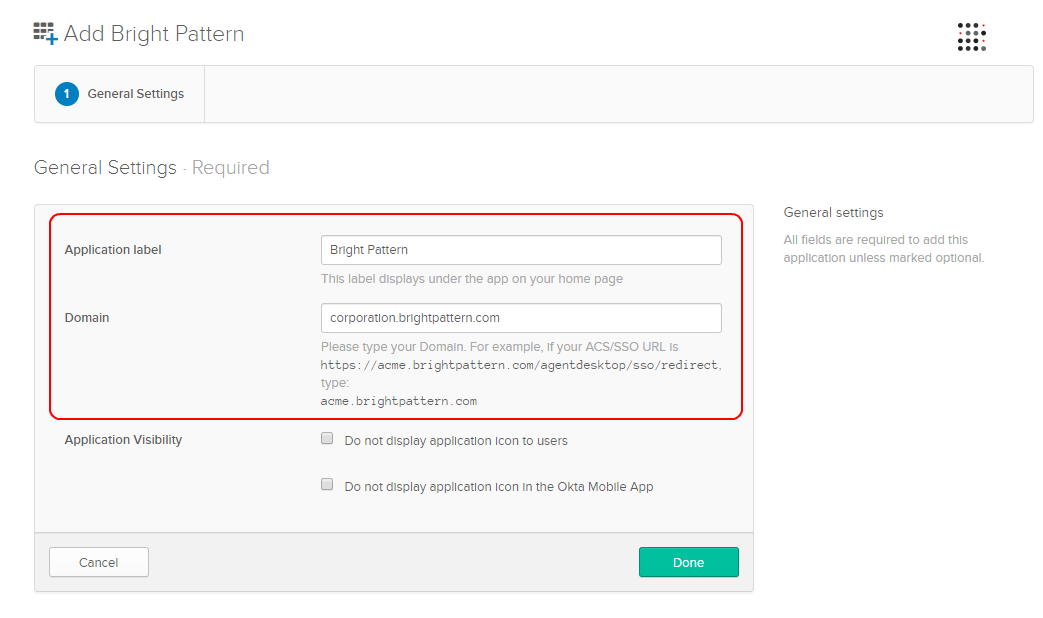
アプリケーションの一般設定

ステップ 3:ユーザーがアプリを使用できるように、ユーザーを割り当てる
- アプリケーションの「割り当て」タブに移動してください。
- 「割り当て」 をクリックして、Bright Pattern アプリケーションをユーザーおよび/またはグループに割り当てます。注:この設定を行うには、まず Okta アカウントにユーザーを追加しておく必要があります。
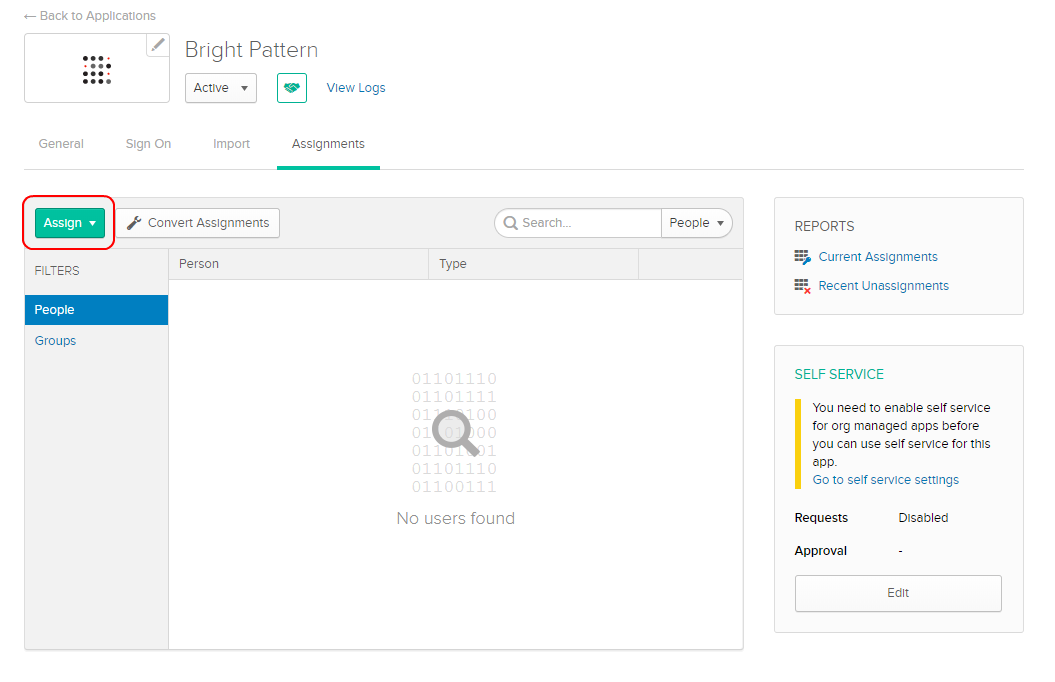
「アプリケーションの割り当て」タブ - 「ユーザーに割り当てる」 または 「グループに割り当てる」 を選択してください。
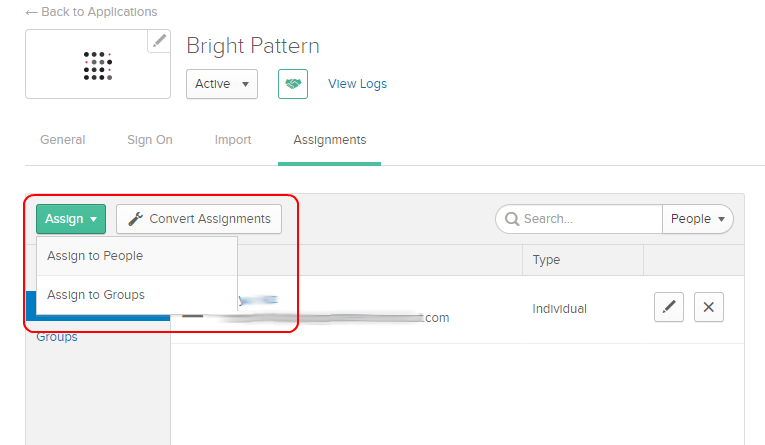
「ユーザーに割り当てる」または「グループに割り当てる」を選択します - 「ユーザーに割り当てる」を選択した場合は、鉛筆アイコンをクリックしてユーザー名を編集する必要があります。既定では、ユーザー名は当該ユーザーのメールアドレスになります。
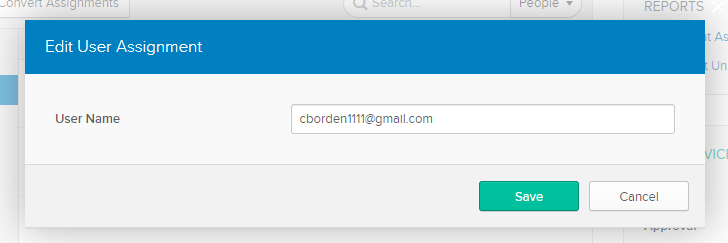
ユーザー名を変更する必要があります
- 「ユーザー割り当ての編集」で、Bright Pattern Contact Center に設定されているその方のユーザー名に合わせて変更してください。
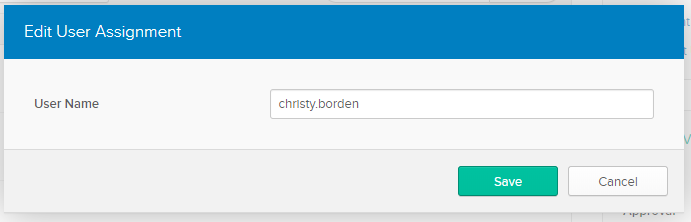
その方のユーザー名のフォーマットに合わせて名前を変更してください
- 「ユーザー割り当ての編集」で、Bright Pattern Contact Center に設定されているその方のユーザー名に合わせて変更してください。
- 「グループに割り当てる」を選択すると、組織内の「全員」にアプリを簡単に割り当てることができます。
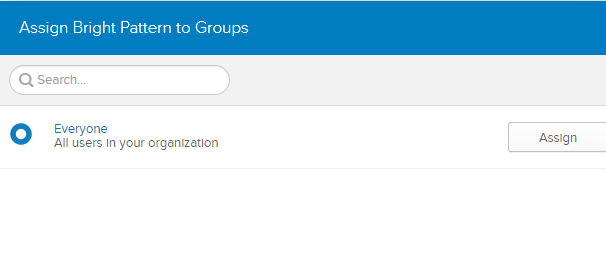
「ユーザーに割り当てる」または「グループに割り当てる」を選択してください


ステップ 4: SSO の設定
- アプリの「サインオン」タブに移動してください。
- 「設定」ボックスの「SAML 2.0」セクションで、「セットアップ手順を表示」 をクリックしてください。
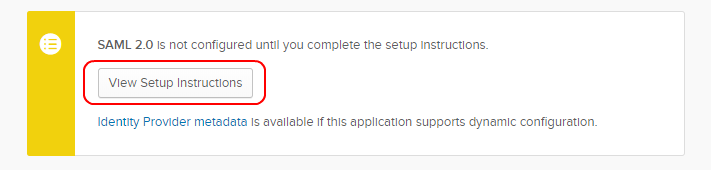
「セットアップ手順を表示」をクリックして、SAML 2.0 を設定してください - これにより、アプリ用の SAML 2.0 を設定する方法が記載された新規のブラウザページが開きます。このページでは、(この手順の次のステップで)SSO 統合アカウントのプロパティに入力する必要があるフィールドに自動的に値が入力されるため、設定が簡単に行えます。これにより、アイデンティティプロバイダーのシングルサインオン URL、アイデンティティプロバイダーのシングルサインオン ログアウト URL、アイデンティティプロバイダーの発行者、およびアイデンティティプロバイダーの証明書をコピーして貼り付けることができます。
- 次に、新規のブラウザタブで、コンタクトセンター管理者アプリケーションにサインインしてください。
- 「設定」 > 「コールセンター設定」 > 「統合アカウント」に移動し、「アカウントの追加」(「+」)ボタンをクリックしてください。
- アカウントの種類として「シングルサインオン」を選択してください。すると、統合アカウントのプロパティが表示されます。
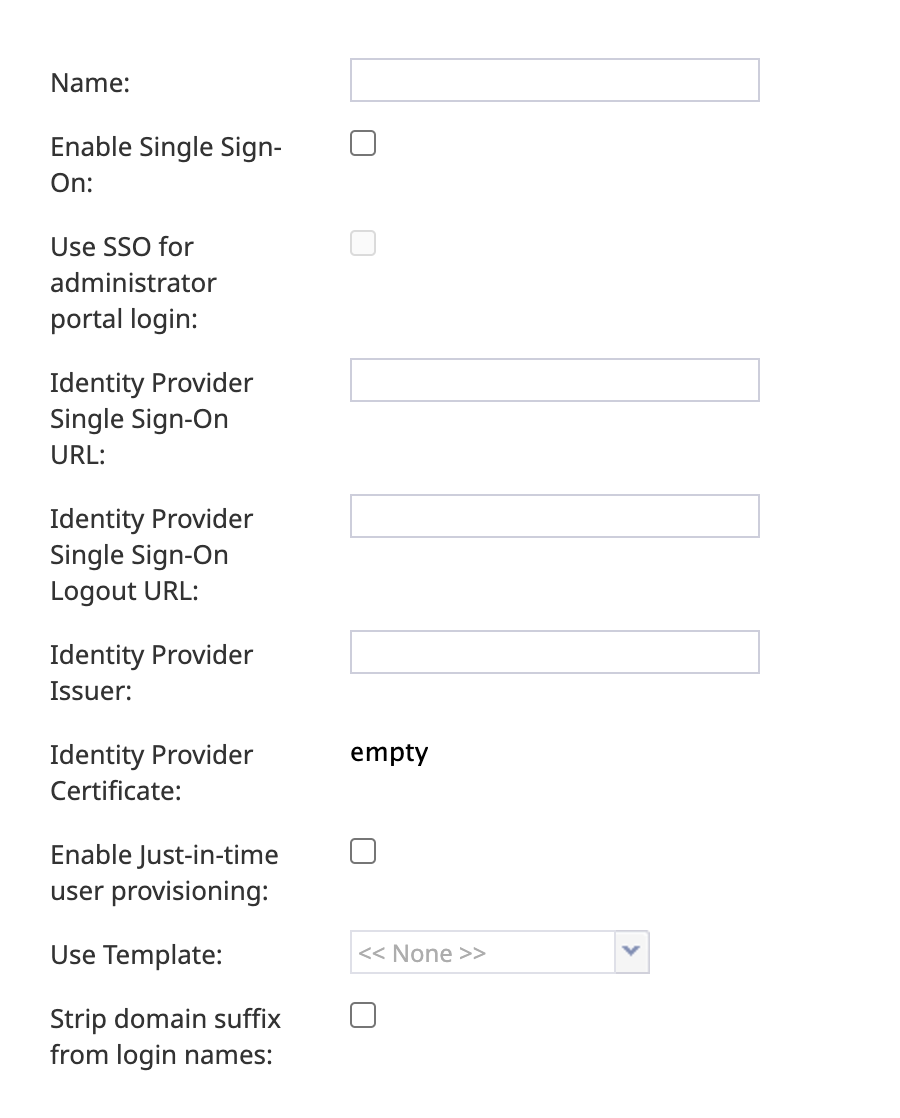
シングルサインオン統合アカウントのプロパティ - 「プロパティ」で、以下の設定を行ってください。
- 名前 - 連携アカウントの任意の名前
- シングルサインオンを有効にする - チェックボックスを選択してください
- オプションで、「管理者ポータルのログインに SSO を使用する」のチェックボックスを選択してください
- これを選択すると、エージェントデスクトップと管理者ポータルの両方のユーザー認証に SSO が使用されます。
- 未選択の場合、SSO はエージェントデスクトップのユーザーの認証にのみ使用され、管理者ポータルのユーザーは BPCC の認証情報を使用してログインします。
- アイデンティティプロバイダーのシングルサインオン URL - これは、Okta の「設定」>「サインオン方法」で「セットアップ手順を表示」をクリックすると自動生成されます。
Okta.com でご自身のアプリの URL を確認する方法
URL は、以下の形式になります:
https://<your-organization-name>.okta.com/app/<your-app-name>/<your-app-entity-id>/sso/saml
例:
https://corporation.okta.com/app/brightpatternapp/exk27skzeeqnKvIy04x6/sso/saml - アイデンティティプロバイダーのシングルサインオン(SSO)ログアウト URL - 上記と同様に、これはOkta >「設定」>「サインオン方法」で「セットアップ手順を表示」をクリックすると自動生成されます。
- アイデンティティプロバイダーの発行者(Issuer) - アイデンティティプロバイダーである Okta の ID です。これも、Okta の「設定」>「サインオン方法」で「セットアップ手順を表示」をクリックすると自動生成されます。
アイデンティティプロバイダーの発行者(Issuer)は、以下の形式になります:
http://www.okta.com/<your-app-entity-id>
例:
http://www.okta.com/exk27skzeeqnKvIy04x6 - アイデンティティプロバイダーの証明書 - 証明書の内容です。
これも、Okta の「設定」>「サインオン方法」で「セットアップ手順を表示」をクリックすると自動的に生成されます。証明書全体をコピーし、「証明書」ボックスに貼り付けてください。 - ジャストインタイム(JIT)ユーザープロビジョニングの有効化 - チェックボックスを選択して、ジャストインタイム(JIT)ユーザープロビジョニングを有効にしてください。JIT ユーザープロビジョニングでは、アイデンティティプロバイダーによって承認された最初の SSO ログイン試行時に、コールセンターのユーザーが自動的に作成されます。JIT を有効にする場合は、テンプレートも使用する必要があります(次の項目を参照)。
- テンプレートの使用 - このチェックボックスを選択すると、特定の役割を持つ特定のユーザーからの割り当て(例:ユーザー名のフォーマット、メール、役割、チーム、スキルなど)をコピーし、JIT ユーザープロビジョニングによって作成されるすべてのユーザーに適用します。
- 名前 - 連携アカウントの任意の名前
- 「適用」をクリックして変更を保存してください。


ステップ 5: エージェントデスクトップへのログインを試みてください
エージェントデスクトップアプリケーションを開いてください。Bright Pattern の認証情報を入力しなくても、エージェントデスクトップにログインできるはずです。
これで、Okta SSO 統合の設定は完了しました。