提供: Bright Pattern Documentation
Created page with "オプション2 (お客様との受信/発信メールやりとりに使用されるSMTP設定),の場合、次の手順に従ってSMTP接続を設定できます: # 'シナ..." |
Created page with "thumb|800px|center|シナリオエントリー> メール" |
||
| Line 26: | Line 26: | ||
[[File:contact-center-administrator-guide-image16.jpeg|thumb|800px|center| | [[File:contact-center-administrator-guide-image16.jpeg|thumb|800px|center|シナリオエントリー> メール]] | ||
Revision as of 04:45, 20 September 2019
• English
メールSMTP設定
SMTP 設定との更新と接続テストの方法について教えてください。
コンタクトセンター管理者アプリケーションには、SMTP接続の設定が行われる2つの場所があります。
- 設定>メール設定> SMTP設定:チャットセッションのトランスクリプト、パスワードリセット手続き、定期レポート、ボイスメールオーディオファイルなど、補助的なメール通信に使用されるSMTPサーバーへの接続;
- 設定>シナリオエントリー>メール:お客様との受信/発信メールやりとりに使用されるSMTP設定。
両方の場所でSMTPを設定することをお勧めします。設定を開始する前に、コンタクトセンター管理者ガイドのSMTP設定及び メール をお読みください。
オプション1(補助メール、チャットトランスクリプト、レポートなどに使用されるSMTPサーバー接続)の場合、次の手順に従ってSMTP接続設定を行います。
- メール設定メニューからSMTP設定を選択します。
- 画面のプロパティを入力します(画面のプロパティの詳細については、 コンタクトセンター管理者ガイド のメール設定のSMTP設定画面プロパティをご覧ください )
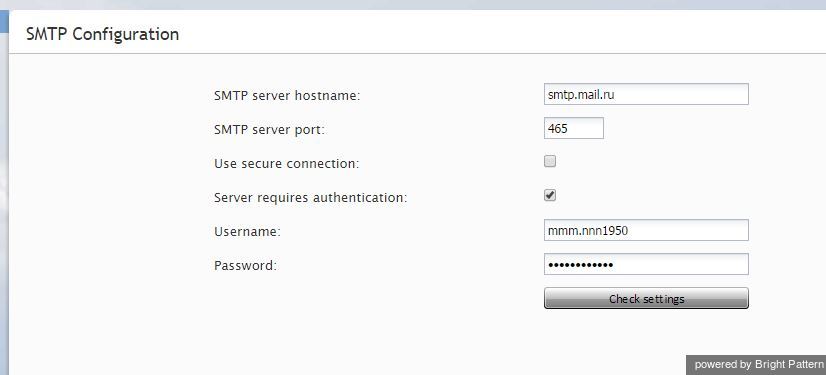
メール設定 > SMTP 設定 - 設定の確認ボタンをクリックして、SMTP設定が正しいかどうかを確認します。 このボタンをクリックするとは、メールウィンドウが表示されテストとしてメールを送信できます。


オプション2 (お客様との受信/発信メールやりとりに使用されるSMTP設定),の場合、次の手順に従ってSMTP接続を設定できます:
- 'シナリオエントリー'メニューからメールを選択します。
- メールアカウント未設定の場合は、 +ボタンをクリックしアカウントを追加します。
- アカウントタブをクリックし、受信メールと発信メールの画面プロパティを入力します (コンタクトセンター管理者ガイドのメール の 画面プロパティの説明をご参考ください)。
- 受信メールと発信メールの両方のテストボタンをクリックし接続をテストします。 "テスト成功"について通知するメッセージを受信するまでテストします。
- 次の通りに"シミュレーション"テストを実行します。外部のメールアカウントから、先ほど設定したアカウントにメールを送信します。メールメッセージを開き、エージェントデスクトップアプリケーションから返信します。エージェントデスクトップメールの詳細については、エージェントガイドをご覧ください。
