Bright Pattern Documentation
상담원 데스크톱 위젯에서 Microsoft 팀에 액세스하기
연락처 센터가 회사 메시징 및 내부 커뮤니케이션을 위해 Microsoft Teams와 연동되어 있는 경우에는 상담원 데스크톱 위젯 디렉터리에서 Teams 관련 항목에 액세스할 수 있습니다. 항목에는 팀 아이콘, 팀 사용자 담당자 또는 팀 폴더가 포함됩니다.
연락처 센터가 다음과 통합된 경우 다음과 같은 경우 Agent Desktop 위젯에 액세스할 수 있습니다 CRM 소프트웨어 (예: Salesforce, Zendesk 등)와 통합되어 있거나 웹사이트에 임베드된 Agent Desktop 위젯.
Teams 사용자에게 내부 채팅을 송신하거나, Teams 폴더 또는 채널을 열거나, 채팅 인터랙션을 처리하는 동안 Teams에 액세스하려고 할 때마다 회사의 Microsoft 계정에 로그인하라는 메시지가 표시됩니다.
이 기사에서는 로그인 프로세스를 안내합니다.
참고: 상담원 데스크톱 위젯에서 활성 통화 중인 경우 디렉터리 팝업에서 열리는 전환 시작 버튼(즉, 상담 전환에 사용되는 버튼)을 클릭하여 신규 통화를 시작할 수 없습니다. 위젯에서 이 기능을 수행하려면 별도의 통화를 시작한 다음 해당 통화로 전환을 완료해야 합니다.
절차
Microsoft에 로그인하여 상담원 데스크톱 위젯에서 Teams를 사용하려면 다음 단계를 따르세요:
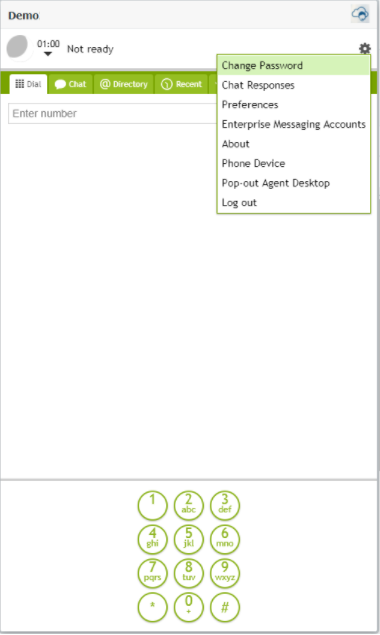
- 에이전트 데스크톱 위젯에서 설정들 아이콘을 클릭한 다음 엔터프라이즈 메시징 계정 옵션을 선택합니다.
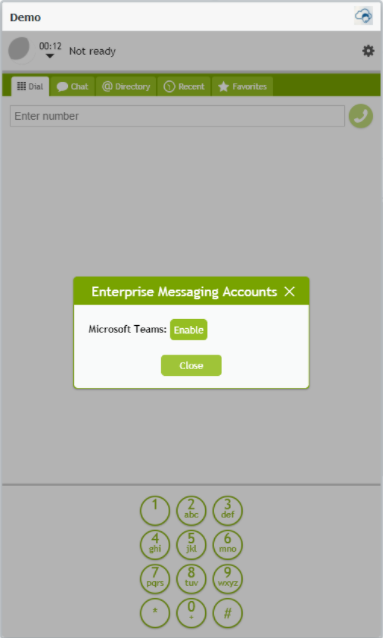
- 창에서 사용을 클릭합니다.
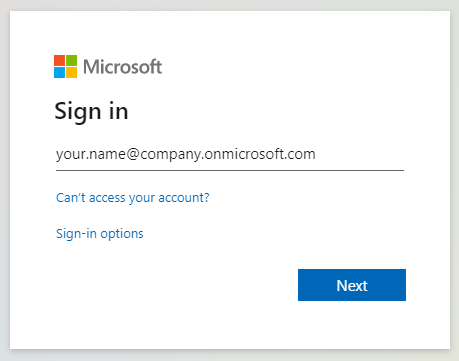
- 새로 열리는 브라우저 탭 또는 창에서 메시지에 따라 Microsoft 자격 증명을 사용하여 Microsoft에 로그인합니다. 이메일 주소나 비밀 번호를 모르는 경우 슈퍼바이저에게 문의하세요.
- 로그인하면 엔터프라이즈 메시징 계정 창에 Microsoft 계정이 활동 중이라는 메시지가 표시됩니다. 종료를 클릭하여 종료로 돌아가서 개인의 채팅 및 서비스 채팅에서 Teams를 사용하려면 상담원 데스크톱 위젯으로 돌아갑니다.


