エージェントデスクトップ 2.0 へのログイン
Bright Patternのエージェントデスクトップ2.0アプリケーションは、Chrome、Firefox、Safari、Edgeなど、対応しているWebブラウザから起動できます。
サービスプロバイダーによる有効化が完了すると、エージェントデスクトップ 2.0 には、直接 URL パス /agent(例:https://<コンタクトセンターの URL>/agent)経由でアクセスできます。ログイン、ログアウト、および初回起動の手順は、従来のエージェントデスクトップと同様です。
エージェントデスクトップ 2.0 にログインするには、以下の情報が必要となります:
- お使いのコンタクトセンターのドメイン(例:yourcompany.brightpattern.com)
- ユーザー名(例:「christy.borden」)
- パスワード
ステップ 1:ログイン認証情報を入力する
- ウェブブラウザを開き、コンタクトセンターのURLを入力してください: https://<コンタクトセンター名>.brightpattern.com/agent 例: https://example.brightpattern.com/agent
- 「ユーザー名」および「パスワード」のフィールドに、システム管理者から提供されたユーザー名とパスワードを入力してください。システム管理者から指示がない限り、ダイアログボックスのその他フィールドは変更しないでください。
- [ログイン] ボタンをクリックしてください。

ステップ 2:アクセス権の確認とパスワード変更(必要な場合)
エージェントデスクトップ 2.0 に初めてログインする場合、このウェブページからの通知を表示するアクセス権の確認を求められることがあります。通知を表示するアクセス権を確認してください。
パスワードをお忘れの場合は、「パスワードを忘れましたか?」リンクをクリックして再発行をリクエストできます。パスワードの再設定手順がメールで送信されます。 なお、この手順を受け取るには、Bright Pattern Contact Center Administrator システムで、メールアドレスがユーザーアカウントに登録されている必要があります。不明な点がある場合は、管理者にお問い合わせいただき、手動でパスワードをリセットしてください。
ログイン後、アプリケーション画面の右上にある設定メニューからパスワードを変更できます。
パスワードの変更方法
- ページの右上隅にあるユーザーアイコンをクリックしてください。このアイコンには、プロフィール写真またはイニシャルが表示されています。
注:写真またはイニシャルにカーソルを合わせると、名前、チーム、内線番号が表示されます。 - ドロップダウンメニューから「設定」を選択してください。
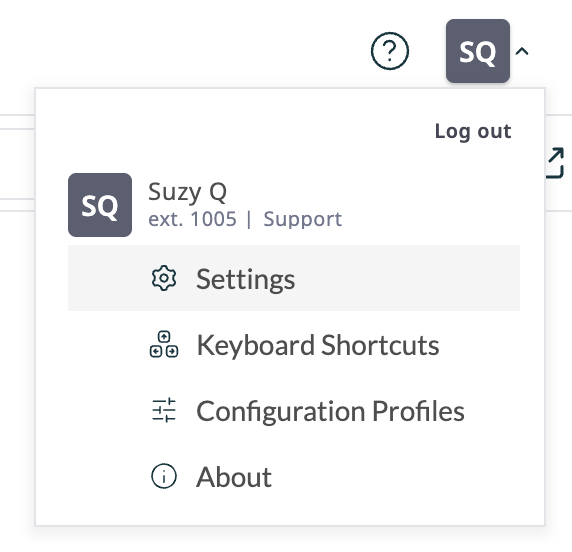
「設定」をクリックして、パスワードを変更してください - 「プロフィール」セクションで、「パスワード変更」をクリックしてください。
- 「パスワード変更」ポップアップウィンドウに、現在のパスワードと新規のパスワードを入力してください。
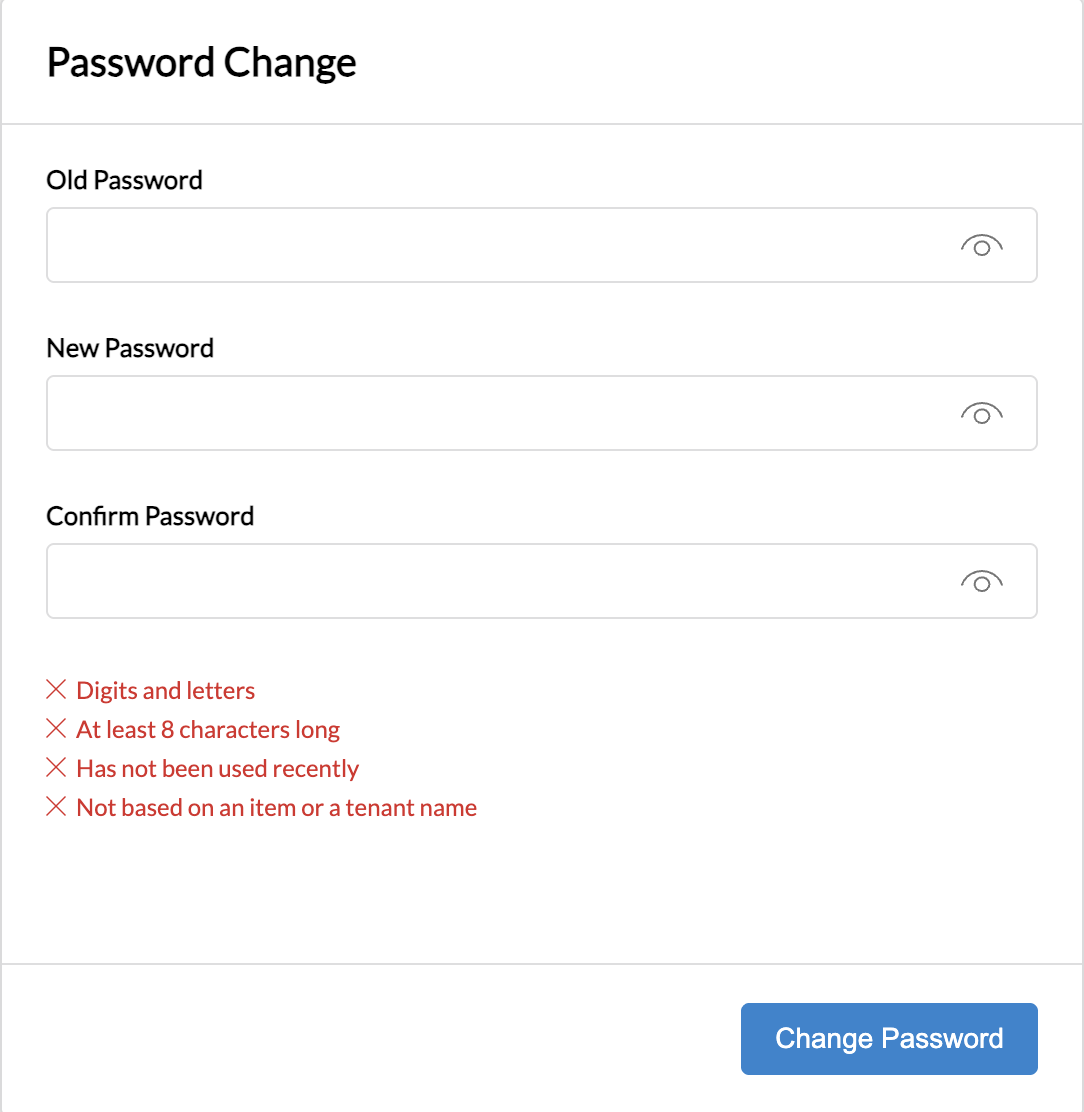
「パスワード変更」ポップアップウィンドウ - 「パスワード変更」をクリックしてください。


コンタクトセンターのセキュリティポリシーによっては、初回ログイン時や定期的なインターバル(例:90日ごと)にパスワード変更が必須となる場合があります。
ステップ 3: ユーザーインターフェースの操作
エージェントデスクトップ 2.0 アプリケーションへのログインに成功すると、作業セッションが開始されます。現在のステータスは、アプリケーション画面の左上隅に表示されます。
エージェントの場合、コンタクトセンターの運用方針に応じて、ログイン時に「受付不可」または「受付可能」の状態が割り当てられます。「受付不可」の状態が割り当てられた場合、手動で状態を「受付可能」に変更するまで、サービスコールは受け付けられません。「受付可能」の状態が割り当てられた場合、ログイン直後にインタラクションを受け付けることがあります。詳しくは 「現在の状態の見方」 詳細については、 「エージェントデスクトップ 2.0 ユーザーインターフェース」.