エージェントデスクトップ 2.0 へのログイン
Bright Patternのエージェントデスクトップ2.0アプリケーションは、Chrome、Firefox、Safari、Edgeなど、対応しているWebブラウザから起動できます。
サービスプロバイダーによる有効化が完了すると、エージェントデスクトップ 2.0 には、直接 URL パス /agent(例:https://<コンタクトセンターの URL>/agent)経由でアクセスできます。ログイン、ログアウト、および初回起動の手順は、従来のエージェントデスクトップと同様です。
エージェントデスクトップ 2.0 にログインするには、以下の情報が必要となります:
- お使いのコンタクトセンターのドメイン(例:yourcompany.brightpattern.com)
- ユーザー名(例:「christy.borden」)
- パスワード
ステップ 1:ログイン認証情報を入力する
- ウェブブラウザを開き、コンタクトセンターのURLを入力してください:https://<コンタクトセンター名>.brightpattern.com/agent 例:https://example.brightpattern.com/agent
- 「ユーザー名」および「パスワード」のフィールドに、システム管理者から提供されたユーザー名とパスワードを入力してください。システム管理者からの指示がない限り、ダイアログボックスのその他のフィールドは変更しないでください。
- [ログイン]ボタンをクリックしてください。

ステップ 2:アクセス権の確認とパスワード変更(必要な場合)
エージェントデスクトップ 2.0 に初めてログインする場合、このウェブページからの通知を表示する許可を求められることがあります。通知の表示を許可してください。
パスワードをお忘れの場合は、「パスワードをお忘れですか?」リンクをクリックして再発行をリクエストできます。パスワードの再設定手順がメールで送信されます。なお、この手順を受け取るには、Bright Pattern Contact Center Administrator システムで、メールアドレスがユーザーアカウントに登録されている必要があります。不明な点がある場合は、管理者にお問い合わせのうえ、手動でパスワードをリセットしてもらってください。
ログイン後は、アプリケーション画面右上にある設定メニューからパスワードを変更できます。
パスワードの変更方法
- ページの右上隅にあるユーザーアイコンをクリックしてください。このアイコンには、プロフィール写真またはイニシャルが表示されます。
注:写真またはイニシャルにカーソルを合わせると、名前、チーム、内線番号が表示されます。 - ドロップダウンメニューから「設定」を選択してください。
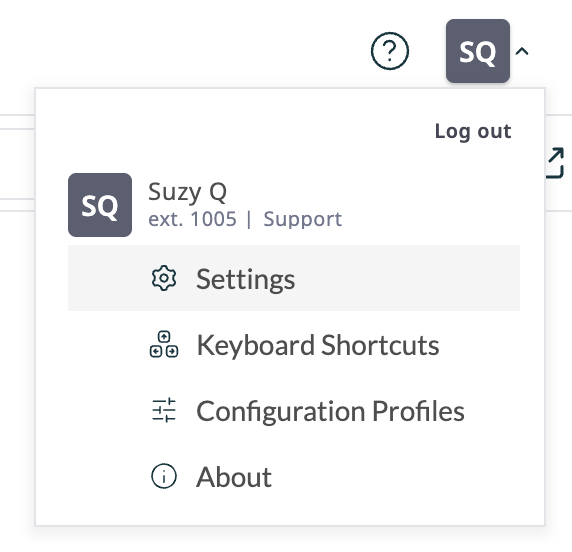
「設定」をクリックして、パスワードを変更してください - 「プロフィール」セクションで「パスワードの変更」をクリックしてください。
- 「パスワードの変更」ポップアップウィンドウに、現在のパスワードと新しいパスワードを入力してください。
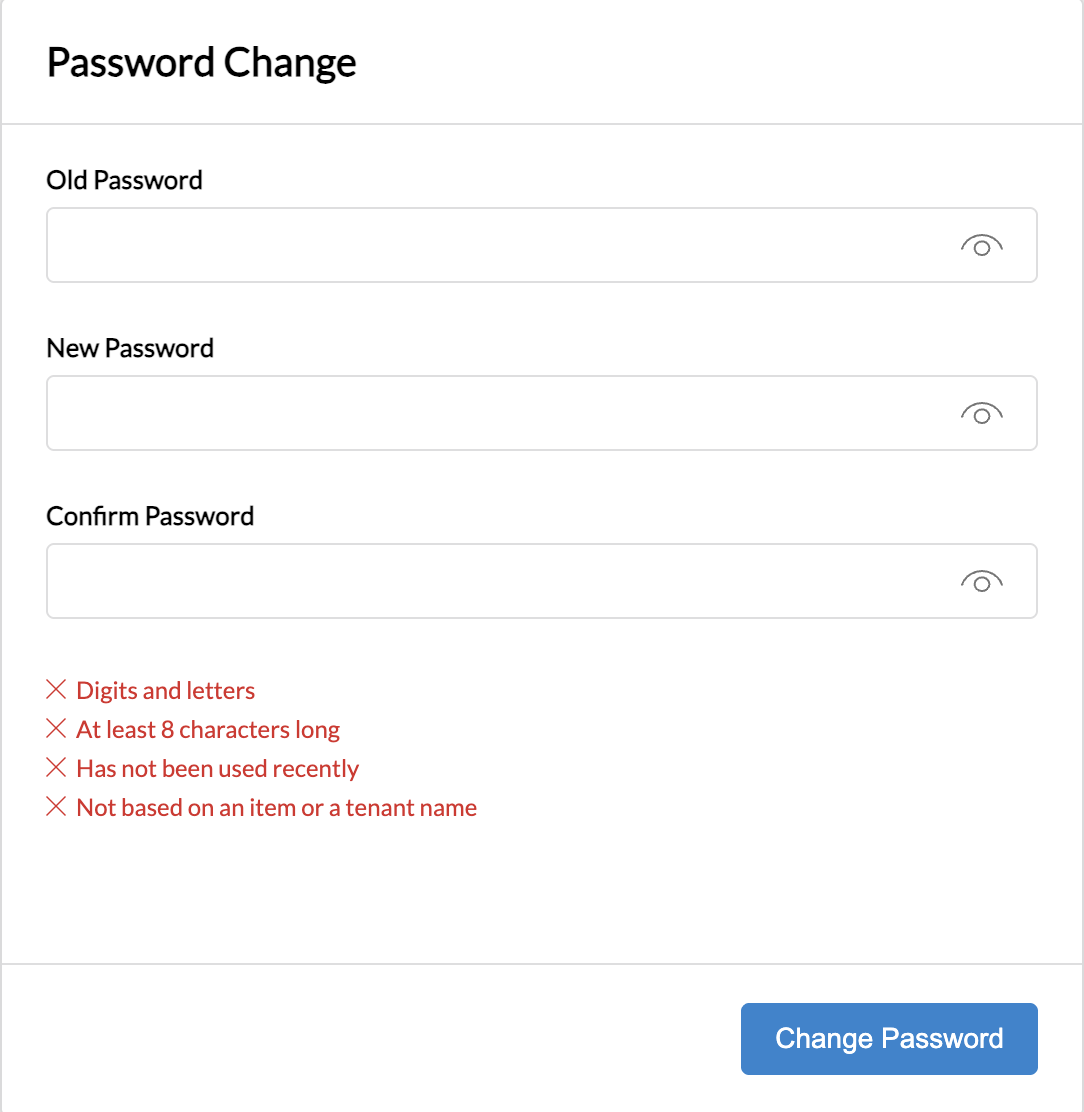
「パスワードの変更」ポップアップウィンドウ - 「パスワードの変更」を押してください。


コンタクトセンターのセキュリティポリシーによっては、初回ログイン時や定期的な間隔(例:90日ごと)でパスワード変更が必須となる場合があります。
ステップ 3:ユーザーインターフェースの操作
エージェントデスクトップ 2.0 アプリケーションへのログインに成功すると、作業セッションが開始されます。現在のステータスは、アプリケーション画面の左上隅に表示されます。
エージェントの場合、コンタクトセンターの運用方針に応じて、ログイン時に「Not Ready(応答不可)」または「Ready(応答可能)」の状態が割り当てられます。「Not Ready」の状態が割り当てられた場合、手動で状態を「Ready」に変更するまで、サービスコールを受信しません。「Ready」の状態が割り当てられた場合、ログイン直後にインタラクションを受信することがあります。エージェントの状態およびその変更方法の詳細については、現在の状態の見方をご参照ください。
詳細については、エージェントデスクトップ 2.0 ユーザーインターフェースをご覧ください。