Facebook メッセンジャー連携の設定
Bright Pattern コンタクトセンターを Facebook Messenger と連携させると、Bright Pattern のエージェントデスクトップ環境において、お客様の携帯電話、タブレット、またはパソコン上の Messenger アプリや Facebook アプリからお客様が開始したやり取りに対応できるようになります。受信したチャットインタラクションは、連携されたエージェントデスクトップ環境にルーティングされます。エージェントは、この環境から電話、ライブチャット、メール、SMS、その他のさまざまなモバイルメッセンジャーアプリ、顧客およびエージェントの記録、インタラクションの詳細などに直接アクセスすることも可能です。
連携の設定には、Facebook ページを Bright Pattern コンタクトセンターにリンクさせる作業が含まれます。
Facebook Messenger 連携を設定するには、以下へのシステムアクセス権が必要です:
- 組織の Facebook アプリおよび Facebook ページ
- 管理者としての Contact Center Administrator アプリケーション
Facebook アプリには、Webhook およびアクセストークンの設定が含まれています。Facebook ページは、組織の識別情報として使用されます。Facebook ページに関するメッセージングイベントは、Webhook に安全に送信されます。Contact Center Administrator では、Bright Pattern コンタクトセンターにメッセンジャー連携アカウントを追加します。
設定手順
ステップ 1: Facebook アプリと Facebook ページを作成する
developers.facebook.com にアクセスし、組織用の Facebook アプリと Facebook ページ を作成してください。すでに作成済みの場合は、このステップをスキップしてステップ 2 に進んでください。
なお、Facebook ページについては、別途ユーザー名を作成する必要があります。ページユーザー名 は、Facebook ページの URL、ページ上のページ名のすぐ下、および検索結果に表示されるものです。この設定手順の後半でページユーザー名が必要になります。作成方法の詳細については、Facebook の ヘルプセンター をご覧ください。
ステップ 2:Facebook アプリの管理
開発者として登録し、Facebook アプリとページの両方を作成したら、developers.facebook.com の Facebook アプリ管理ページにログインしてください。ダッシュボードにアプリ ID が表示されます。
ステップ 3:メッセンジャーを製品として追加する
Facebook アプリにメッセンジャーを製品として追加することで、Facebook ページで Messenger API を使用してチャットのやり取りを処理できるようになります。
- 左側のメニューにある「Product」の横にある「+」をクリックして、新規のプロダクトを追加してください。
- 「Messenger」というプロダクトを選択してください。
- 追加が完了すると、左側のメニューに「Messenger」が表示されます。
- 「Messenger」の下にある「設定」をクリックします。
ステップ 4: トークン設定の更新
Messenger Platform の「設定」画面には、「アクセストークン」、「Webhooks」、「ページ」などのセクションが表示されます。
- 「アクセストークン」セクションで、対象の Facebook ページの横にある「トークンを生成」をクリックしてください。これにより、ページアクセストークンが生成されます。
- まだ Facebook ページを作成していない場合は、「新規ページを作成」リンクをクリックしてください。
- なお、管理者ユーザーがアクセスできるページに対する権限も設定する必要があります。
- 「トークンが生成されました」ダイアログで「了解しました」をクリックし、トークンをコピーしてください。このトークンは、後のステップで連携アカウントを設定する際に必要になります。

ステップ 5: Contact Center Administrator で新規の連携アカウントを作成する
次に、新規のブラウザタブで、Facebook Messenger と Bright Pattern コンタクトセンターを連携させる連携アカウントを設定します。サイト間の切り替えや認証情報のコピー&ペーストがしやすいよう、このタブは開いたままにしておいてください。
- Contact Center Administrator アプリケーションに管理者としてログインしてください。
- [設定]>[統合アカウント]に移動します。
- 「+」の「追加」ボタンをクリックして、新規アカウントを追加してください。
- 表示される「統合アカウントの作成」ウィンドウで「Messenger」を選択し、「OK」をクリックします。
- 「タイプ」で「Facebook」を選択します。
ステップ 6: Facebook Messenger 連携アカウントのプロパティを指定する
Facebook アプリの認証情報を使用して、以下の画面プロパティに値を入力してください。(認証情報が不明な場合は、システム管理者にお問い合わせください。)
- ページユーザー名 - Facebook Messenger 連携アカウントの名前(任意)
- タイプ - Facebook
- ページ ID - Facebook ページ ID(文字列)。ページ ID は、ページの「概要」セクションで確認できます。
- トークン - Facebook ページのページアクセストークン
- Webhook 検証トークン - Facebook が正規のサーバーであることを確認するために使用されるトークンで、Facebook が顧客からのメッセージを送信するために必要です。トークンをお持ちでない場合は、下の「ランダムトークンを生成」をクリックしてください
- ランダムトークンの生成 - ランダムな Webhook トークンを作成します。これをコピーして、Facebook アプリの管理ページの「Webhooks > Verify Token」に貼り付けてください
- 接続テスト - このボタンをクリックすると、認証情報がテストされ、接続が有効かどうかが確認されます。
「適用」をクリックして変更を保存してください。

ステップ7:ページの購読設定を編集する
連携アカウントの設定が完了しましたので、Facebook Developers ページに戻り、そこで設定作業を続けてください。
- 「Webhooks」セクションで「コールバック URL を編集」をクリックし、「コールバック URL」および「検証トークン」フィールドを更新してください。
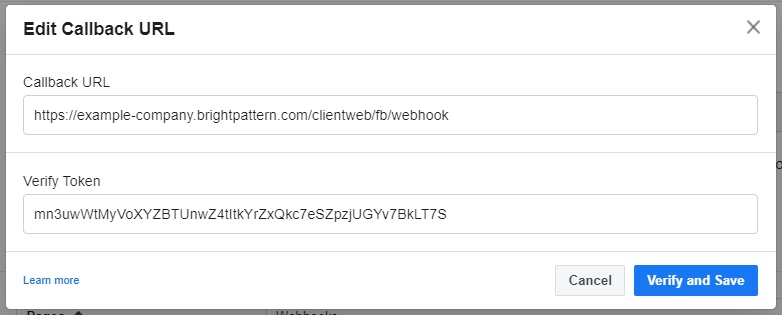
コールバック URL の編集 - Webhook 用のコールバック URL を入力してください。URL は「https://<tenant_url>/clientweb/fb/webhook」という形式である必要があります。ここで、<tenant_url> の部分は、Bright Pattern コンタクトセンターのクライアント Web サーバーのドメインに変更してください。[1]
例:https://example-company.brightpattern.com/clientweb/fb/webhook - 「検証トークン」には、この手順のステップ 6 で連携アカウントのプロパティ内で生成した「Webhook 検証トークン」を設定してください。
- その後、「検証して保存」をクリックしてください。これにより、Facebook がコールバック URL に対して HTTP リクエストを送信し、その正当性を確認できるようになります。
- 「編集」をクリックして、Webhook のオプションを編集してください。
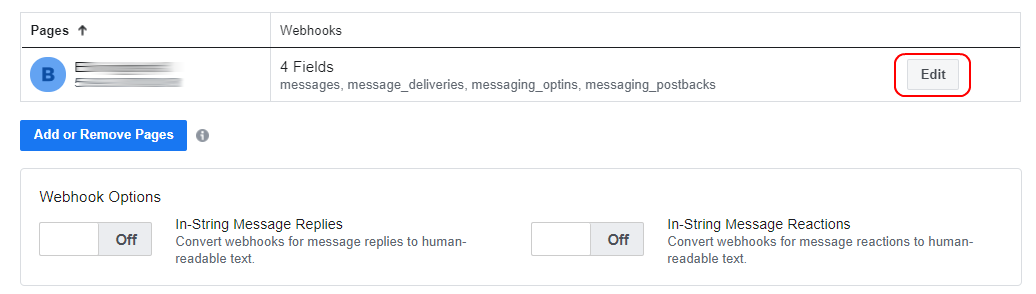
Webhook オプションを編集する - 「ページサブスクリプションの編集」で、Webhook イベントを購読するサブスクリプションフィールドを選択してください。必要なサブスクリプションフィールドの最小セットは、messages、message_deliveries、および message_reads です。
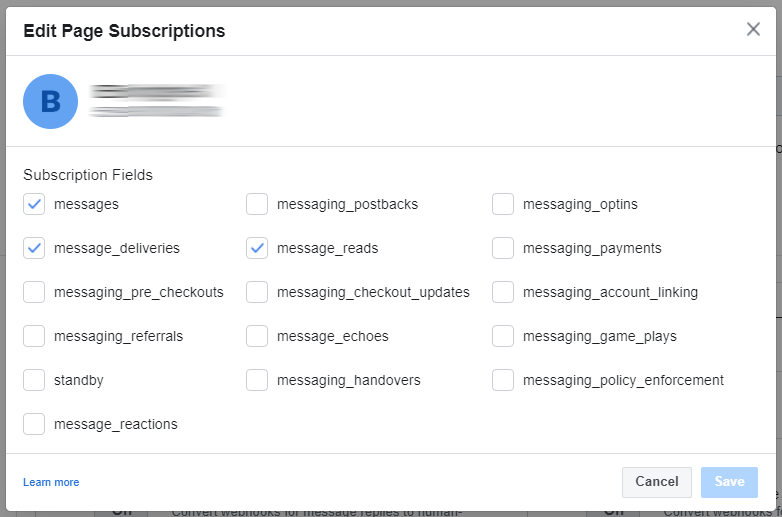
少なくともこれらのサブスクリプションフィールドを選択してください - 設定が完了したら、「保存」をクリックしてください。


Messenger Platform に関する詳細については、facebook.com の Messenger Platform のページをご覧ください。
ステップ8:Facebook ページに「メッセージを送信」ボタンを追加する
連携の設定が完了しましたので、Facebook ページに「メッセージを送信」ボタンを追加し、Messenger プラットフォームへのリンクを設定する必要があります。
- ↑ Bright Pattern Contact Center バージョン 5.3 以降、コールバック URL にページ ID を含める必要はなくなりました。ページ ID はイベント本文から取得されます。したがって、1 つの Facebook アプリで複数の Facebook ページに対応することが可能であり、Bright Pattern の設定において、そのような各ページごとに複数の連携を追加し、同じ Webhook を共有することができます。