Umschalten eines Anwenders in den Administrator-Modus unter Windows
Nachdem Sie den Desktop auf dem Windows-Betriebssystem eines Kunden erhöht haben, müssen Sie möglicherweise zum Administrator-Anwender wechseln, um die gewünschten Ziele zu erreichen.
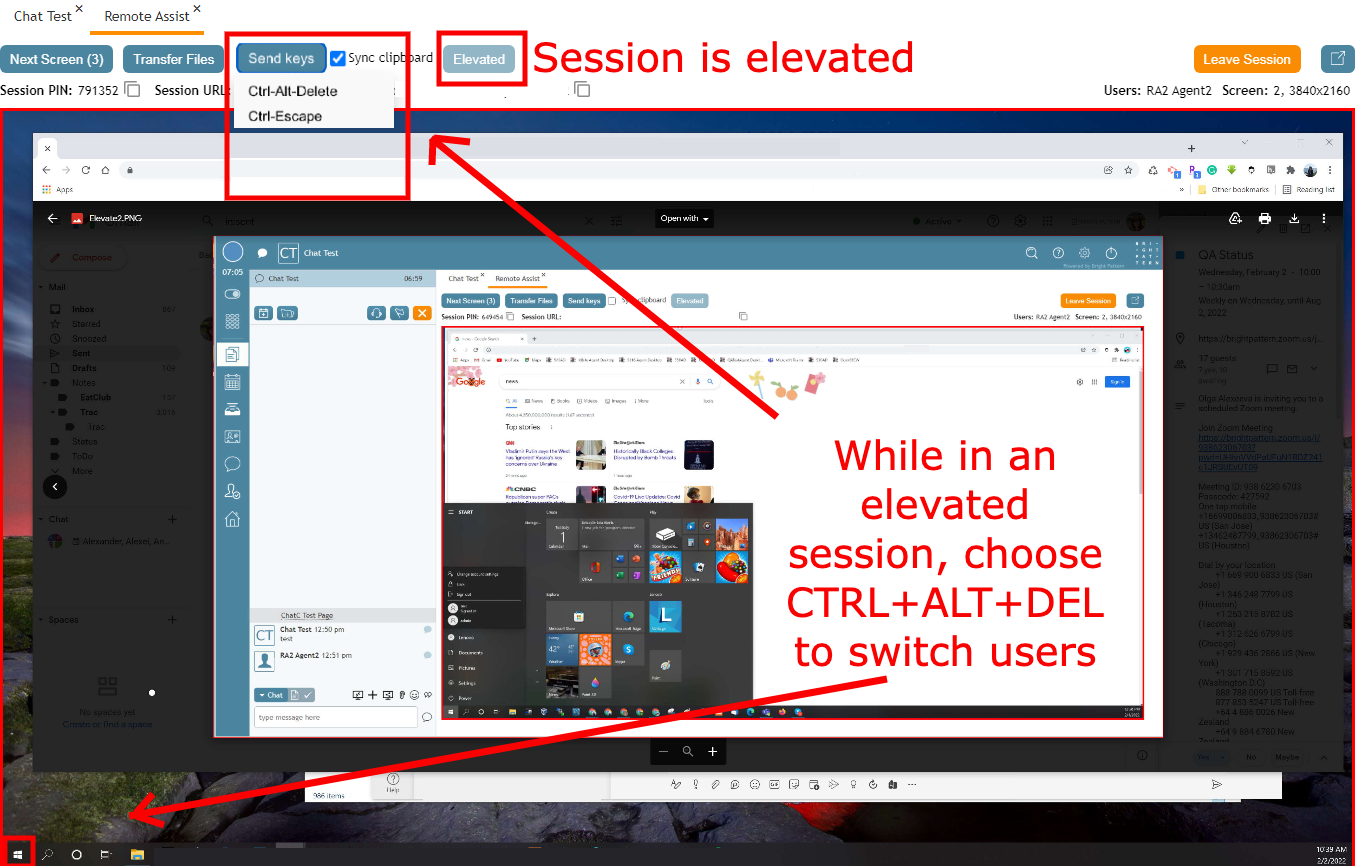
- Klicken Sie auf den Knopf " Schlüssel senden".
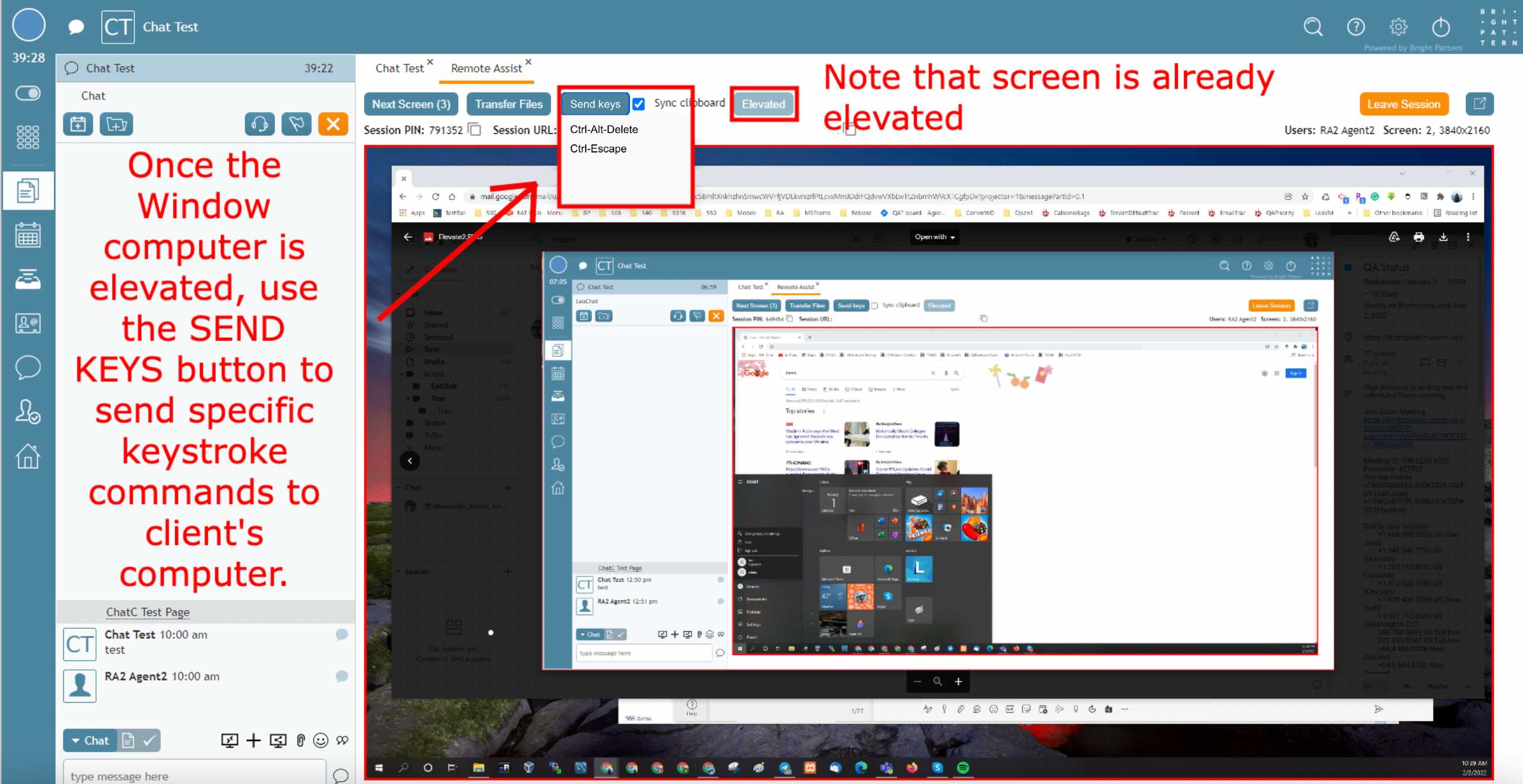
Umschalten von Anwendern über den Knopf Strg+Alt+Löschen "Send Keys" unter Windows - Wählen Sie Strg+Alt+Entfernen.
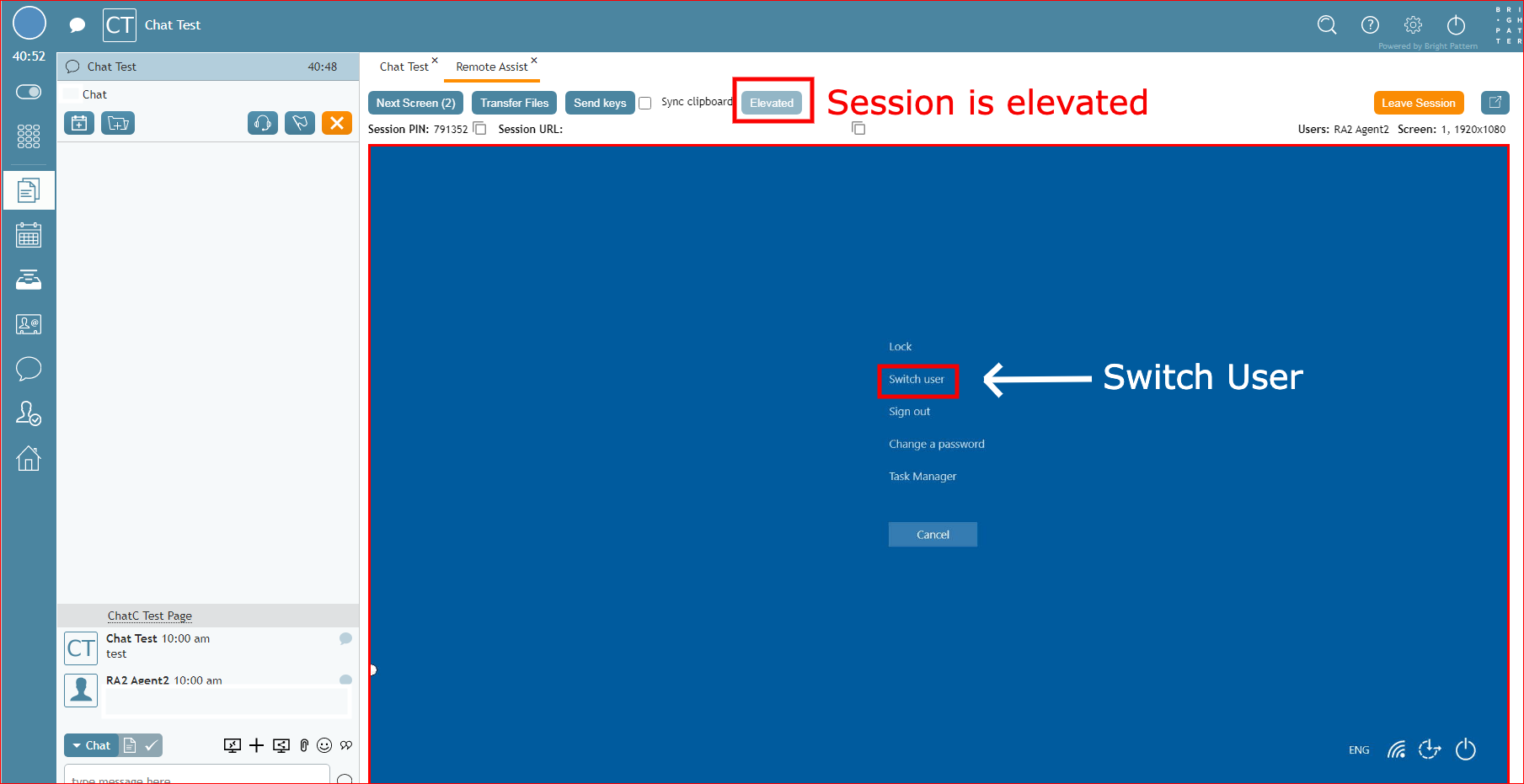
Beginn des Verarnbeitens des Anwenders - Wenn die Seite mit den Optionen erscheint, klicken Sie auf den Link " Anwender wechseln ".
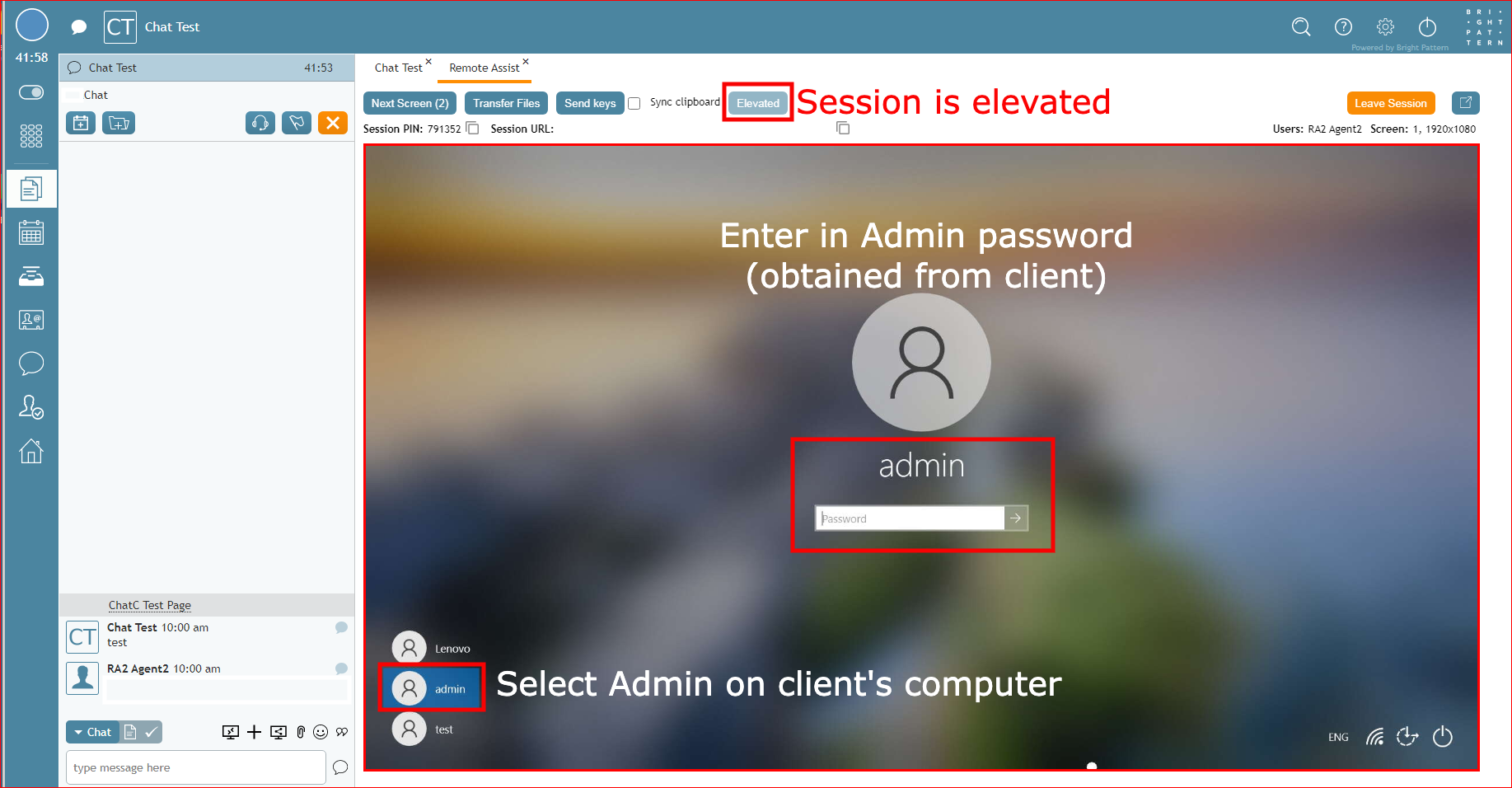
Klicken Sie auf die Option "Benutzer wechseln" - Wählen Sie in der unteren linken Ecke " Admin-Anwender ".
- Geben Sie das Passwort des Administrators in das Passwort-Feld ein.
Umschalten von Anwendern über den Knopf Strg+Alt+Löschen "Tasten Senden" - Der Computer beginnt, die Anwender auf den Administrator-Benutzer umzuschalten. Dies kann ein paar Minuten dauern.
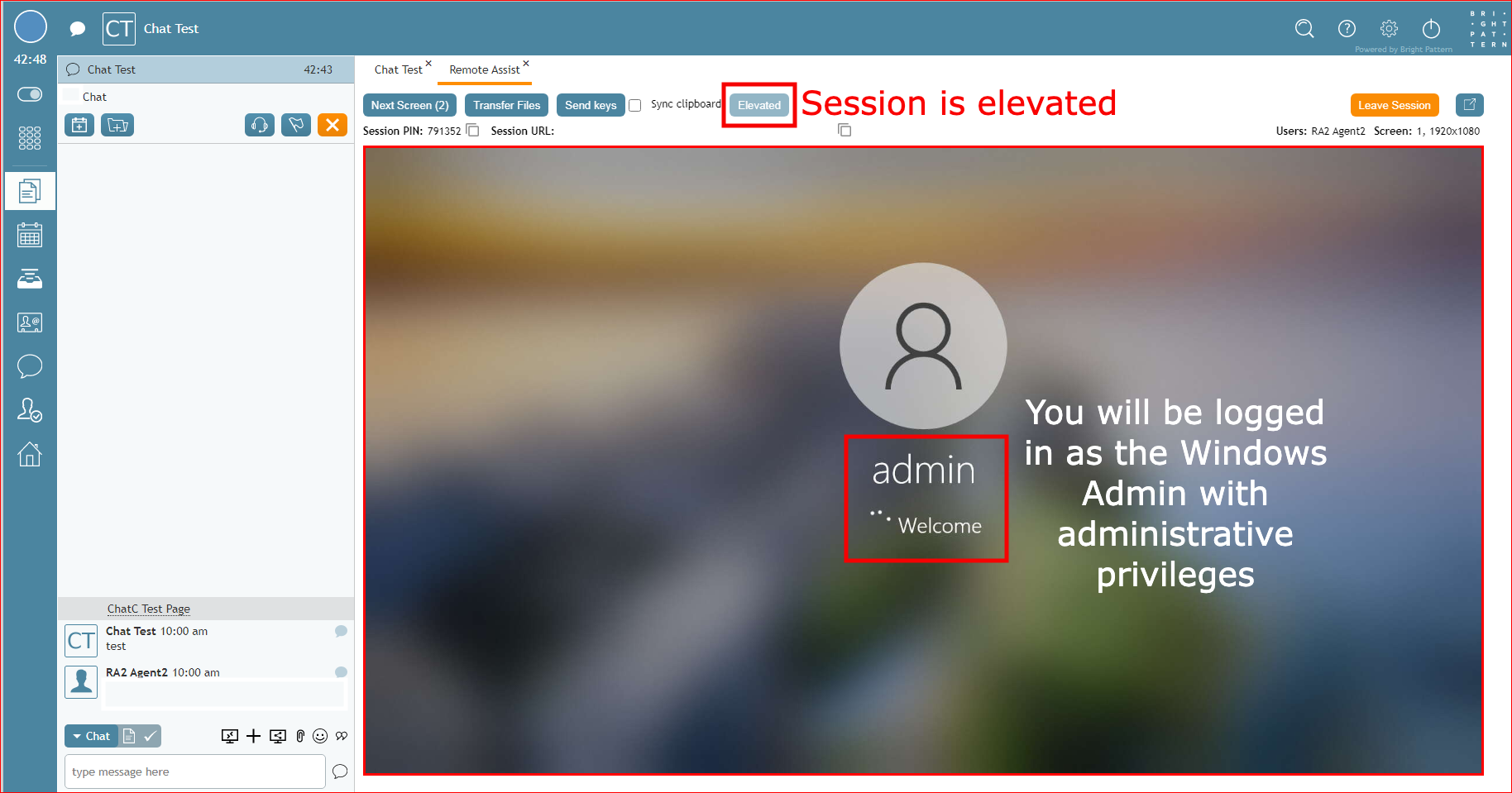
Der Wechsel vom normalen Anwender zum Administrator-Anwender kann einige Minuten in Anspruch nehmen - Sie haben nun Administrator-Zugriff auf den Computer Ihres Kunden und können wie erforderlich fortfahren.


Hinweis: Aus Sicherheitsgründen wird die Sitzung automatisch sofort abgemeldet (ohne 30 Sekunden zu warten), wenn der letzte Agent die RA-Sitzung verlässt oder nachdem der Kunde auf die Schaltfläche "Stop Sharing" geklickt hat) Der Kunde muss sich erneut bei Windows anmelden, nachdem die RA-Sitzung abgeschlossen ist und er abgemeldet wurde.
Hinweis: Aus Sicherheitsgründen wird die Sitzung automatisch sofort abgemeldet (ohne 30 Sekunden zu warten), wenn der letzte Agent die RA-Sitzung verlässt oder nachdem der Kunde auf die Schaltfläche "Stop Sharing" geklickt hat) Der Kunde muss sich erneut bei Windows anmelden, nachdem die RA-Sitzung beendet und er abgemeldet wurde.