De Bright Pattern Documentation
Cambio de usuario para sesiones de Remote Assist en Windows
Los agentes pueden necesitar cambiar a una cuenta de usuario con privilegios adicionales para completar ciertas tareas.
- Click en el Boton Enviar Claves
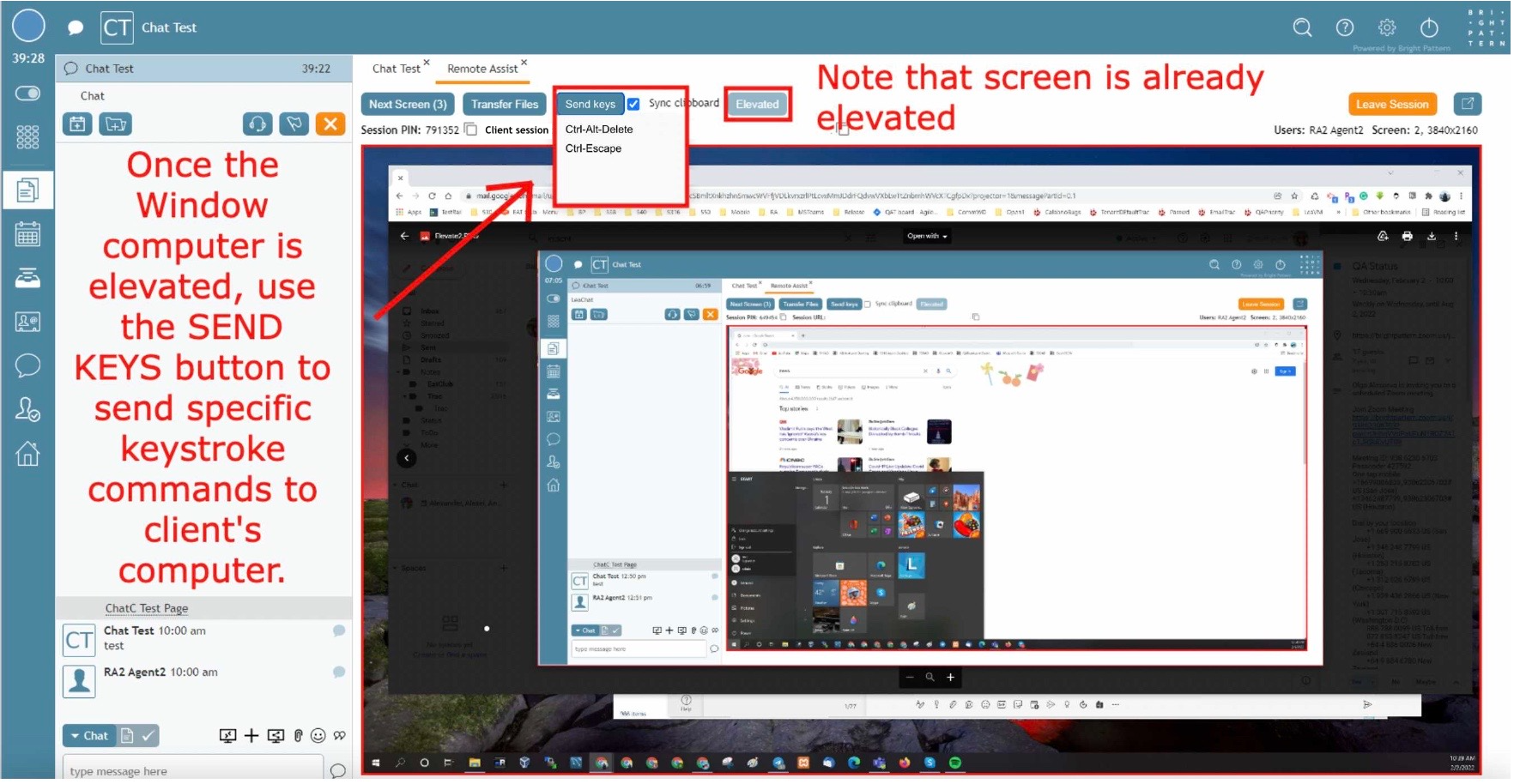
Usar el botón Ctrl+Alt+Borrar Enviar Cla ves para cambiar de usuario en Windows - Seleccione Ctrl+Alt+Borrar.
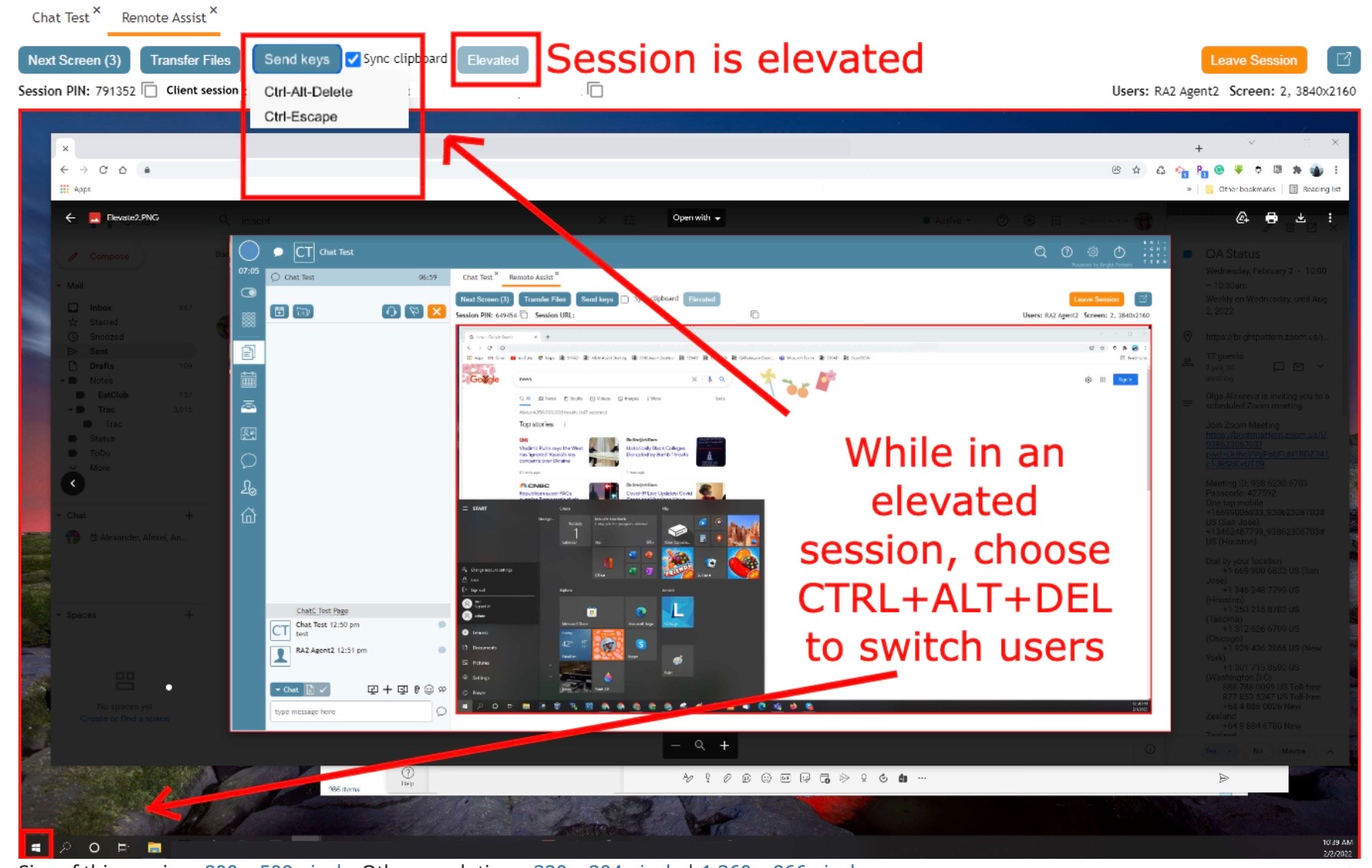
Iniciando el proceso de cambio de usuario - Cuando aparezca la Página de Opciones, haga Click en el enlace Cambiar Usuarios.
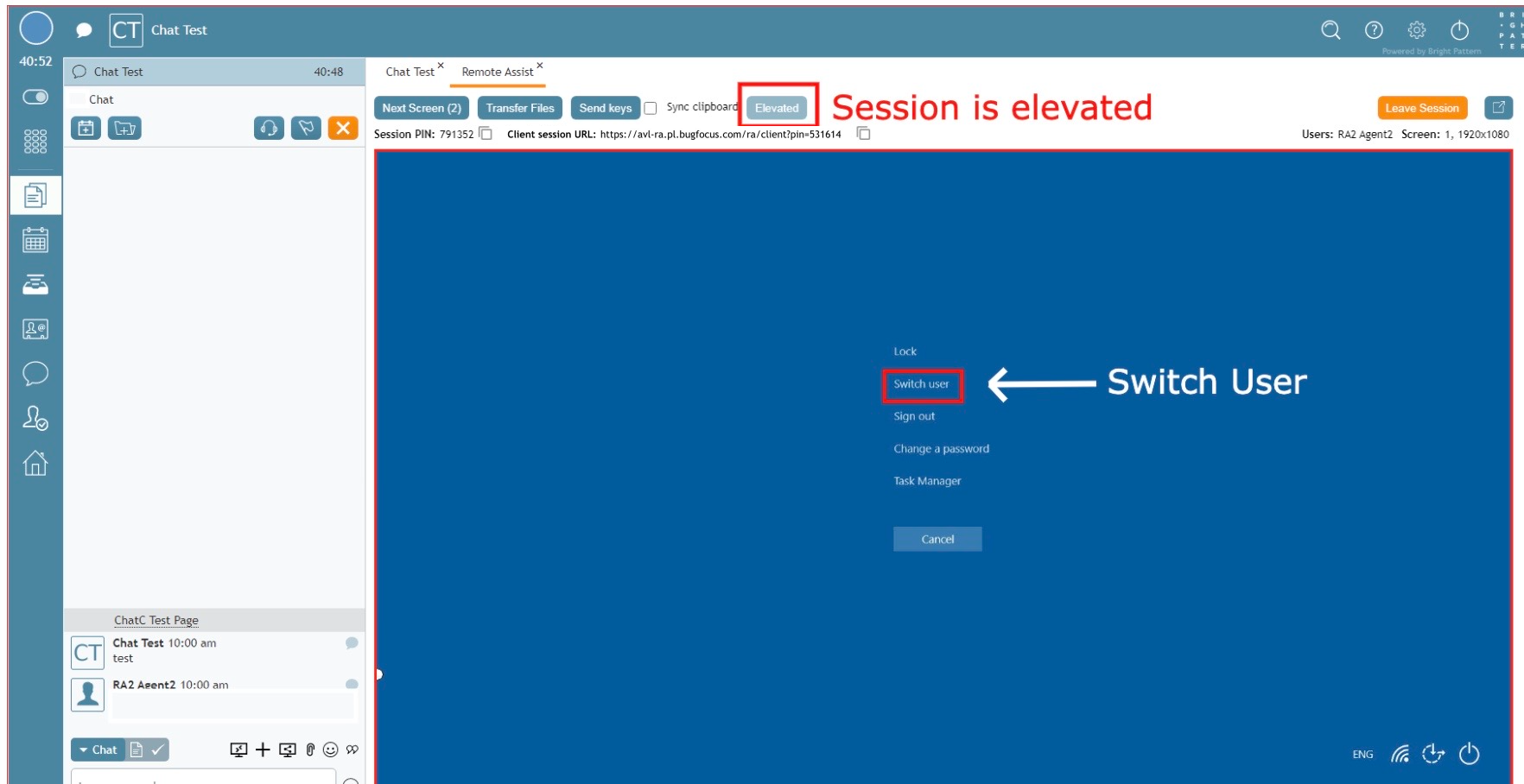
Click en la Opción "Cambiar de Usuario - Seleccione el usuario Administrador.
- Introduzca la contraseña de administrador en el cuadro de contraseña.
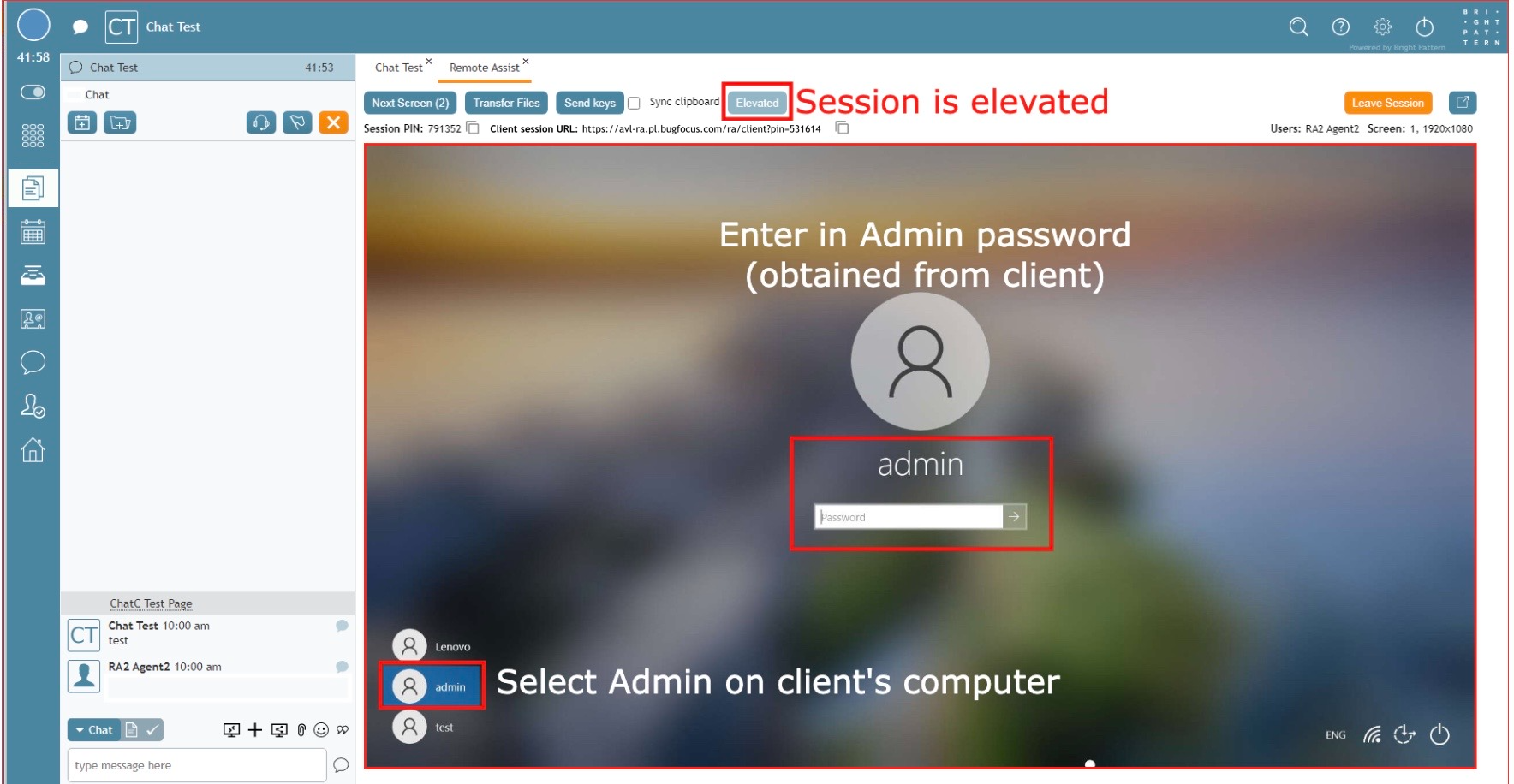
Usar el botón Ctrl+Alt+Borrar "Enviar claves" para cambiar de usuario - El ordenador comienza a cambiar los usuarios al usuario Administrador. Esto puede tardar unos minutos.
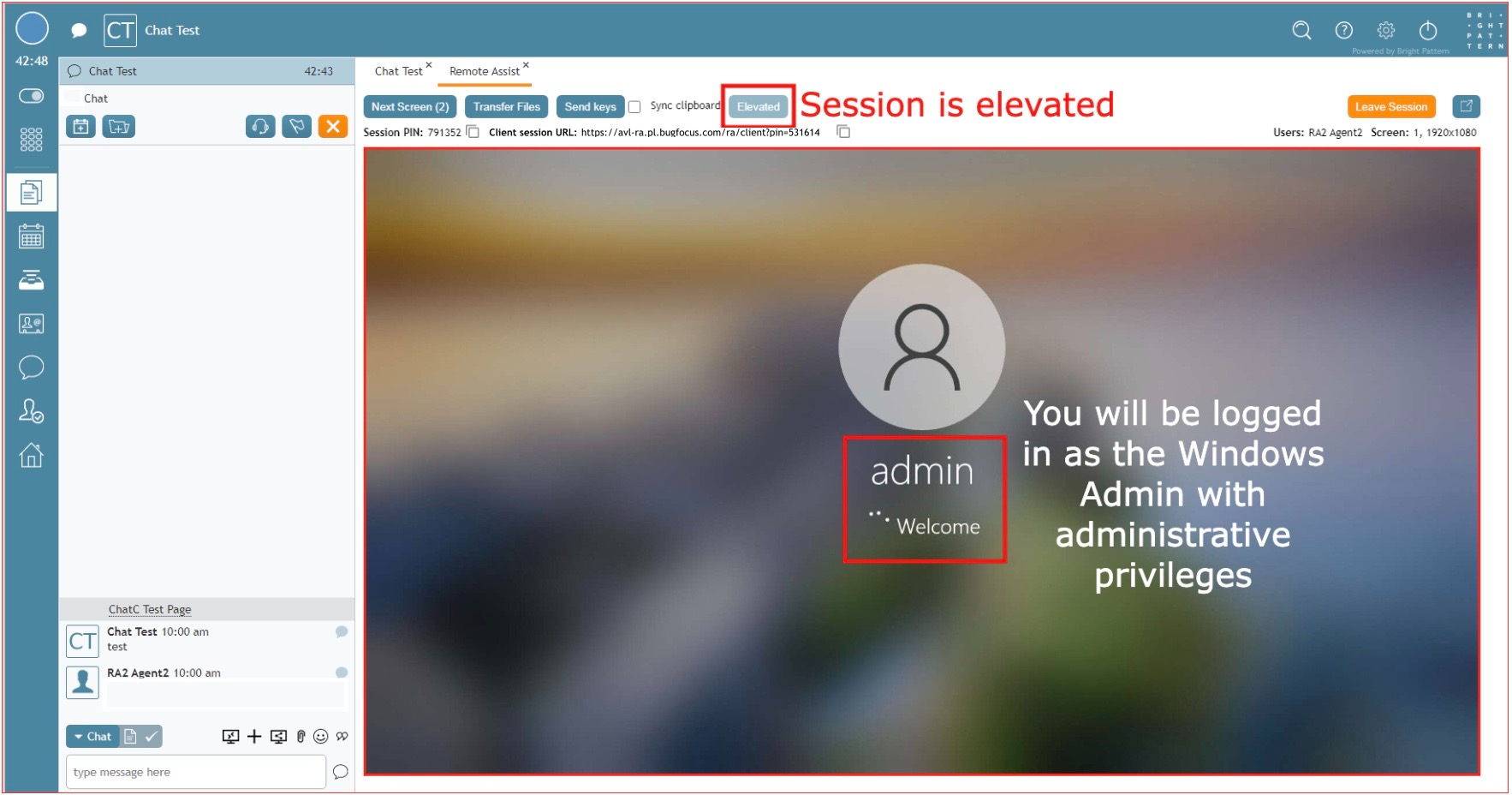
El cambio del usuario normal al usuario Administrador puede tardar unos minutos - Ahora tiene acceso de administrador a la máquina de su cliente y puede Proceder como sea necesario.


|
Por razones de seguridad, el cambio de usuario bloquea la Cuenta Cliente hasta que finaliza la Sesión o se reinicia el sistema. Los Clientes deben introducir sus credenciales después para Proceder. | |