提供: Bright Pattern Documentation
• English
アイデンティティおよびアクセス管理(IAM)のユーザーとグループを作成する
Amazon AWS アカウントにサインアップするか、既存のアカウントを使用した後、このプロセスにおける最初かつ最も重要なステップは、アイデンティティおよびアクセス管理(IAM)サービスを使用してユーザーとグループを作成することです。IAM により、Contact Center Administrator アプリケーションがお客様の AWS Lambda 環境と通信できるようになります。
ステップ
- AWS アカウントにサインインし、AWS Management Console にアクセスしてください。
- サービス一覧から「Identity and Access Management (IAM)」を検索し、IAM ダッシュボードにアクセスします。
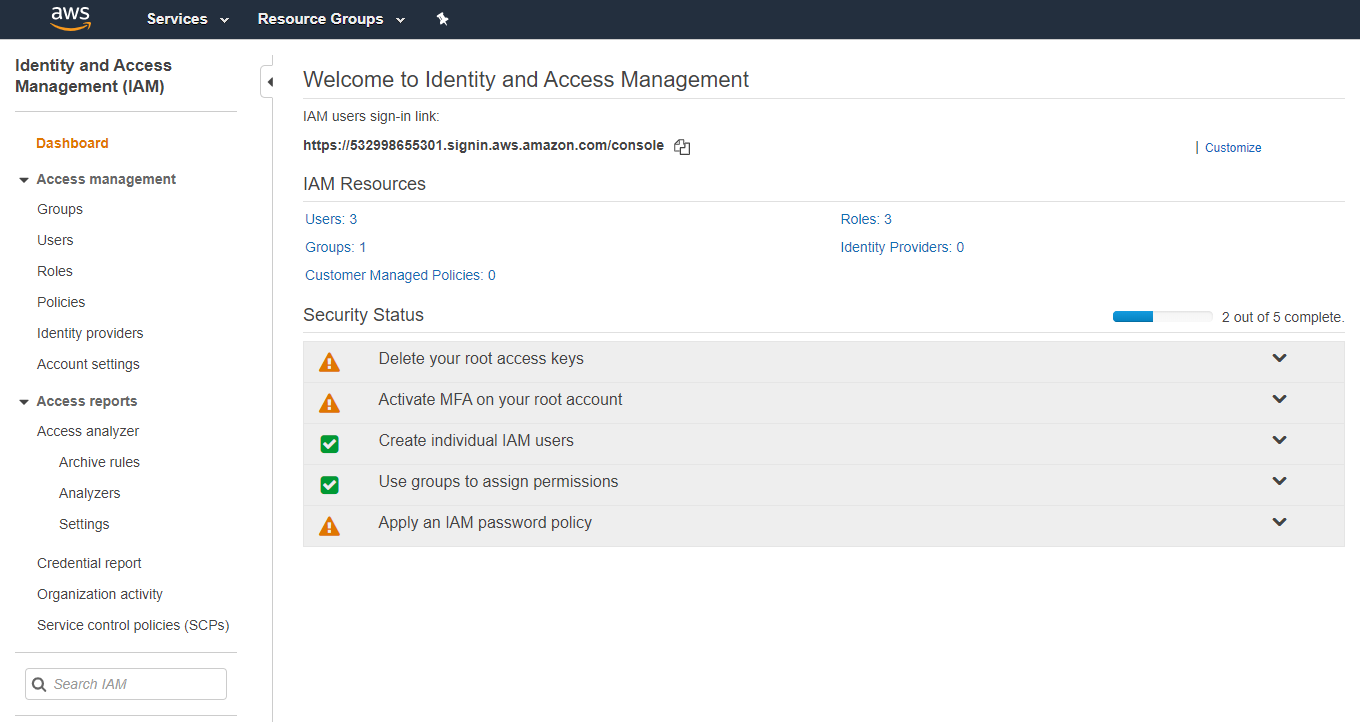
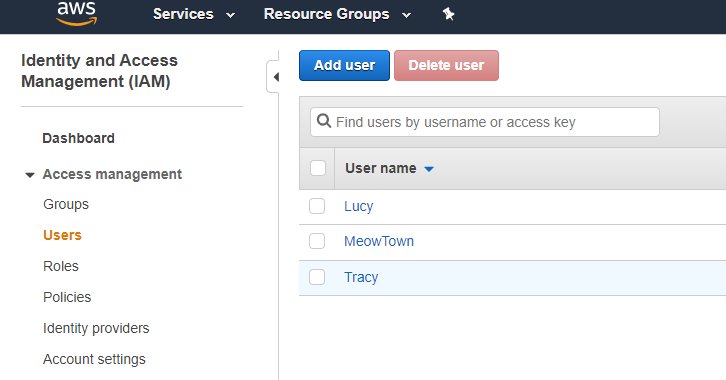
IAM ダッシュボードの例 - [アクセス管理] > [ユーザー]で、[ユーザーの追加]をクリックします。
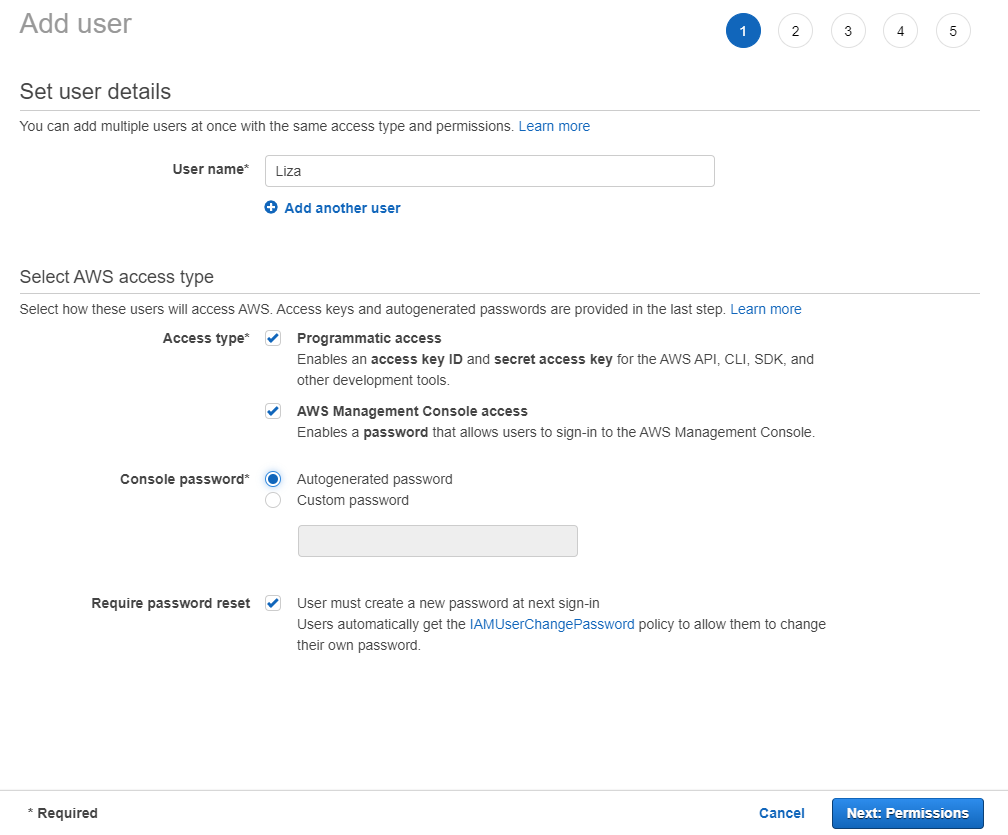
- 「ユーザーの詳細設定」で、ユーザーの名前、アクセスタイプ、コンソールパスワードなどを入力します。その後、「次へ:アクセス権限」をクリックします。
- すでにグループを作成済みの場合は、「アクセス権限の設定」で「ユーザーをグループに追加」をクリックし、ユーザーを追加したいグループを選択してから、「次へ:タグ」をクリックしてください。
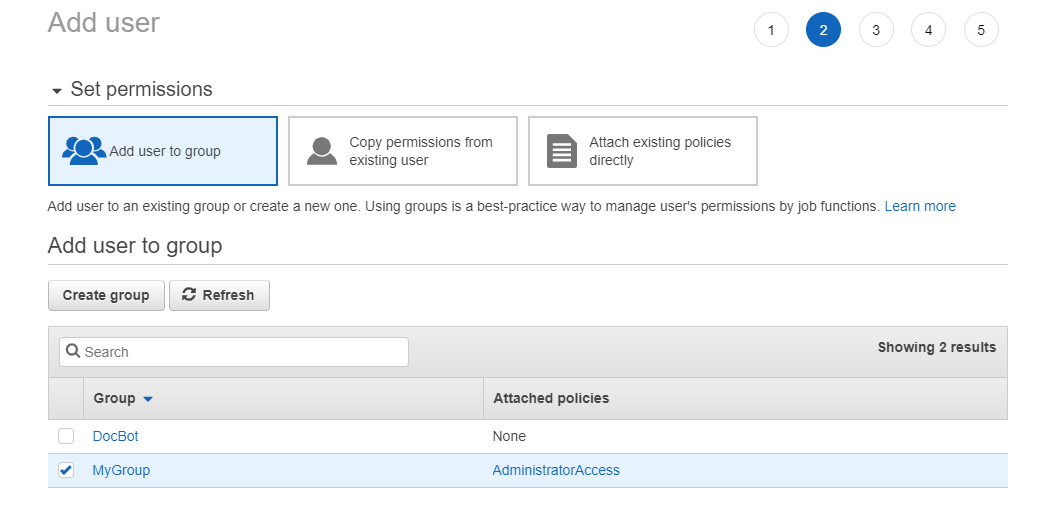
- まだグループを作成していない場合は、「ユーザーをグループに追加」をクリックし、続いて「グループを作成」をクリックしてください。
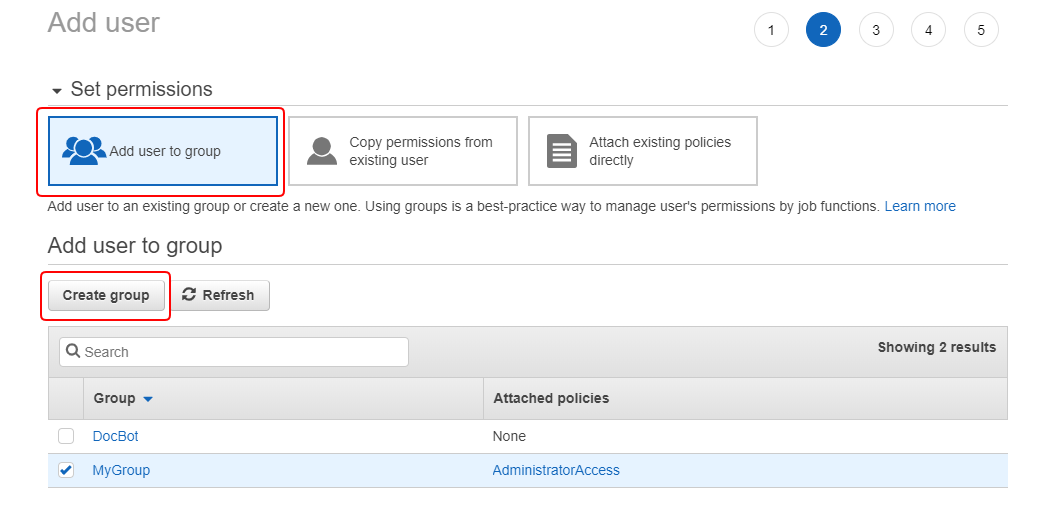
- 表示される「グループの作成」ダイアログで、グループの名前とポリシーを設定してください。ポリシーは、グループのアクセス権限を決定します。注:グループには、少なくともIAMReadOnlyAccess ポリシーを含める必要があります。AWS API にアクセスするために、その他のアクセス権限が必要になる場合もあります。設定が完了したら、「グループを作成」をクリックしてください。
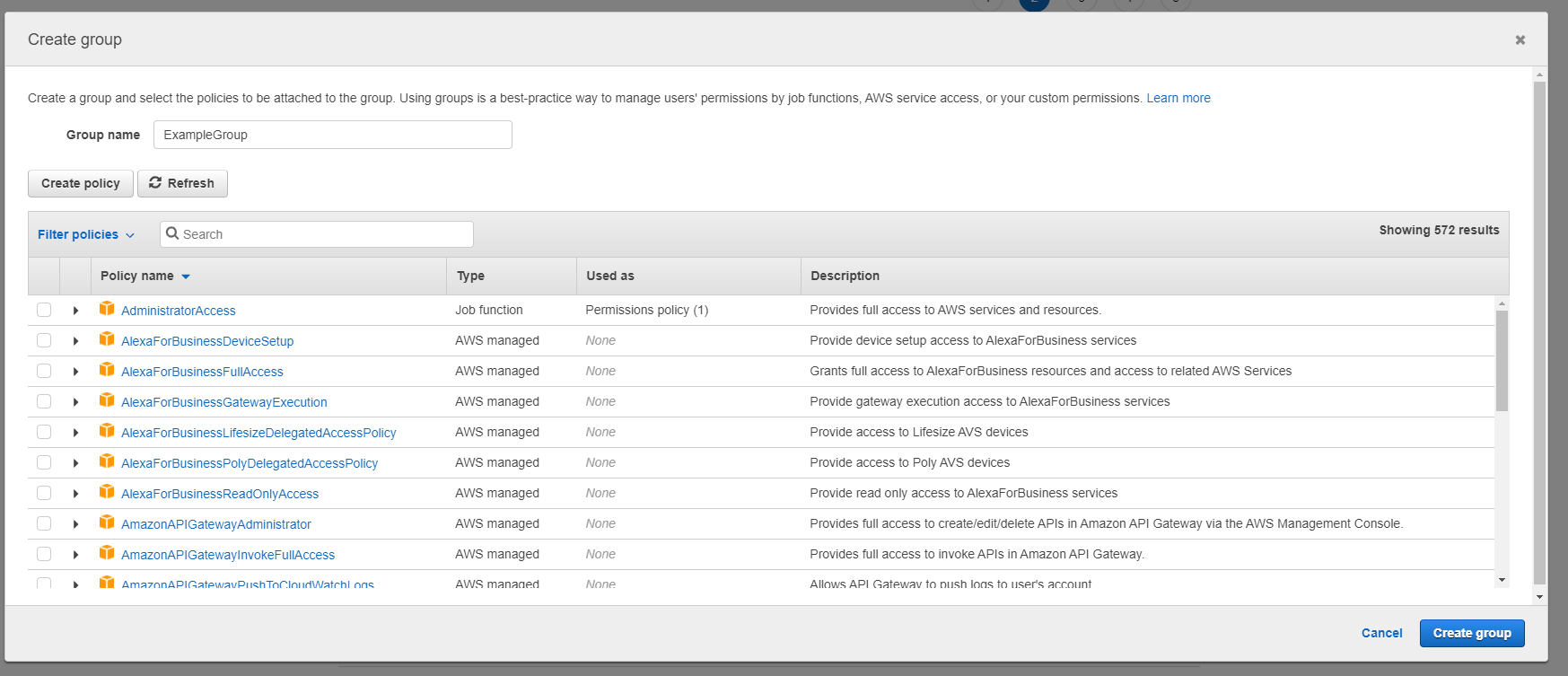
- これでグループが作成されましたので、新しいユーザーをそのグループに追加できます。グループのチェックボックスを選択し、「次へ:タグ」をクリックしてください。
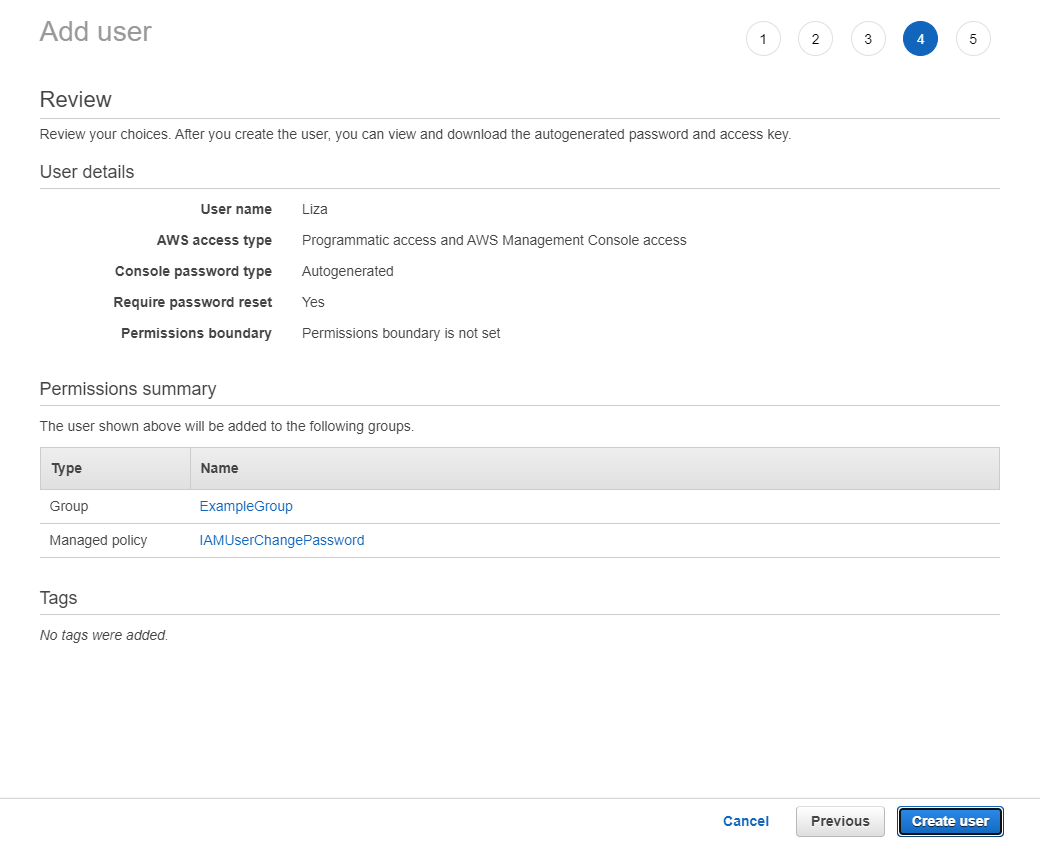
- これまでの設定内容を確認し、編集が必要な場合は前のステップに戻るか、「ユーザーの作成」をクリックしてください。
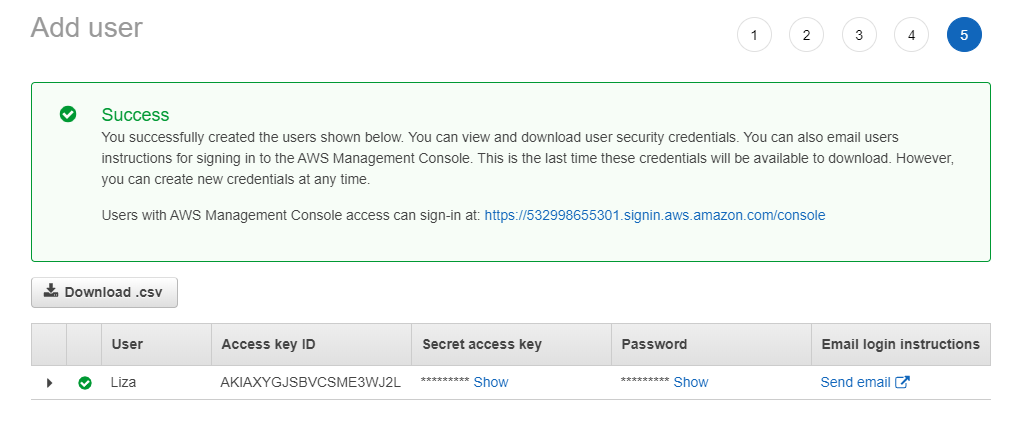
- 新規ユーザーのコンソールログインリンク(例:「https://532998655301.signin.aws.amazon.com/console」)、アクセスキーID、シークレットアクセスキー、およびパスワードをコピーしてください。あるいは、これらの情報が記載された .CSV ファイルをダウンロードすることもできます。注:シークレットアクセスキーが表示されるのは一度だけです。これらのデータは、Contact Center Administrator アプリケーションでAmazon AWS Lambda 連携アカウントを作成する際に必要となりますので、必ず保存してください。
- ユーザーがグループに追加された後、グループの「アクセス権限」タブをクリックし、ポリシーを追加または削除することで、グループのアクセス権限を編集できます。グループのアクセス権限を編集すると、そのグループ内のすべてのユーザーに影響します。
< 前へ | 次へ >


