提供: Bright Pattern Documentation
• English
サンプルアプリのテストに成功
このセクションでは、開発者がAndroidおよびiOSの両OS向けにBright Patternのサンプルモバイルアプリをダウンロードし、すぐにテストする方法について説明します。
機能面において、OSバージョン間の唯一の違いは表示形式のみです(つまり、SDKを使用すれば、OSを問わず同じように動作するアプリを構築できます)。
メモ:
- コンタクトセンターでサンプルアプリをテストする場合は、チャットサービス、チャットシナリオ、およびメッセージング/チャットシナリオエントリーが設定されている必要があります。
- コンタクトセンター環境は、Bright Pattern Contact Center ソフトウェア バージョン 5.5.6 で稼働している必要があります。
Android
サンプルアプリの入手
- 以下のリポジトリをローカルディスクにクローンしてください:https://github.com/ServicePattern/MobileAPI_Android
- Android Studioアプリケーションでリポジトリを開いてください。開いたら、サンプルアプリのコードを確認できます。
サンプルアプリの使用
- Android Studioでchatdemoを実行してください。
- コンタクトセンター環境でこのAndroidサンプルアプリをテストする場合は、アプリを環境のサーバーに接続するように設定する必要があります。サンプルAndroidアプリでこの設定を行うには、左上隅にあるPreferences(環境設定)ボタンを選択してください。
- Preferences(環境設定)で、以下の情報を入力してください:
- Client ID(クライアントID) - クライアントアプリケーションの一意の識別子です。モバイルアプリケーションの特定のインスタンス(つまり、特定のモバイルデバイス)の通信セッションを識別するために使用されます。
- サンドボックス環境では、空でない任意の文字列(例:「123」)を入力できます。
- 本番環境では、このIDはモバイルアプリケーションによって生成される必要があり、各クライアントアプリケーション/デバイスの組み合わせごとに一意である必要があります。
- Base URL(ベースURL): クラスタの名前(例:yourcompany.brightpattern.com)
- Tenant URL(テナントURL): ベースURLとは異なる場合の、コンタクトセンターのURL(例:https://a_contact_center.brightpattern.com)
- App ID(アプリID): アプリケーションを特定のシナリオに関連付けるために使用される、メッセージング/チャットシナリオエントリーの一意の識別子(例:「123454321」)。
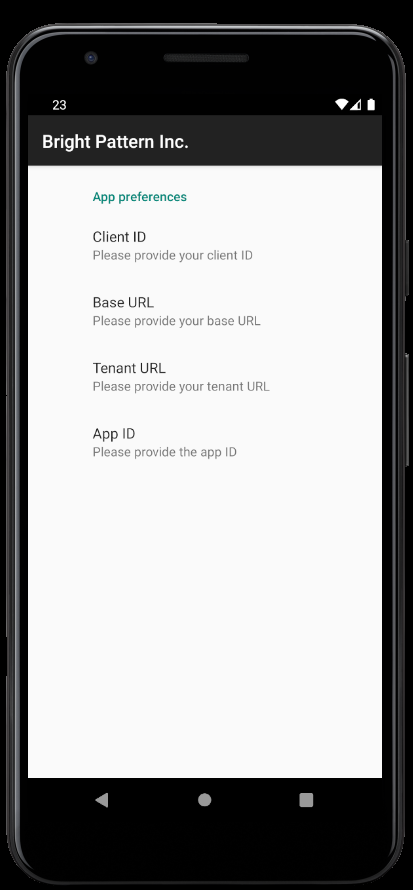
Android アプリの環境設定例
- Client ID(クライアントID) - クライアントアプリケーションの一意の識別子です。モバイルアプリケーションの特定のインスタンス(つまり、特定のモバイルデバイス)の通信セッションを識別するために使用されます。
- このサンプルAndroidアプリでは、顧客がBright Pattern Contact Centerソフトウェアとチャットセッションを開始できます。このやり取りは、当初、顧客のケースを検索または作成するように設計されたシナリオに基づいて進行します。詳細およびシナリオの例については、「Bright Patternのシナリオとお客様のアプリケーション」のセクションを参照してください。
- チャットセッションを開始する前に、Check Availability(利用可能状況の確認)ボタンを選択すると、メッセージング/チャットシナリオエントリーの利用可能状況が表示されます。チャットセッションを開始するには、Request Chat(チャットをリクエスト)を選択してください。サンプルアプリを実行するには、Run Chat(チャットを実行)をクリックしてください。
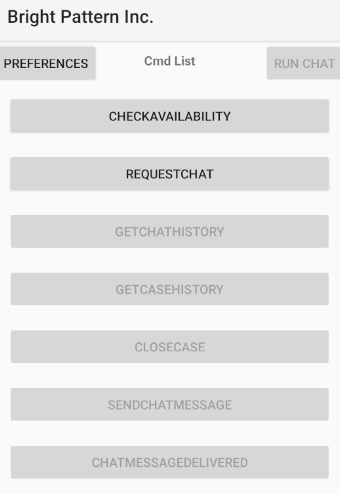
チャットセッションをリクエストする


サンプルアプリの操作例
コンタクトセンター環境でのテスト用にアプリを設定済みの場合、以下の画面では、サンプルAndroidアプリおよびエージェントデスクトップアプリケーションの両方で、チャットセッションがどのように表示されるかを確認できます。


iOS
サンプルアプリの入手
- 以下のリポジトリをローカルディスクにクローンしてください:https://github.com/ServicePattern/MobileAPI_IOS
- お使いのコンピュータのターミナルアプリケーションを実行してください。アプリ内で、以下の操作を行ってください:
- ZIPファイルを解凍したフォルダー内のExampleディレクトリに移動します。
- そのディレクトリで「pod install」を実行します。これにより、サンプルアプリに必要な追加のPod(Firebase、MessageKitなど)がプルされます。また、これによりExampleディレクトリ内にBPMobileMessaging.xcworkspaceファイルが生成されます。
- ZIPファイルを解凍したフォルダー内のExampleディレクトリに移動します。
サンプルアプリの使用
- XcodeアプリケーションでBPMobileMessaging.xcworkspaceファイルを開き、プロジェクトをビルドしてください。
- コンタクトセンター環境でこのサンプルiOSアプリをテストする場合は、アプリがご利用の環境のサーバーを指すように設定する必要があります。サンプルiOSアプリでこれらの設定を行うには、System Preferences(システム環境設定)アプリケーションを開いてください。
- System Preferences(システム環境設定)で、以下の情報を入力してください:
- Client ID(クライアントID) - クライアントアプリケーションの一意の識別子です。モバイルアプリケーションの特定のインスタンス(つまり、特定のモバイルデバイス)の通信セッションを識別するために使用されます。
- サンドボックス環境では、空でない任意の文字列(例:「123」)を入力できます。
- 本番環境では、このIDはモバイルアプリケーションによって生成される必要があり、各クライアントアプリケーション/デバイスの組み合わせごとに一意である必要があります。
- サンドボックス環境では、空でない任意の文字列(例:「123」)を入力できます。
- Base URL(ベースURL): クラスタの名前(例:yourcompany.brightpattern.com)
- Tenant URL(テナントURL): ベースURLとは異なる場合の、コンタクトセンターのURL(例:https://a_contact_center.brightpattern.com)
- App ID(アプリID): アプリケーションを特定のシナリオに関連付けるために使用される、メッセージング/チャットシナリオエントリーの一意の識別子(例:「123454321」)。
- Client ID(クライアントID) - クライアントアプリケーションの一意の識別子です。モバイルアプリケーションの特定のインスタンス(つまり、特定のモバイルデバイス)の通信セッションを識別するために使用されます。
- このサンプルiOSアプリでは、顧客がBright Pattern Contact Centerソフトウェアとチャットセッションを開始できます。このやり取りは、当初、顧客のケースを検索または作成するように設計されたシナリオに基づいて進行します。詳細およびシナリオの例については、「Bright Patternのシナリオとお客様のアプリケーション」のセクションを参照してください。
- チャットセッションを開始するには、Problem description(問題の説明)およびCase number(ケース番号)フィールドに値を入力し、Help me(ヘルプ)ボタンをタップしてください。
アプリ操作の例
コンタクトセンター環境でのテスト用にアプリを設定済みの場合、以下の画面は、サンプルiOSアプリにおけるチャットセッションの表示例を示しています。

