提供: Bright Pattern Documentation
• English
Bright Patternのシナリオとお客様のアプリケーション
お客様のアプリとBright Patternコンタクトセンターソフトウェア間の機能を最適化するために、シナリオ変数を使用して、アプリケーションから関連するシナリオへデータを渡すことができます。以下の例では、ケースを検索するように設計されたモバイルアプリが、チャットシナリオにデータを渡す方法を示しています。また、ケース履歴を取得する方法についても説明しています。
シナリオの例
以下のリンクをクリックして、このチャットシナリオ例の注釈付きバージョンをダウンロードしてください。
Media:App_Mobile_SDK_Example_Scenario.zip
このファイルをコンタクトセンターにインポートする方法については、『コンタクトセンター管理者ガイド』の「シナリオの概要 > シナリオのエクスポートおよびインポート方法」セクションをご参照ください。
シナリオに関する一般的な情報については、『シナリオビルダーリファレンスガイド』の「シナリオビルダーの概要」セクションをご参照ください。
なお、このシナリオはテスト目的のみの例であり、本番環境での使用を意図したものではありません。
手順
- このサンプルアプリでは、顧客に2つのフィールドが表示されます。1つは問題の説明用、もう1つはケース番号用です。
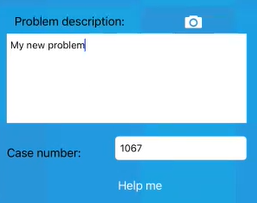
サンプルアプリで顧客に表示される指定されたフィールド
これらのフィールドは、アプリコード内の「Request Chat」メソッドにおけるパラメータであり、パラメータの名前は caseNumber および problem_description です。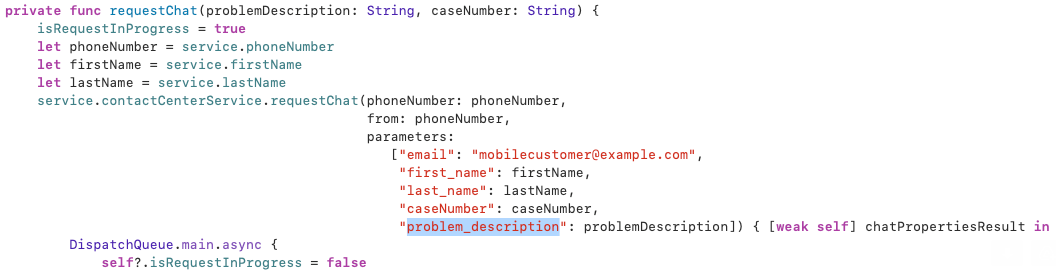
参照されるフィールドの名前 - Bright Patternコンタクトセンターソフトウェアでは、モバイルアプリケーションをチャットウィジェットと同様に扱います。つまり、変数 $(item.externalChatData) の末尾にパラメータ名を追加することで、アプリから渡されたデータにアクセスできます(例:$(item.externalChatData.caseNumber))。
- 「変数の設定」 ブロックを使用して、$(item.externalChatData.caseNumber) の名前を varCaseNumber に変更します。
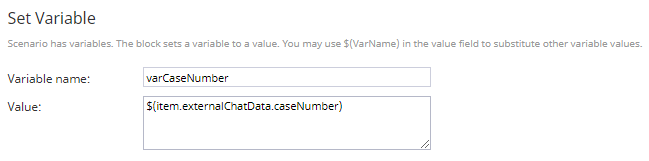
caseNumberフィールドに新規の変数名が割り当てられます - ケース番号を受信すると、「Bright Pattern検索オブジェクト」 ブロックが、そのケース(つまり $(varCaseNumber))が見つかるかどうかを確認します。
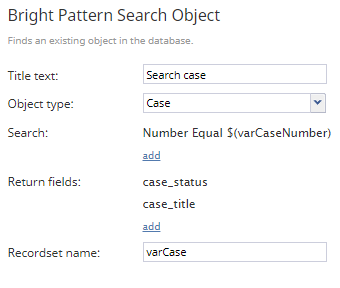
適合するケース番号を検索します - ケース番号が見つかった場合、そのケースのステータスとタイトルが 「メッセージ送信+」 ブロックを通じてお客様に報告されます。
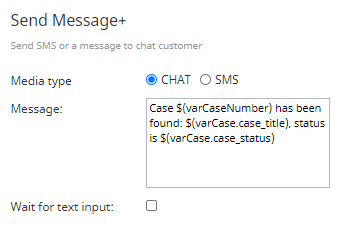
検索されたケースの結果がアプリユーザーに渡されます - さらに、ケース番号が見つかった場合は、ケースの履歴にアクセスすることが可能です。これは、「ケース設定」 シナリオブロックで 「チャットAPI経由でケース履歴へのアクセスを許可する」 チェックボックスを有効にすることで行います。このシナリオは、変数 $(varCaseId) に適合するケースを検索し、該当するケースが見つかった場合、APIを通じてケース履歴を取得できます。なお、シナリオ変数 $(item.allowChatHistoryForCase) をCRMケースオブジェクトのIDに設定することで、ケース履歴にアクセスすることも可能です。
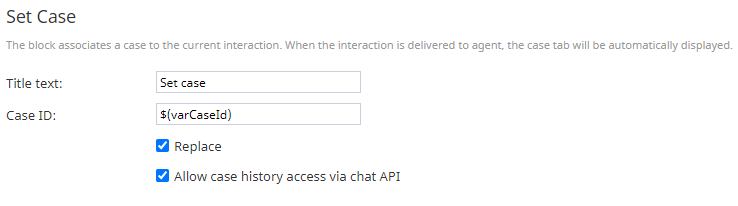
API経由でのケース履歴へのアクセス - 最後に、顧客をエージェントに引き継ぐようにシナリオを設定します。これを行うには、最も基本的なチャットシナリオの2つのブロック、「エージェントを探す」 と 「チャットの接続」 をシナリオに追加してください。リマインダーとして、すべての条件付き終了を定義してください。
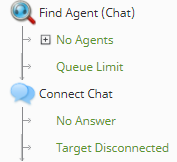
チャットがエージェントに接続されます < 前へ | 次へ >


