Bright Pattern Documentation
Surfly 연동으로 공동 검색하는 방법
Surfly 공동 검색 솔루션이 컨택 센터와 통합된 경우, 컨택 센터의 채팅 서비스를 운영할 때 공동 검색  버튼이 표시될 수 있습니다. 공동 브라우징을 사용하면 상담원과 고객이 동시에 동일한 웹 리소스를 탐색할 수 있으므로 고객이 혼란스러운 웹 페이지를 탐색하거나 복잡한 양식을 기입하는 등의 작업을 도와주는 데 이상적인 솔루션입니다.
공동 검색은 시스템 관리자가 연락처 센터에 대해 설정하므로 이 옵션이 표시되지 않으면 해당 서비스나 연락처 센터에서 이용할 수 없는 것일 수 있습니다.
다음 튜토리얼에서는 다음을 포함하여 공동 검색의 작동 방식에 대해 설명합니다:
- 공동 브라우징 세션 시작 및 승인하기
- 세션 제어하기
- 세션 종료하기
절차
- 채팅 세션이 진행 중일 때 고객과의 공동 브라우징이 도움이 될 것 같으면 먼저 고객에게 해당 옵션을 제공해야 합니다. 고객이 관심을 보이면 채팅 컨트롤에서 공동 검색
 버튼을 클릭하여 채팅 세션을 시작하세요.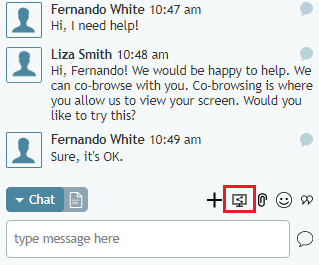
공동 검색 시작하기 - 고객에게 다음과 같은 대화 창이 표시되며, 공동 브라우징 세션이 시작되려면 우선적으로 승인을 클릭해야 합니다. 승인을 클릭하면 고객이 세션을 제어할 수 있음을 확인할 수 있습니다.
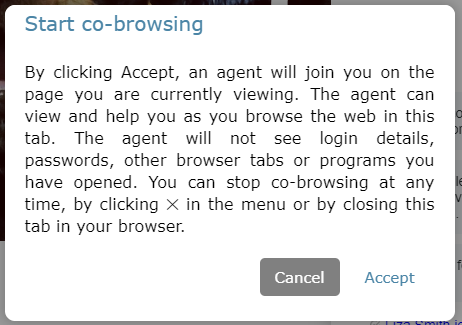
고객은 공동 검색을 승인해야 합니다 - 세션이 시작되면 공동 브라우징 탭의 하단에 공동 브라우징 제어가 표시되며, 고객 제어는 화면 상단에 있습니다. 고객에게 화면을 볼 수는 있지만 제어할 수 있는 권한은 없다고 설명할 수 있습니다.
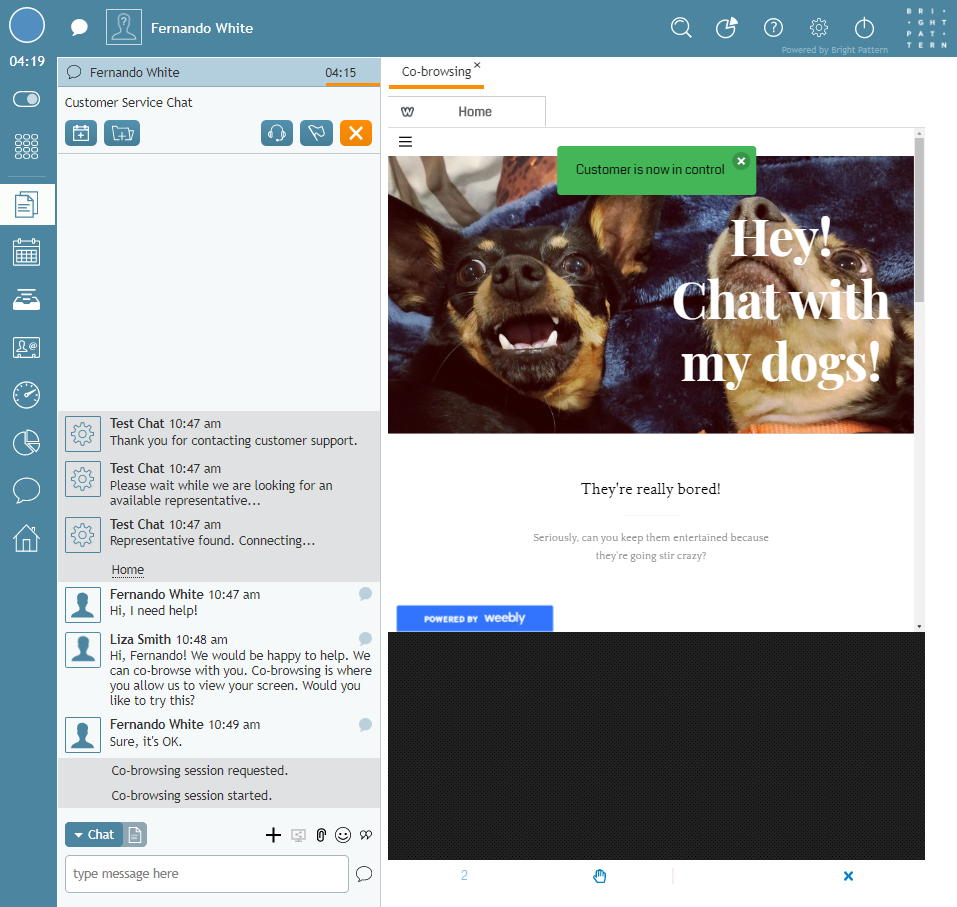
공동 검색 탭에 고객의 화면이 표시됩니다 - 세션 제어를 요청하려면 손 아이콘을 클릭합니다. 고객이 액세스 권한을 부여해야 합니다.
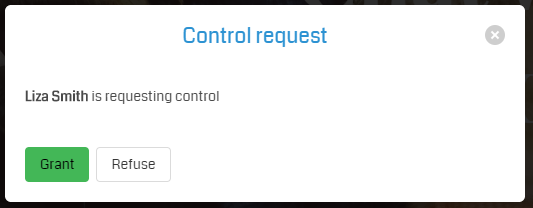
고객이 액세스 권한을 부여해야 합니다 - 작업을 마치면 고객 또는 고객이 공동 검색 탭에서 X 아이콘을 클릭하여 공동 검색 세션을 종료할 수 있습니다. 세션은 종료되지만 채팅은 계속할 수 있습니다.
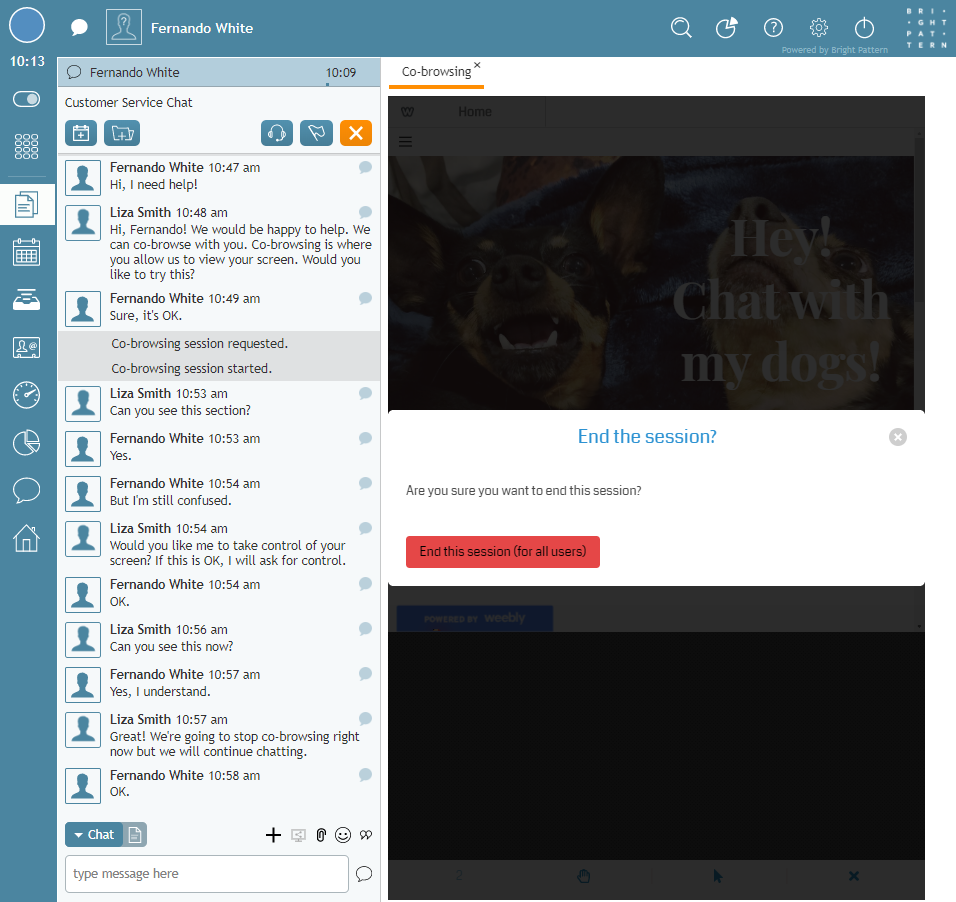
공동 검색이 종료된 후 채팅 계속하기 < Previous | Next >


