De Bright Pattern Documentation
Changement d'utilisateur pour les sessions de chat de l'assistance à distance dans Windows
Les agents peuvent avoir besoin de passer à un compte Utilisateur disposant de privilèges supplémentaires pour effectuer certaines tâches.
- Cliquez sur le bouton Envoyer des clés
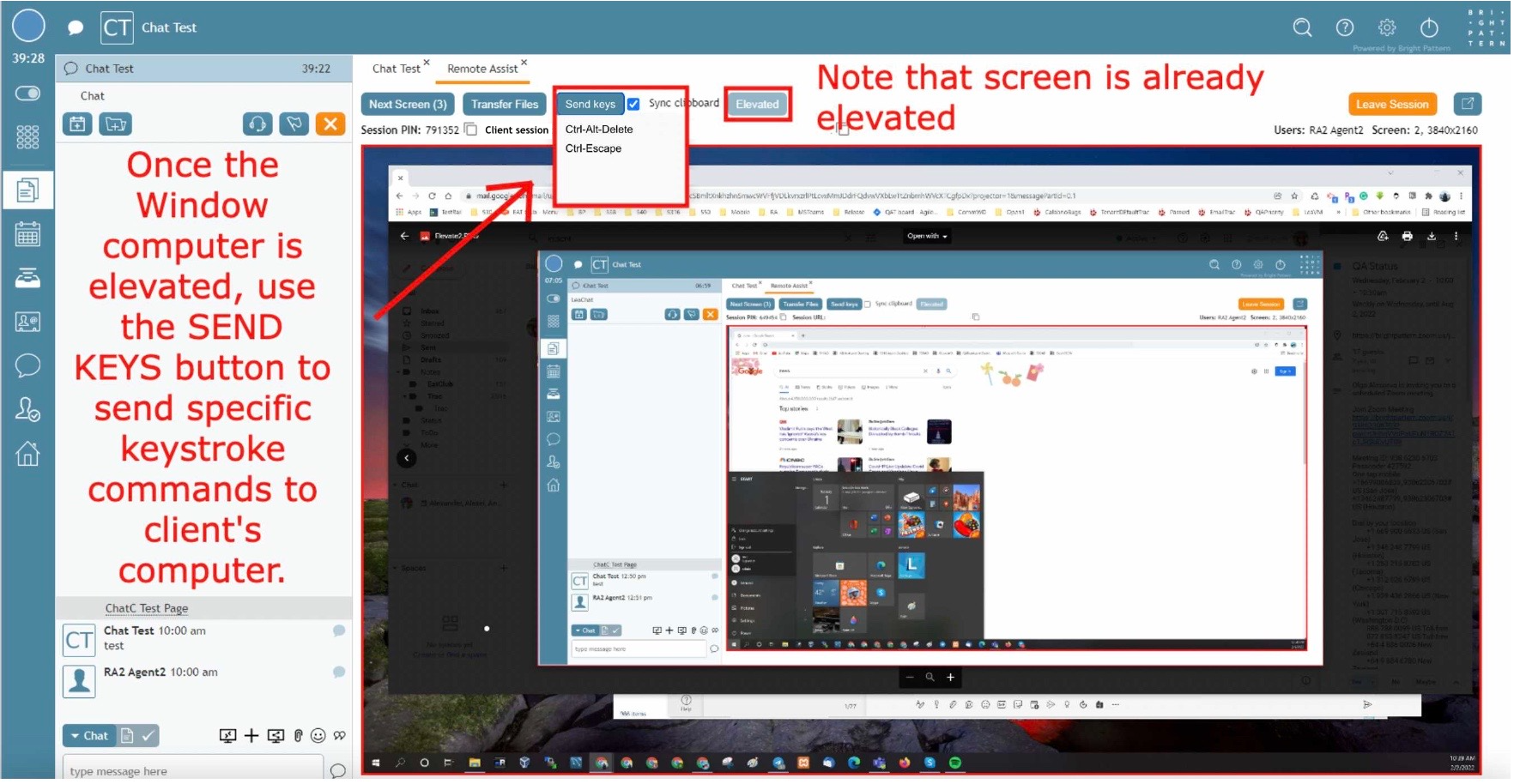
Changer d'Utilisateur en utilisant le bouton Ctrl+Alt+Effacer des touches d'envoi sous Windows - Choisissez Ctrl+Alt+Suppr.
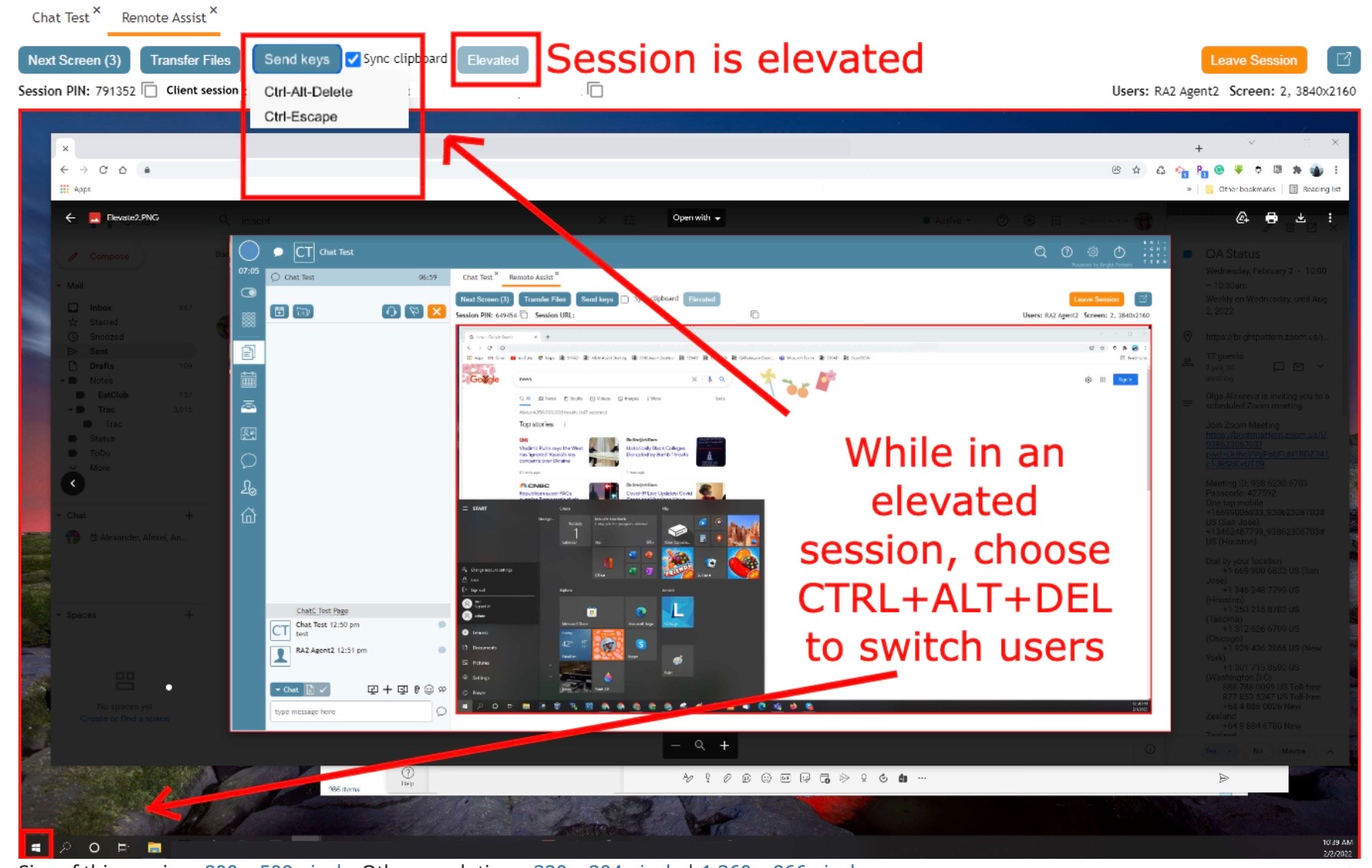
Commencer à processer le changement d'Utilisateur - Lorsque la page d'options s'affiche, cliquez sur le lien Changer d'utilisateur.
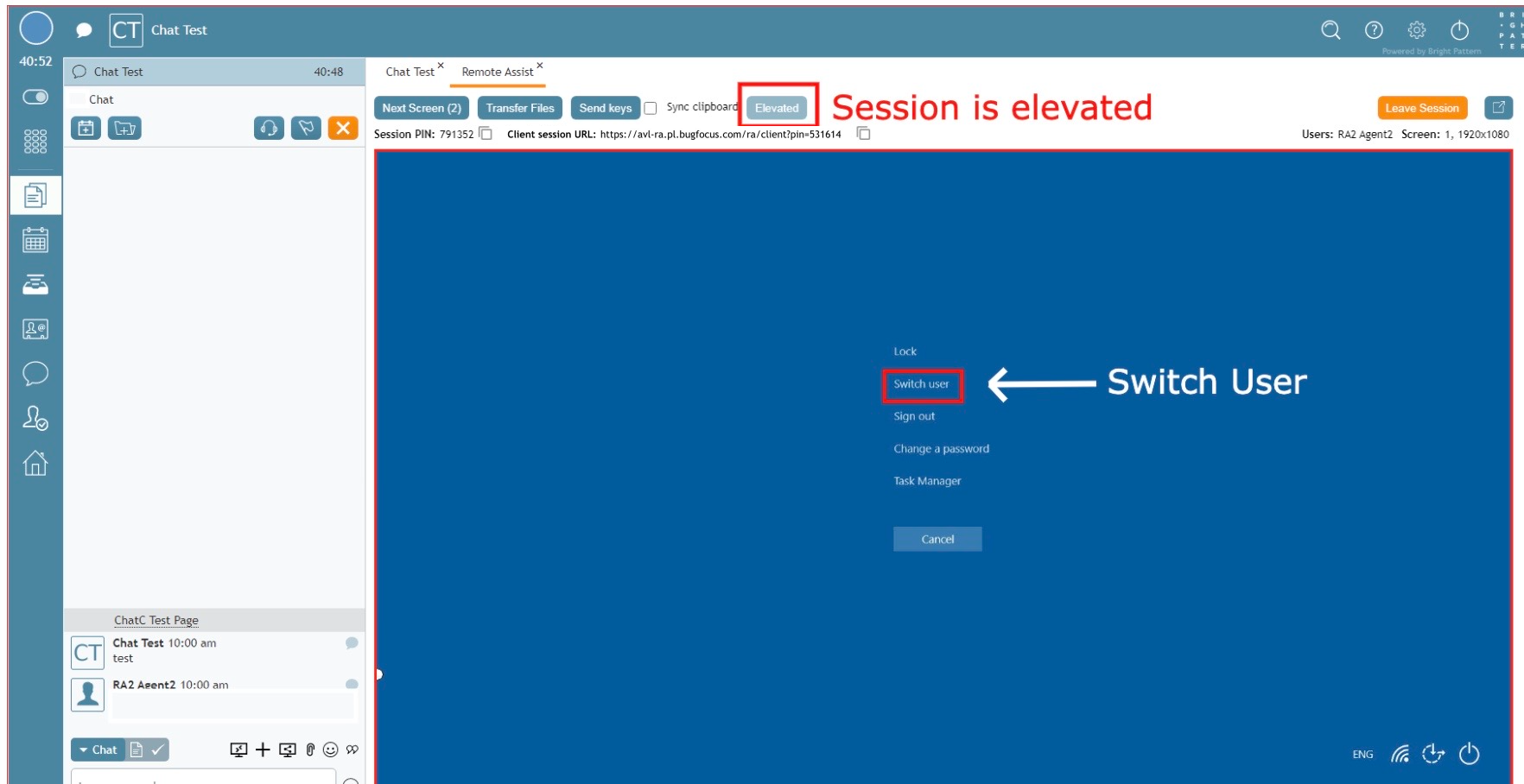
Cliquez sur l'option "Changer d'Utilisateur" - Sélectionnez l'Utilisateur Admin.
- Saisissez le mot de passe de l'Administrateur dans la case du mot de passe.
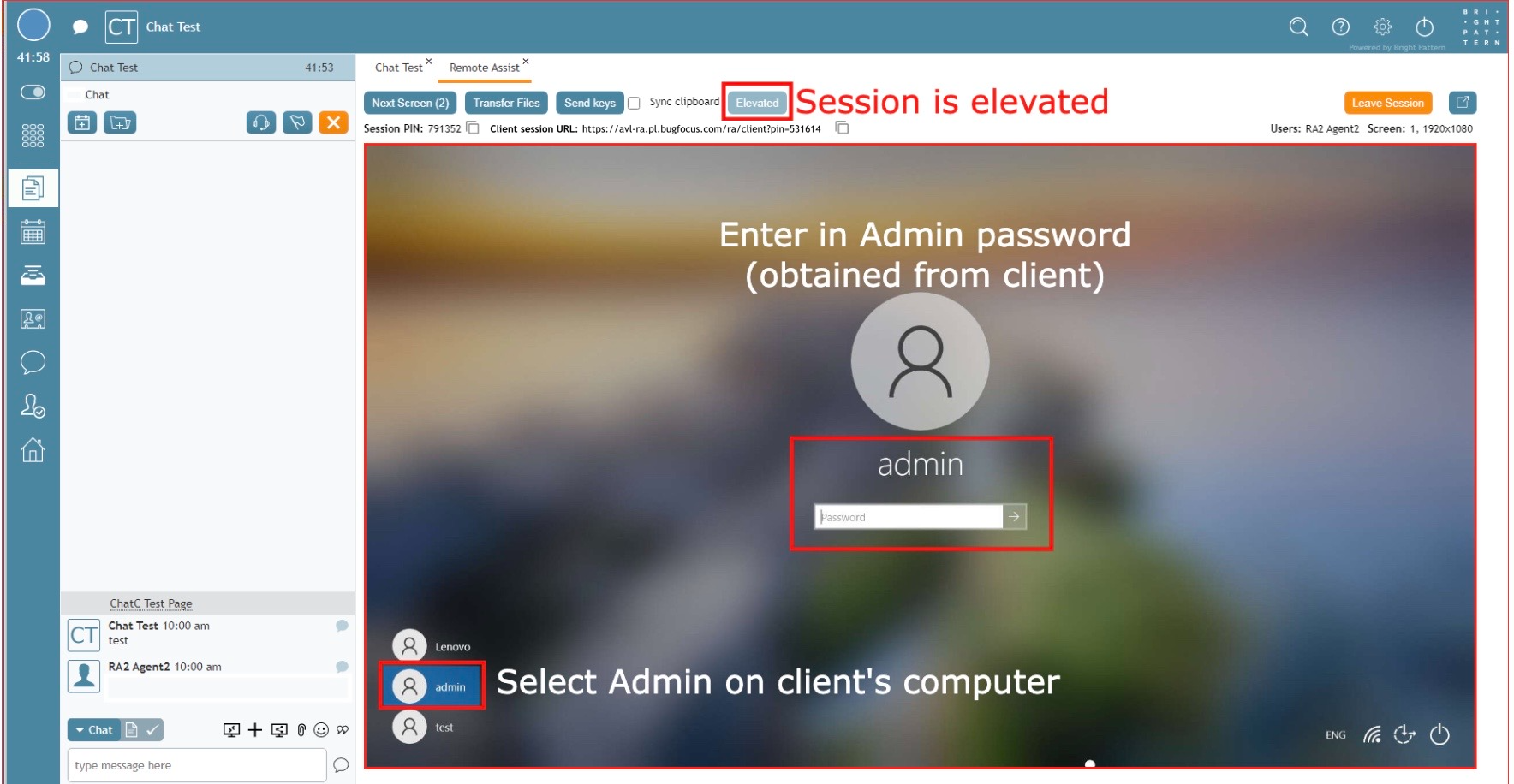
Changer d'Utilisateur en utilisant le bouton Ctrl+Alt+Supprimer "Envoyer les touches" - L'ordinateur commence à basculer les utilisateurs vers l'Administrateur. Cela peut prendre quelques minutes.
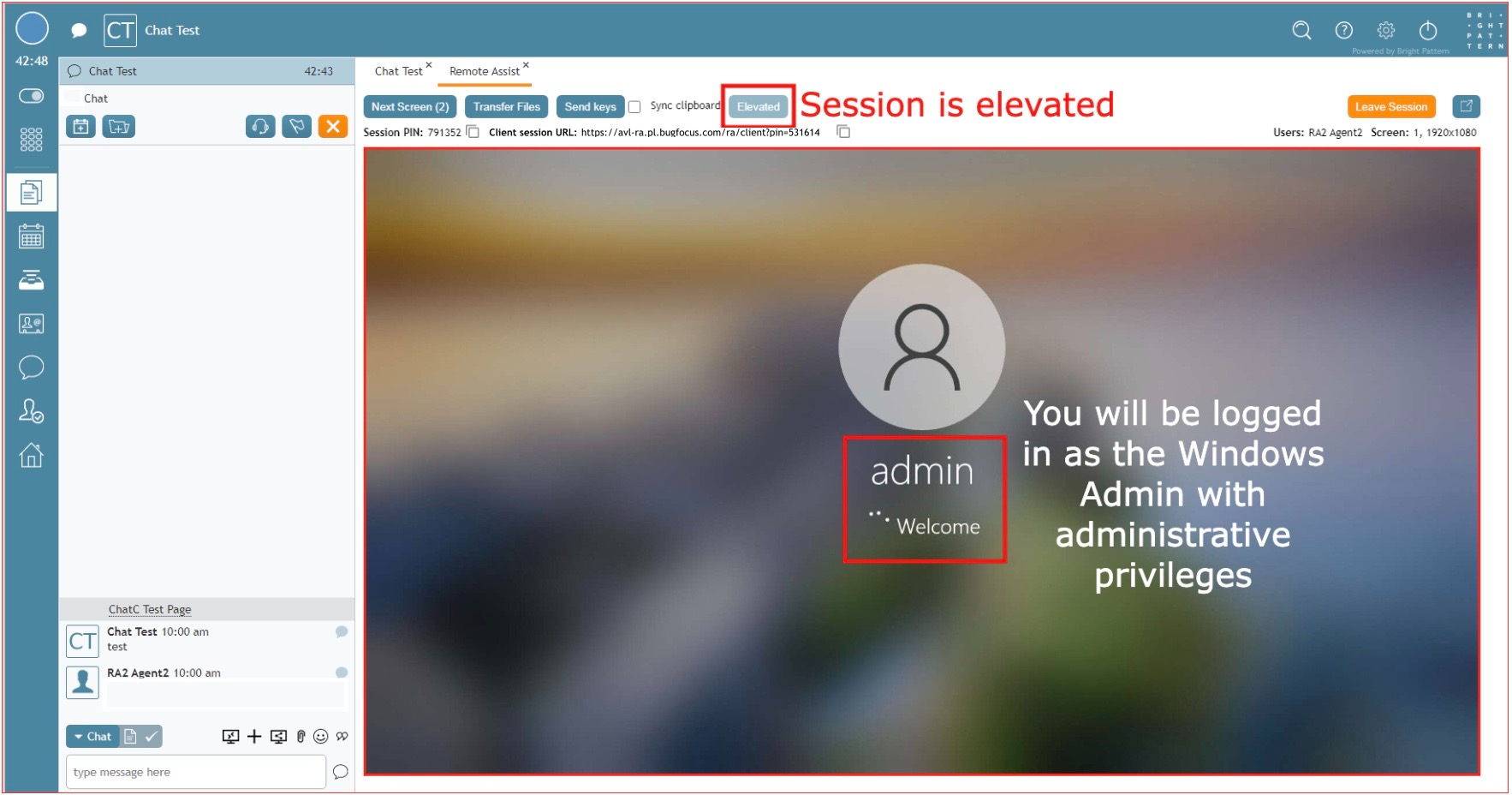
Le passage de l'Utilisateur normal à l'Utilisateur Administrateur peut prendre quelques minutes - Vous disposez maintenant d'un accès Administrateur à la machine de votre client et vous pouvez procèder comme il se doit.


|
Pour des raisons de sécurité, le changement d'Utilisateur bloque le Compte du Client jusqu'à la fin de la session ou le redémarrage du système. Les clients doivent saisir leurs informations d'identification après avoir procédé à l'opération. | |