cURLとターミナルを使用してBPCC REST APIをテストする
Bright Pattern Contact Center(BPCC)のREST APIをテストする必要がある場合は、以下の方法で使用することができます。 cURL およびお使いのコンピュータの ターミナルを使用してテストを行うことができます。貴社がウェブサイトを運営している場合、同様のアクションはサーバーサイドのスクリプトを使用して行われます。 Windows OS へのインストール cURLのインストール手順は比較的簡単です。Mac OSには、既定でcURLがインストールされています。
このチュートリアルでは、cURLを使用します。
BPCC リスト管理 APIを使用して、既存の.CSVリストにレコードを追加し、その後、そのリストからすべてのレコードを取得します。架電リストのアップロードに関する詳細については、『管理者向けチュートリアル』のセクション リスト
メモ:
手順
- Bright Pattern Contact Centerのユーザー が適切なAPIへのアクセス権限を持っているか
- ターミナルを開いてください。
- Macをご利用の場合は、 こちら ようにしてターミナルを開いてください。
- Windowsが実行中の場合は、 こちらがターミナルの設定方法です
- ターミナルを開いてください
- Mac ようにターミナルを設定してください
- Mac ようにターミナルを設定してください
- Macをご利用の場合は、ターミナルが実行中であることを確認してください。 bash が実行中であることを必ずご確認ください。
- zsh が実行中の場合は、 こちら bashに変更する方法です。
- zsh が実行中の場合は、 こちら bashに変更する方法です。
「Get Access Token」による API 認証の取得
BPCC REST API リクエストを行う前に、まずシステムによる認証を受ける必要があります。ほとんどの BPCC API は認証に OAuth を使用しており、これによりユーザーには、その後の各 API リクエストのヘッダーに含める「Bearer」アクセストークンが提供されます。このために使用されるメソッドは「Get Access Token」と呼ばれます。
この方法では、クライアントの認証にクライアント認証情報を使用します。認証されたユーザーに対して、要求された操作を実行するための適切な権限があるかどうかが確認されます。権限は、Contact Center Administrator 内の役割経由でユーザーに割り当てられます。
- 以下のコードを、メモ帳などの基本的なテキストエディタにコピーして貼り付けてください。
- curl --location --request POST 'https://<tenant_URL>/configapi/v3/oauth/token' \
- --header 'Content-Type: application/x-www-form-urlencoded' \
- --data-urlencode 'client_id=<user_name>' \
- --data-urlencode 'client_secret=<生成されたAPIシークレット>' \
- --data-urlencode 'scope=<yourcompany.brightpattern.com>' \
- --data-urlencode 'grant_type=client_credentials'
- 下線部の内容を変更してください。
(なお、ここで提供されているデータはあくまでこの例のための架空のデータですので、ご自身の認証情報およびウェブサイトのデータに置き換える必要があります。) - 例:<tenant_URL> は「server.website.com」となります。
- <user_name> は「yourwebsiteadminloginname」となります。
- <API_Secret_Generated_Code> は「A1B2C3D4E5F6H7I8J9K0L0M9N8P7Q6R5S4T3U2V1W0」となります。
- <yourcompany.brightpattern.com> は「server.website.com」となります。
- 編集済みのコードをコピーしてください。
- ターミナルにコードを貼り付け、「Enter」キーを押してください。
- ターミナルには、次のような出力が表示されます:
- access_token の文字列をコピーして、基本的なテキストエディタやメモ帳などのファイルに貼り付け、次の手順のために保存してください。
- この例では、access_token は「A1B2C3D4E5F6H7I8J9K0L0M9N8P7Q6R5S4T3U2V1W0」です。
- token_typeは「Bearer」です。
- この例では、access_token は「A1B2C3D4E5F6H7I8J9K0L0M9N8P7Q6R5S4T3U2V1W0」です。
レコードの追加
Bearer アクセストークンを取得した後、リスト API の をテストします。レコードの追加 メソッドをテストします。このメソッドは、既存の架電リストに新しいレコードを 1 件追加します。
- 以下のコードをメモ帳などの基本的なテキストエディタにコピーして貼り付け、下線が引かれた部分を変更してください。
- curl --location --request POST '<tenant_URL>/configapi/v3/callinglist/追加/<CSV_list_name>' \
- --header 'Content-Type: application/json' \
- --header 'Authorization: Bearer <access_token_number>' \
- --data-raw '{
- "id": "some_number",
- "firstName": "some_first_name",
- "lastName": "some_last_name",
- "Email": "some_email_address",
- "PhoneNumber": "some_phone_number"
- }'
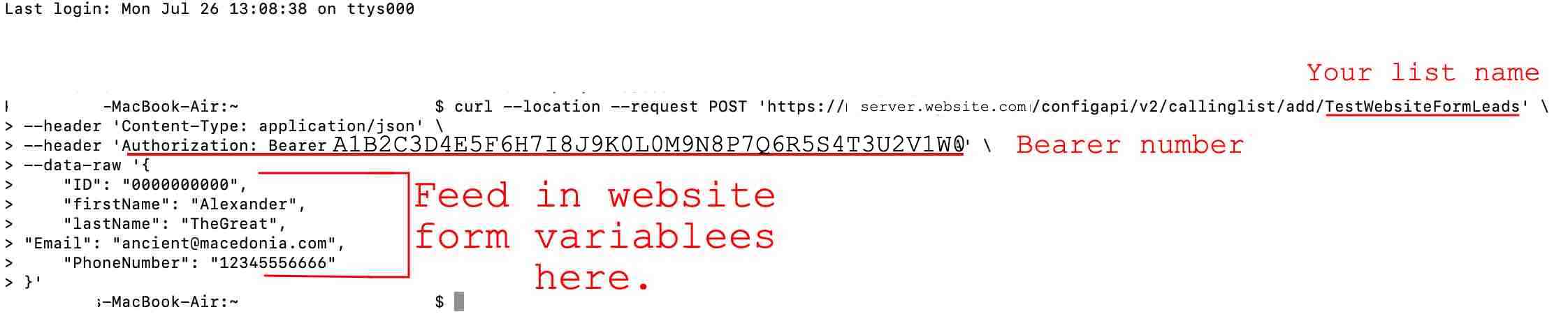
コードが表示されたターミナルのスクリーンショットです。
- 編集したコードをコピーし、ターミナルに貼り付け「Enter」キーを押してください。
- リストがレコードを受け取れるようになったか確認するには、Contact Center Administrator アプリケーションの「リスト」セクションに移動してください。
- 中央のタブ「コンテンツ」をクリックし、リストを確認してください。
- テスト情報が投稿されていれば、操作は成功しています。
- 投稿されていない場合は、リクエストコードを確認し、フォーマット上の誤り(例:カーリークォート)がないか見直してください。なお、返される HTTP レスポンスコードについては、リスト API ドキュメントに説明されています。
- テスト情報が投稿されていれば、操作は成功しています。
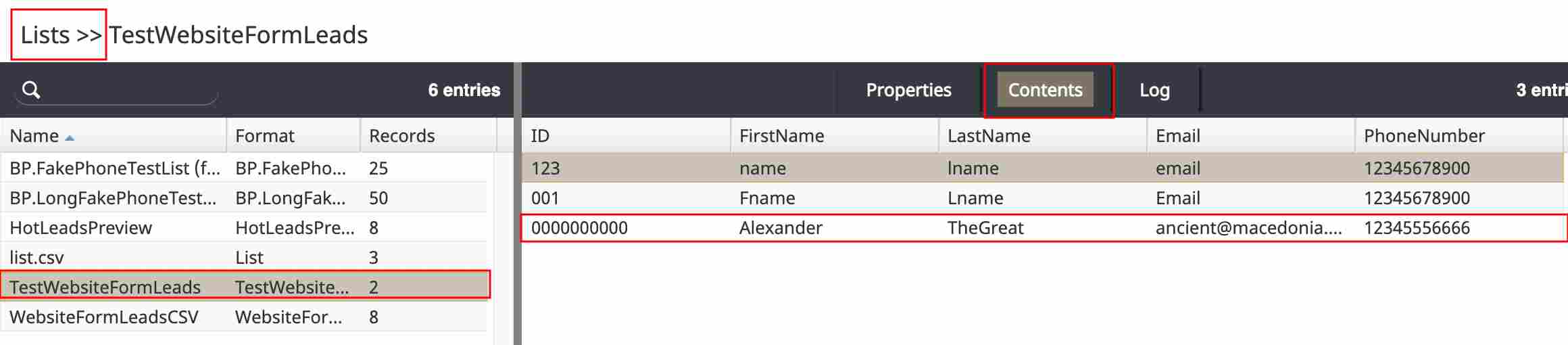
入力したテスト情報がリストに表示されれば、成功です。代替テキスト:特定のエリアがハイライトされた、Bright Patternの「リストの内容」ページのスクリーンショット
すべてのレコードを取得する
リスト API のさらなるテストには、 を使用しますすべてのレコードを取得 メソッドを使用して、既存の架電リストの内容を確認します。返されたリストのレコードは、カスタムCRMなどのその他システムに渡すために使用できます。
さらに、返されたリストには、インデックス順に並び替えられたJSONオブジェクトが含まれています。 最後の fromIndex を覚えておくことをお勧めします。これにより、システムへのクエリ処理を高速化できます。
- 以下のコードをメモ帳などの基本的なテキストエディタにコピーして貼り付け、下線部の箇所を変更してください。
- curl --location --request POST 'https://<tenant_URL>/configapi/v3/callinglist/getAll/<CSV_list_name>/<campaign_name>' \
- --header 'Content-Type: application/json' \
- --header 'Authorization: Bearer <access_token_number>' \
- --data-raw '{
- "fromIndex": 0,
- "maxSize": "100"
- }'
- 編集したコードをコピーしてターミナルに貼り付け、「Enter」キーを押してください。
- リクエストが成功すると、指定したリストのすべてのレコードが返されます。
< 前へ | 次へ > - Macをご利用の場合は、 こちら ようにしてターミナルを開いてください。

