提供: Bright Pattern Documentation
• English
Lightningアプリの作成
コールセンターの設定が完了したら、Lightningアプリを作成する必要があります。このアプリではCTIソフトフォンが有効化され、エージェントデスクトップウィジェットが表示されるようになります。以下の手順は、LightningビューとServiceビューのどちらでも適用されます。
アプリの作成
ステップ1:新規Lightningアプリを追加する
- ユーザーがLightningビューで作業し、エージェントデスクトップをLightningに組み込みたい場合は、Lightningビューから開始し、「設定」をクリックしてください。同様に、ユーザーがServiceビューで作業し、エージェントデスクトップをServiceアプリに組み込みたい場合は、アプリランチャーから開始し、「Service」をクリックしてから「設定」をクリックする必要があります。
- 「設定」画面で、「クイック検索」を使用して「アプリマネージャー」にアクセスします。「新規Lightningアプリ」をクリックすると、「新規Lightningアプリ」設定ウィザードが開きます。
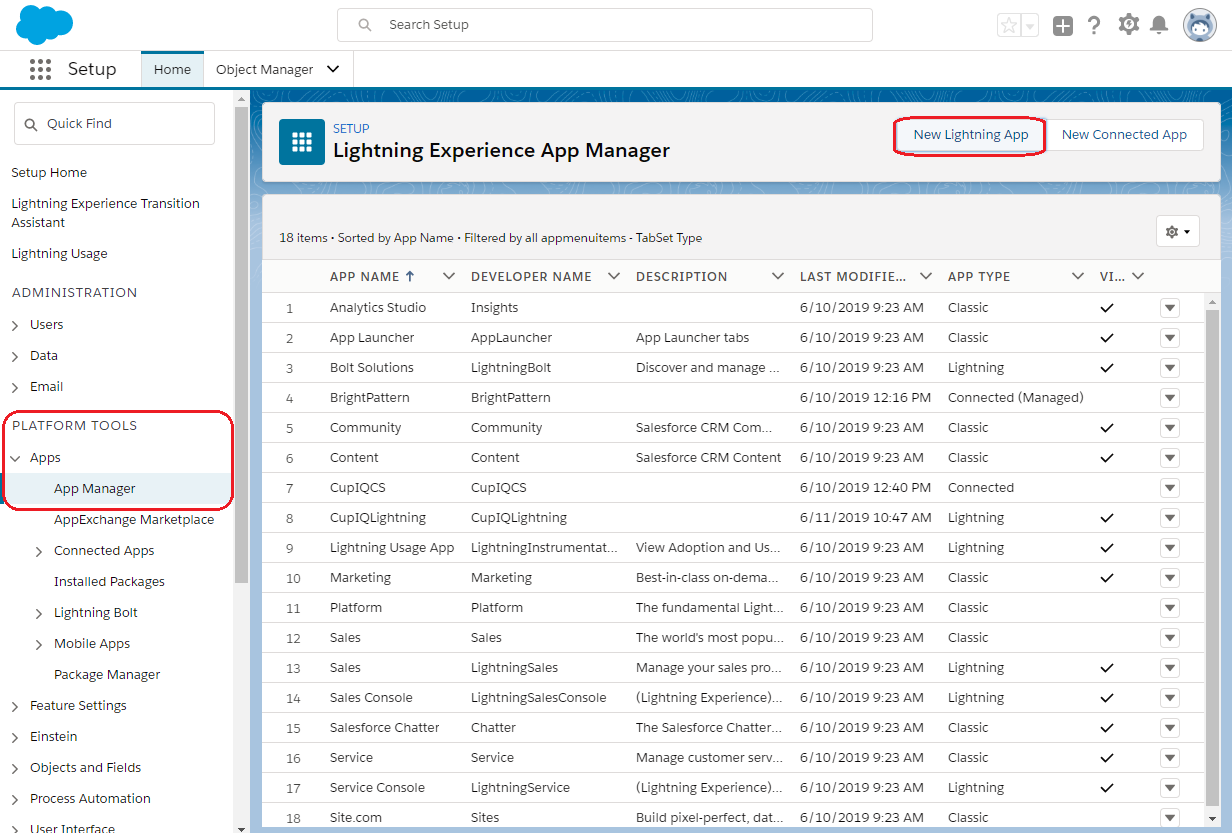
アプリマネージャー

ステップ2:アプリの詳細を設定する
- 「アプリの詳細とブランディング」画面の「アプリの詳細」セクションで、「アプリ名」フィールドに記入してください。入力が完了すると、「アプリ名」が「開発者名」フィールドに自動的に反映されます。
- オプション:「説明」フィールドに記入してください。
- 入力が完了したら、「次へ」をクリックしてください。
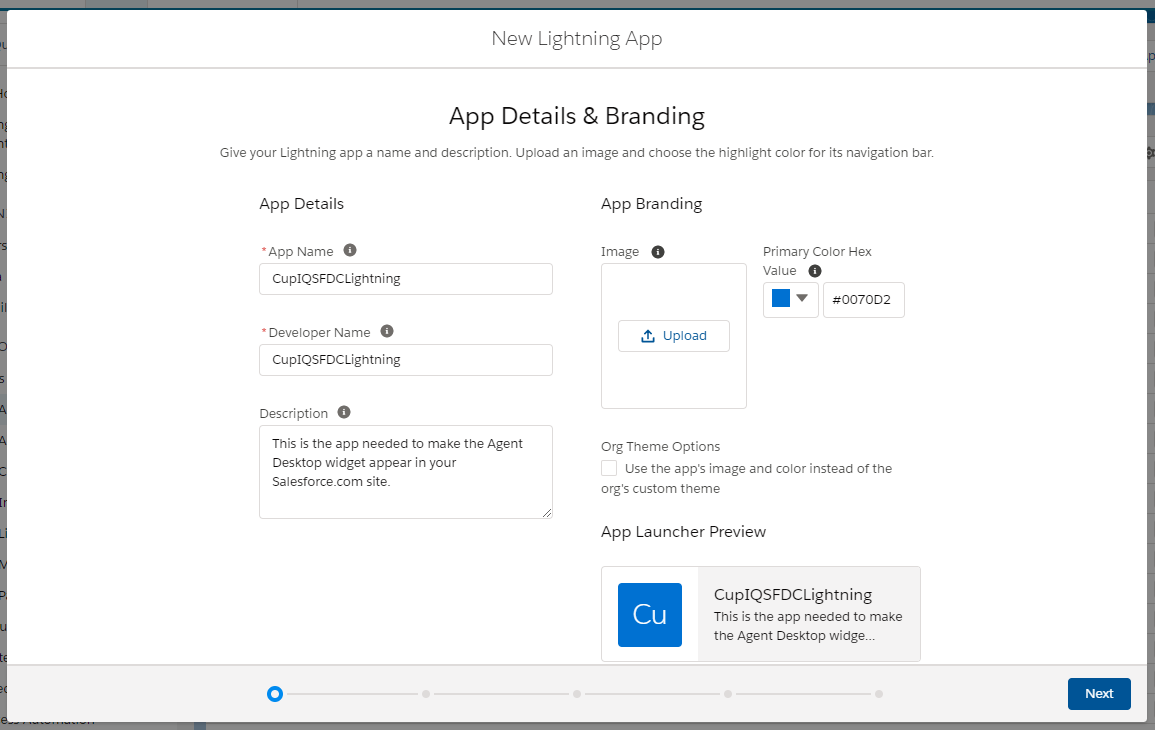
アプリの詳細とブランディング

ステップ3:アプリのオプションを設定する
このステップでは、アプリの標準的なナビゲーションを設定します。なお、Lightningビューの場合は「セットアップ」オプションの全項目、Serviceビューの場合は「サービス設定」オプションのいずれかを選択できます。LightningとService Cloudで手順が異なる設定ステップは、このステップのみです。
- 「アプリオプション」画面で、以下を設定してください。
- ナビゲーションスタイル - 「標準ナビゲーション」を選択してください
- セットアップ体験 -
Lightningビューの場合は、「セットアップ(セットアップオプションの全項目)」を選択してください
Serviceビューの場合は、「Serviceセットアップ」を選択してください - アプリのパーソナライズ設定 - オプション
- ナビゲーションスタイル - 「標準ナビゲーション」を選択してください
- 設定が完了したら、「次へ」をクリックしてください。
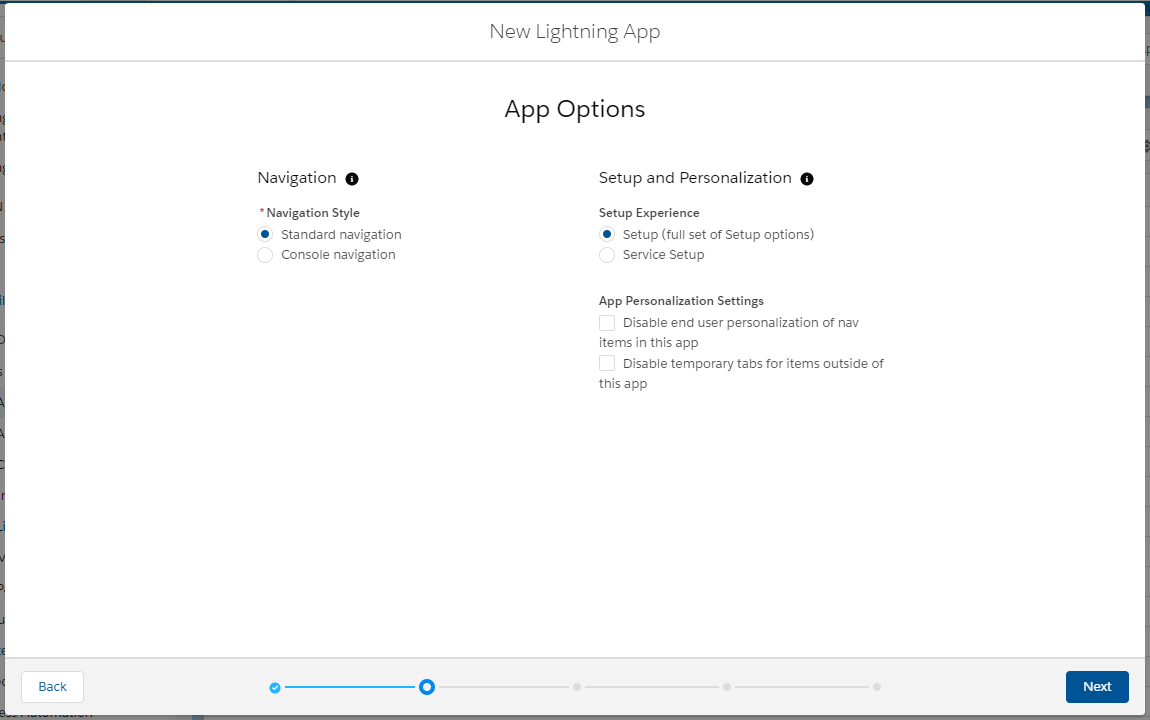
アプリのオプション

ステップ4:CTIソフトフォンを追加する
- 「ユーティリティ項目」画面で、「ユーティリティ項目の追加」をクリックしてください。
- 「CTIソフトフォンを開く」を検索して選択してください。
- 「自動的に開始する」チェックボックスがオンになっていることを確認してください。
- 完了したら、「次へ」をクリックしてください。
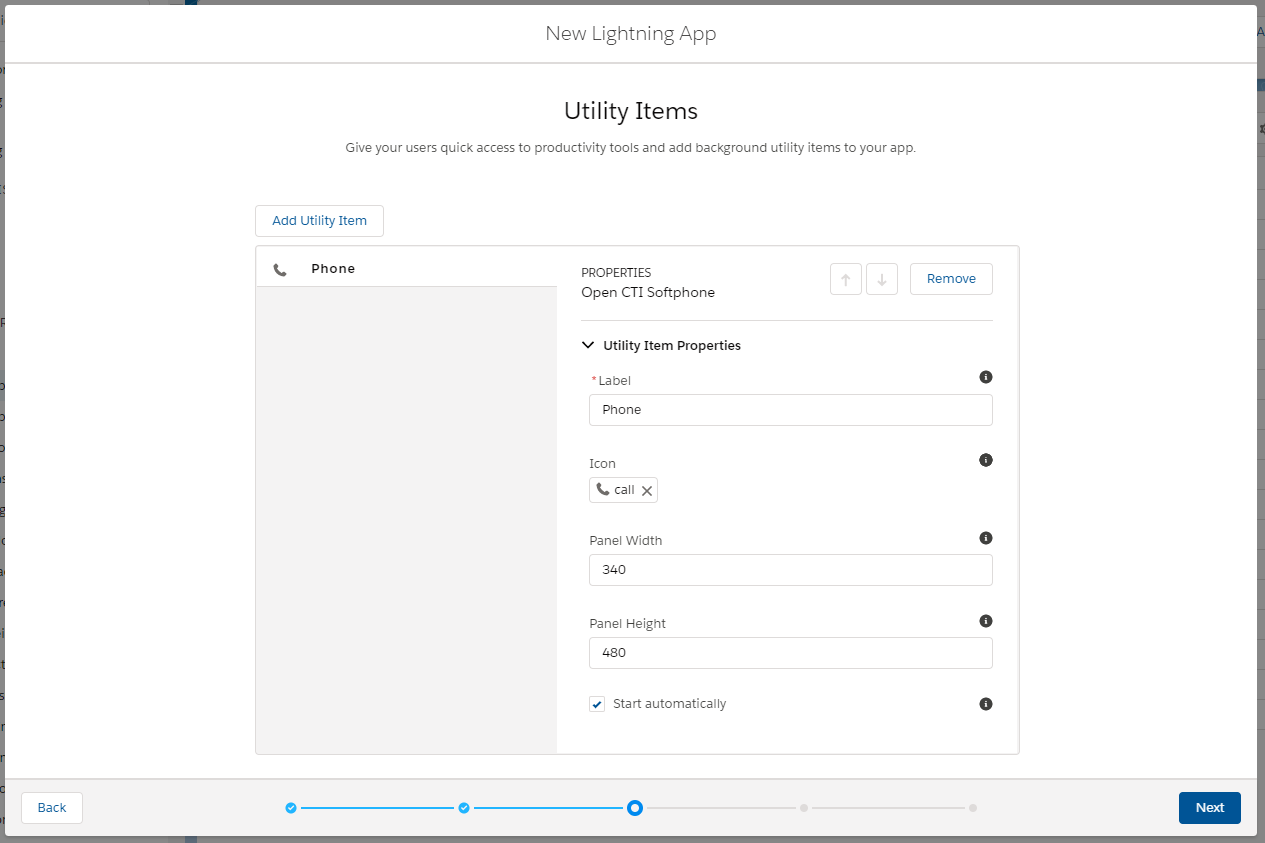
ユーティリティ項目

ステップ5:追加機能の追加
- 「ナビゲーション項目」画面で、アプリに表示させたい「利用可能な項目」を追加してください。
- 完了したら、「次へ」をクリックしてください。
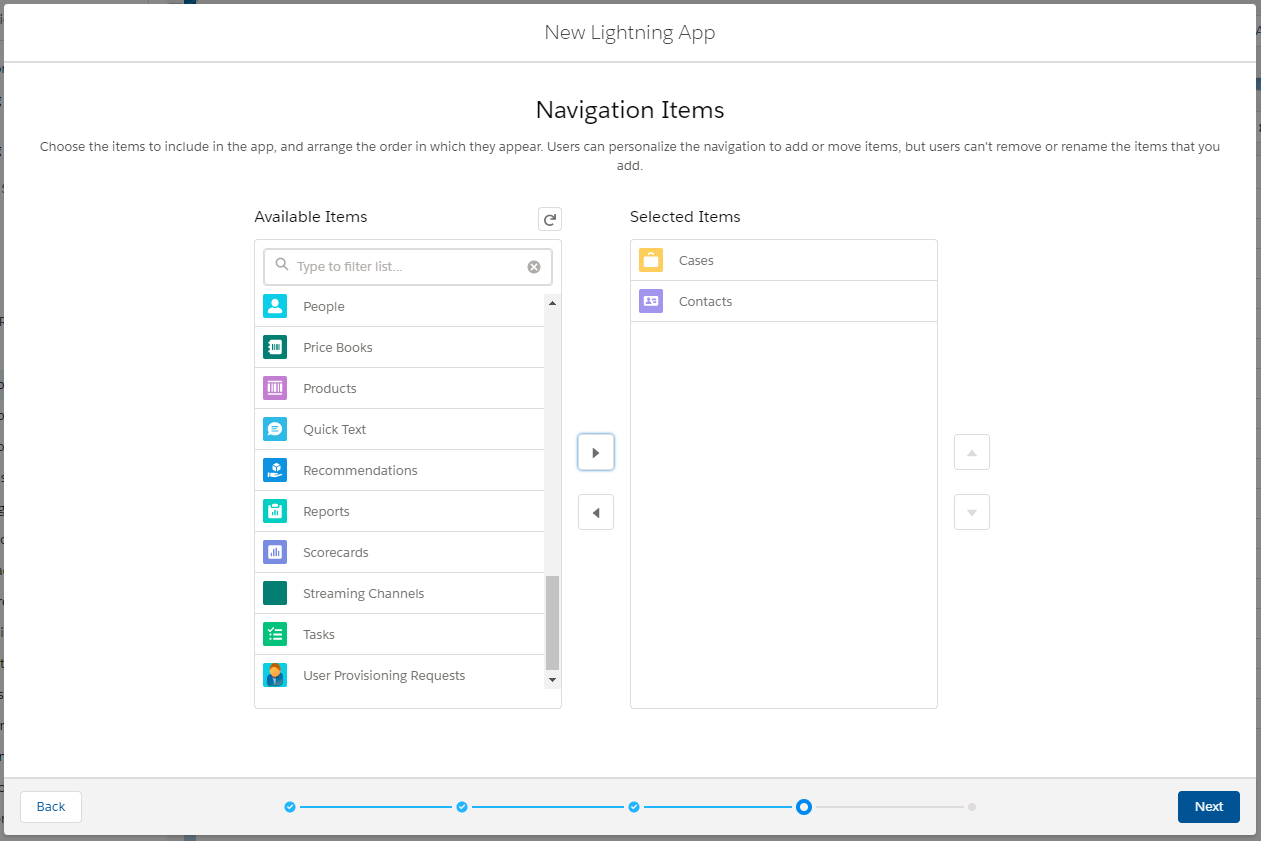
ナビゲーション項目

ステップ6:ユーザーへのアクセス権を付与する
- 「ユーザープロフィール」画面で、アプリにアクセスできるようにしたいユーザープロフィールを「選択済のプロフィール」に追加してください。
- 「保存して完了」をクリックしてください。
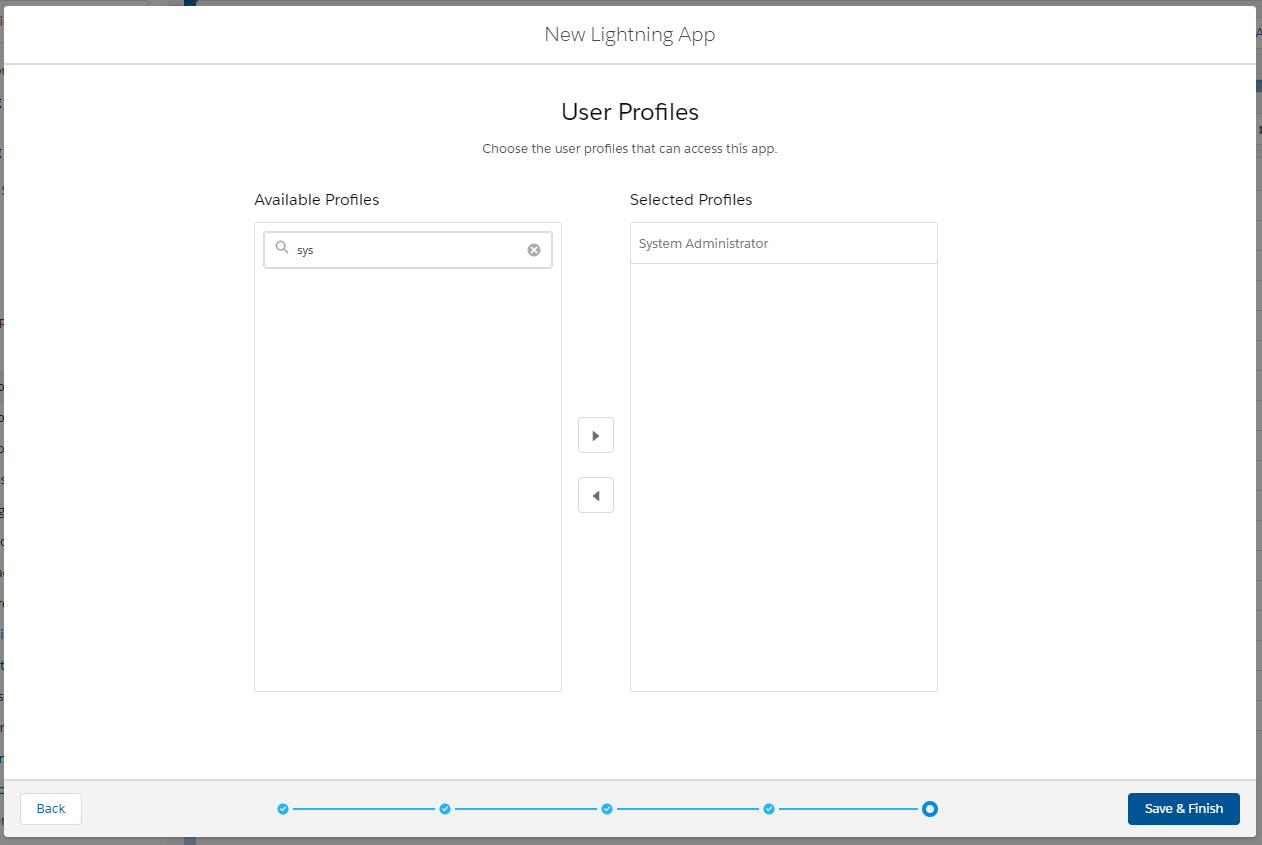
ユーザープロフィール


