シナリオによる Salesforce データへのアクセスを有効にする
Salesforce の外部クライアントアプリ(External Client App)を使用すると、外部アプリケーションがプログラムを通じて Salesforce データオブジェクトにアクセスし、操作を行うことができます。このドキュメントでは、Bright Patternの Salesforce 連携アカウントに接続するための外部クライアントアプリの作成方法について説明します。この統合により、Salesforce シナリオブロックを使用して、シナリオ内で検索や挿入などの自動化されたタスクを実行できるようになります。
| Salesforceの「Connected Apps」から「External Client Apps」への移行 | ||

|
Salesforceでは、「Connected Apps」の作成がサポートされなくなりました。この機能は「External Client Apps」に置き換えられました。
詳細については、以下のSalesforceのリソースをご参照ください: | |
サーバーサイドの統合は、Salesforce REST APIを通じて Salesforce Web サービスを使用して実装されています。Bright Pattern Contact Center は、Web サーバー OAuth 認証フローを使用して Salesforce との認証を行います。リフレッシュトークンメカニズムを使用して、アクセストークンの取得および更新を行います。
この記事では、以下の手順について説明します:
- 新規の外部クライアントアプリの作成
- アプリの設定
- Bright Pattern Salesforce 統合アカウントに必要なコンシューマーキーとコンシューマーシークレットの取得
- 専用アプリユーザーに対する適切なアクセス権の設定
ステップ 1: 外部クライアントアプリの作成
統合プロセスを開始するには、Salesforce インスタンスで外部クライアントアプリを作成してください。
- Salesforce の [設定] メニューに移動します。
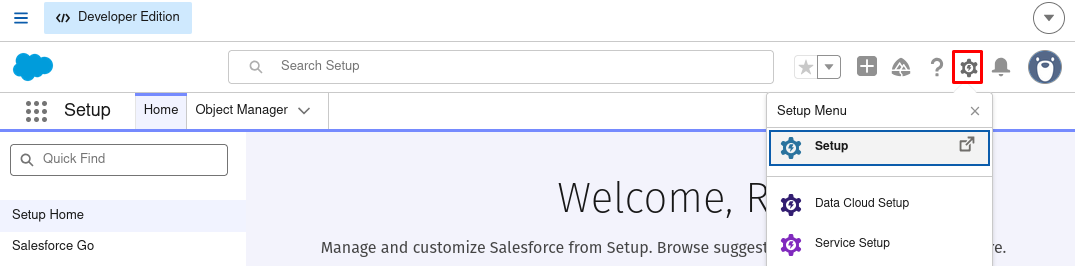
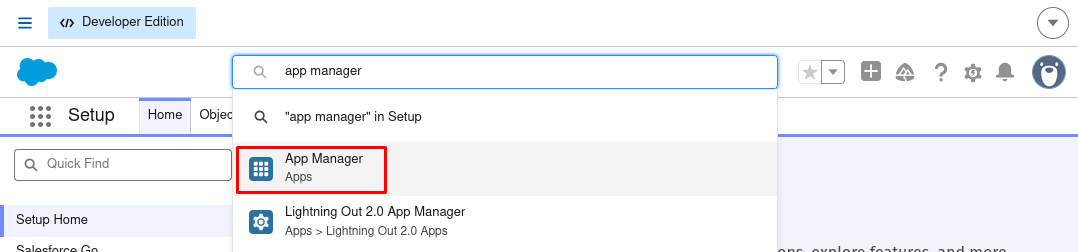
ナビゲーションヘッダーの「設定」アイコンを選択してください - [クイック検索] ボックスに「App Manager」と入力し、結果から [App Manager] を選択します。
「App Manager」を検索して選択してください - [新規外部クライアントアプリ] をクリックしてください。
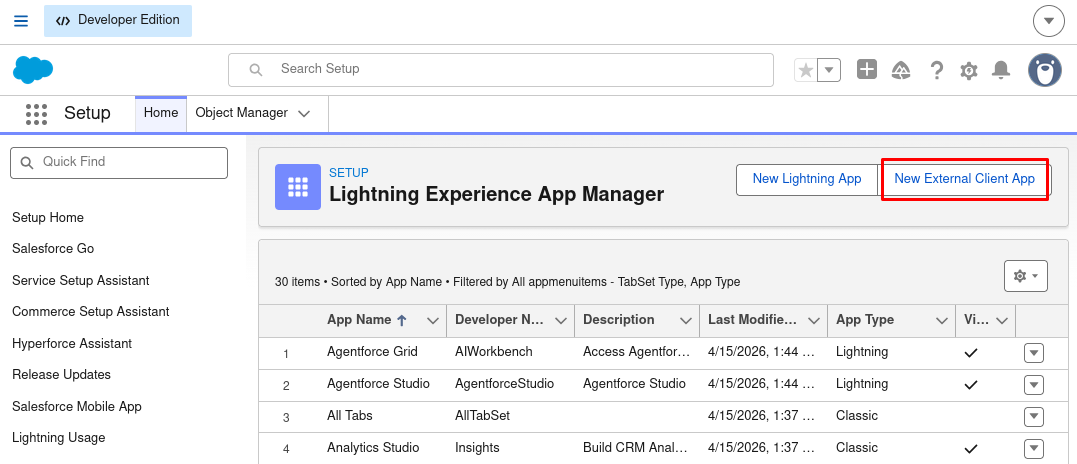
「App Manager」内の「新規外部クライアントアプリ」ボタンをクリックします


ステップ 2: 外部クライアントアプリの設定
新規の外部クライアントアプリの設定ページで、以下のパラメータを設定します:
2.1 基本情報
アプリの識別情報を定義します。

- 外部クライアントアプリ名:アプリケーションの一意の名前を入力してください。
- API 名:プログラムで使用するための一意の識別子を入力してください。このフィールドの既定値は、アンダースコアで区切られたアプリ名です。
- 連絡先メールアドレス:管理者またはサポートチームのメールアドレスを入力してください。
- 配布状態:「ローカル」を選択してください。
2.2 API(OAuth 設定の有効化)
「API」セクションで、以下のパラメータを設定してください:

- OAuth を有効にする:チェックボックスを選択してください
- コールバック URL:
https://<your-brightpattern-domain>/admin/salesforcecallback.htmlを設定してください
(例:https://example.brightpattern.com/admin/salesforcecallback.html) - 利用可能な OAuth スコープ:以下を選択してください:
- フルアクセス(full)
- API 経由でのユーザーデータの管理(api)
- いつでもリクエストを実行する(refresh_token、offline_access)
- フルアクセス(full)
- 「フローの有効化」(API セクションの一部)で、「クライアント認証情報フローを有効にする」のチェックボックスにチェックを入れてください
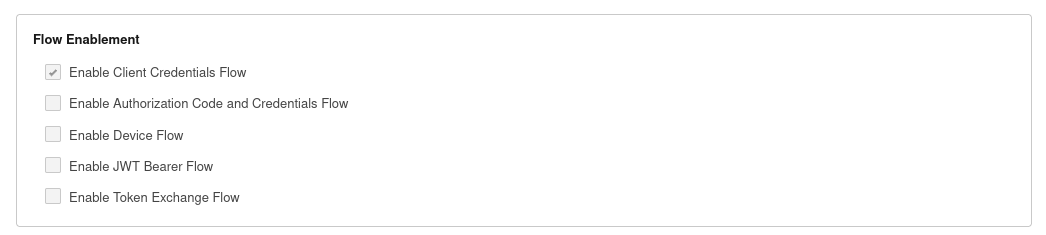
- [作成] をクリックして、設定したアプリを保存してください。

2.3 アプリポリシーの設定
ポリシーは、ユーザーのアクセス権限や OAuth フローの制約など、アプリケーションのセキュリティおよび認証要件を定義するものです。
- アプリケーションを保存した後、「ポリシー」タブを選択し、[編集] をクリックします。
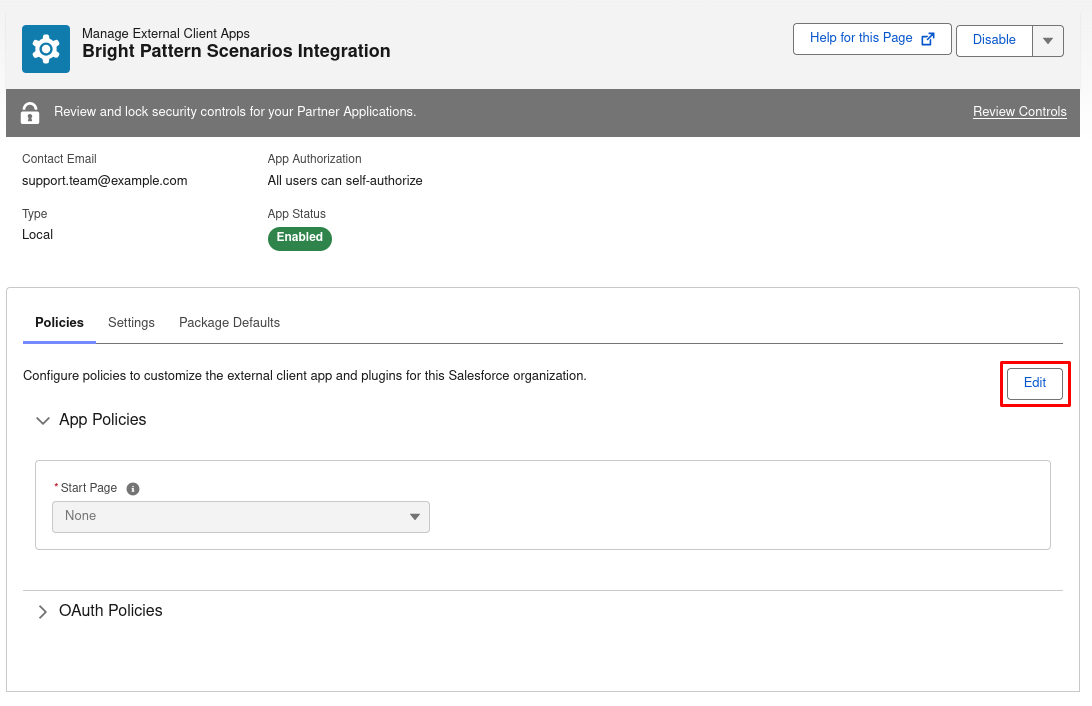
[ポリシー] タブを選択し、[編集] をクリックします - 「OAuth ポリシー」セクションで、以下の設定を行ってください:
- [許可されるユーザー] を「管理者が承認したユーザーは事前承認済み」に設定してください。
- [許可されるユーザー] を「管理者が承認したユーザーは事前承認済み」に設定してください。
- 「OAuth フローおよび外部クライアントアプリの機能強化」セクションで:
- [クライアント認証情報フローを有効にする] チェックボックスを選択してください。
- [実行ユーザー(Run As)] フィールドに、アプリケーションがアクションを実行する際に使用する専用の Salesforce ユーザーアカウントを指定してください。
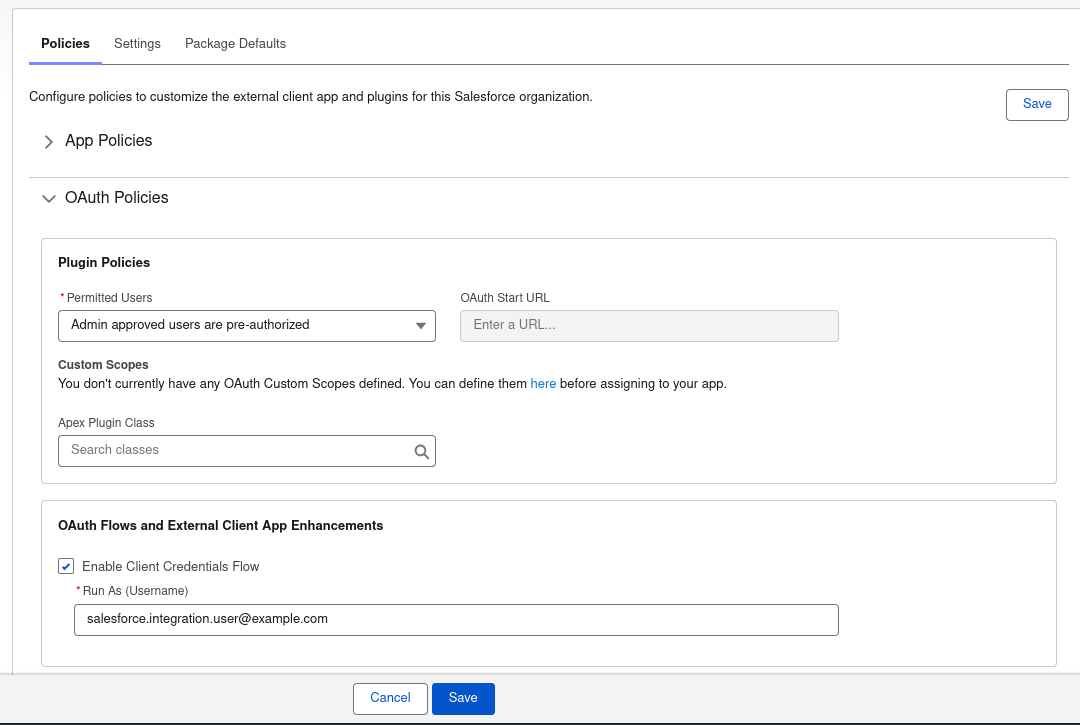
設定した OAuth ポリシーおよびクライアント認証情報フローの設定を確認してください
- [クライアント認証情報フローを有効にする] チェックボックスを選択してください。
- [保存] をクリックします。
- 変更が反映されるまで10分間待ってから、次の手順に進んでください。


ステップ 3: コンシューマーキーとコンシューマーシークレットの取得
コンシューマーキーとコンシューマーシークレットは、Salesforce 連携アカウントに必要なパラメータです。
- [External Client App Manager] で、アプリケーションの [設定] タブに移動し、[コンシューマーキーとシークレット] をクリックしてください。
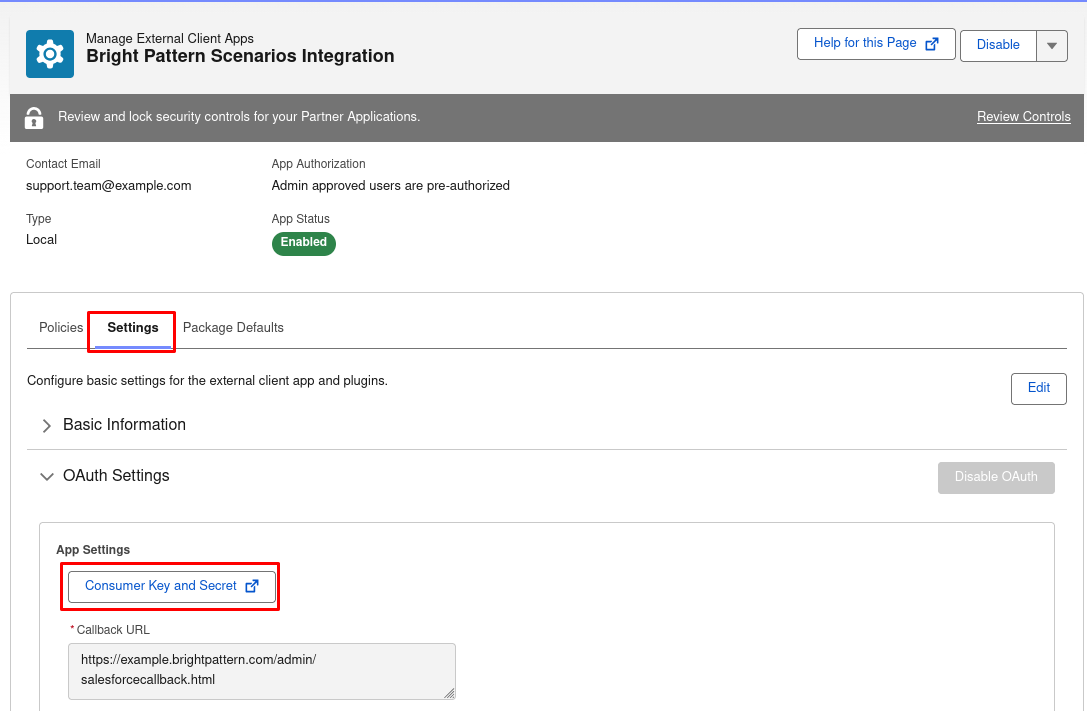
[設定] タブからコンシューマーキーとコンシューマーシークレットにアクセスします - プロンプトが表示されたら、多要素認証(MFA)の手順を完了し、コンシューマーキーとコンシューマーシークレットを表示・コピーしてください。
- Salesforce 統合アカウントのプロパティを設定する際に使用できるよう、これらを安全に保存してください。

ステップ 4: アプリユーザーの設定
連携ユーザーアカウント(上記の「アプリポリシーの設定」セクションの「実行ユーザー(Run As)」フィールドで指定されたユーザー)に、適切なプロファイルまたは権限セットを割り当ててください。これにより、シナリオに必要な Salesforce オブジェクトへのアクセスがアプリケーションに保証されます。
- [設定] > [ユーザー] > [ユーザー] に移動し、連携ユーザーに対して [編集] をクリックします。
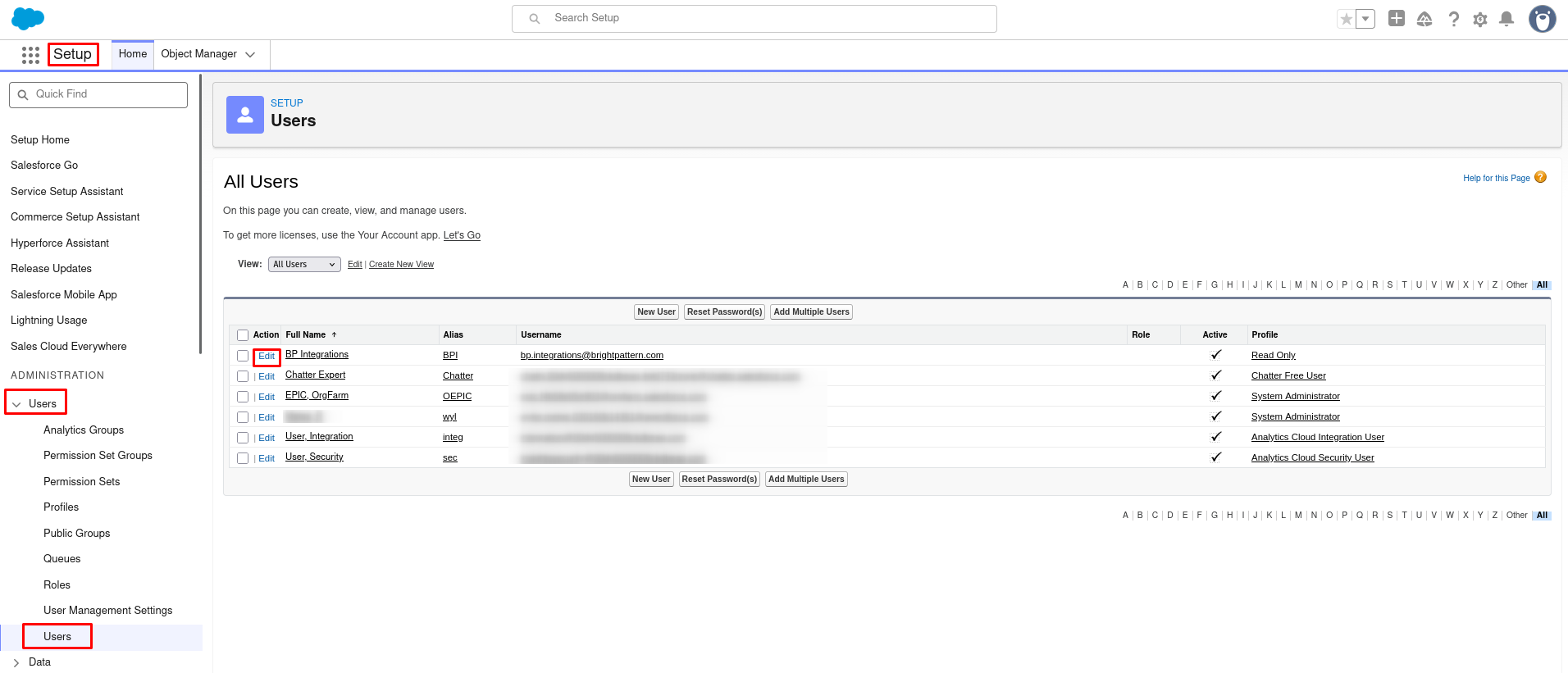
統合ユーザープロフィールを開きます - 必要な統合タスクに基づいて、ユーザーライセンスとプロファイルを割り当ててください。

