提供: Bright Pattern Documentation
• English
Salesforce Lightning でシングルサインオンを有効にする
シングルサインオン(SSO)を利用すると、コールセンターのユーザーは、1回のログインでSalesforceとBright Pattern Contact Centerのアプリケーションに同時にログインできるようになります。
ステップ 1: 組織ドメインを登録し、ユーザーに展開する
- Salesforce Lightning の設定画面で、[設定] > [会社設定] > [マイドメイン] の順に移動し、新規の組織ドメインを登録します(まだ登録していない場合)。
- [編集]をクリックしてください。
- 会社名など、ご希望のドメイン名を入力し、利用可能かどうかを確認してください。名前が利用可能と表示されたら、登録することができます。登録処理には数分かかります。ドメインの登録が完了し、テスト可能になったら、メールが届きます。登録に関する詳細については、Salesforce ヘルプをご参照ください。
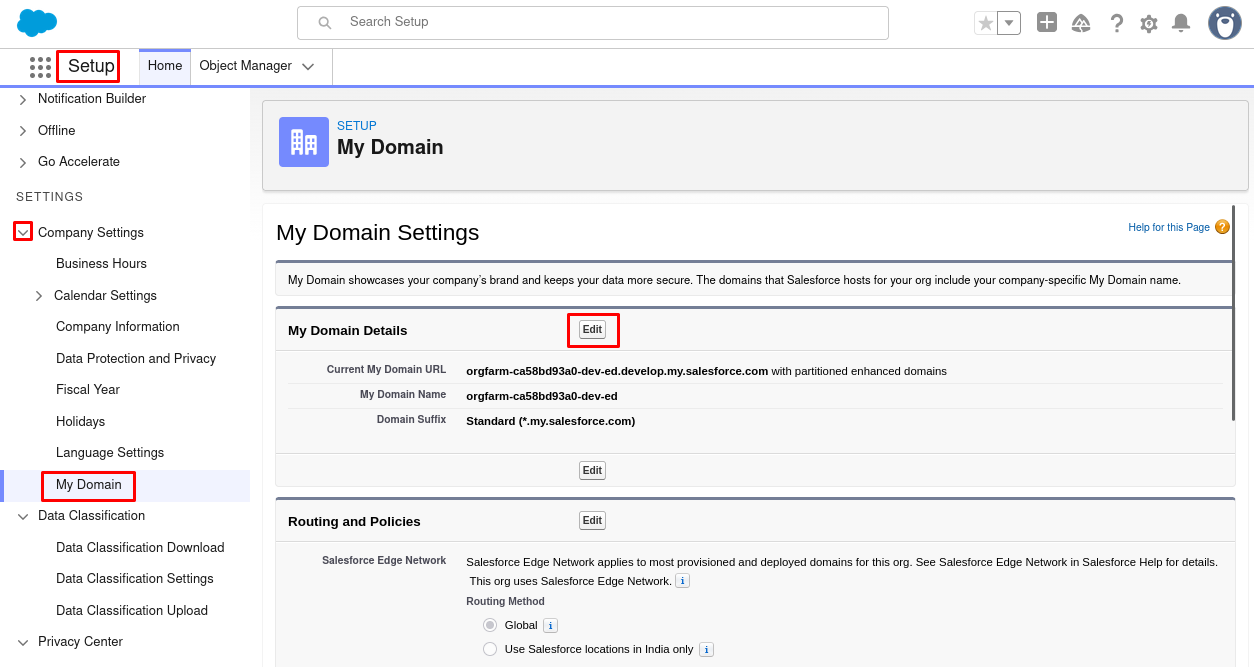
ドメインの登録 - テストを行うためにドメインにログインし、「ユーザーに展開」をクリックしてください。
- すべてのユーザーは、以下のフォーマットのこのドメイン URL を使用してログインする必要があります。
https://<your-domain-name>.my.salesforce.com/

ステップ 2: アイデンティティプロバイダーを有効にする
ドメイン名の登録が完了すると、SSO(シングルサインオン)に必要な ID プロバイダーを有効にできるようになります。このステップを一度完了すれば、再度行う必要はありません。
Salesforce Lightning の設定画面で、[設定] > [ID] > [ID プロバイダー] の順に選択し、[ID プロバイダーを有効にする] をクリックしてください。

ステップ 3: 証明書の取得
ID プロバイダーの証明書は、Salesforce 統合アカウントに提供され、Salesforceをシングルサインオン用のIDプロバイダーとして設定するために使用されます。
- 「ID プロバイダーの設定」で、実際に使用する証明書を選択してください。証明書が表示されない場合は、新規の自己署名証明書を作成するか、セットアップから証明書をインポートしてください。
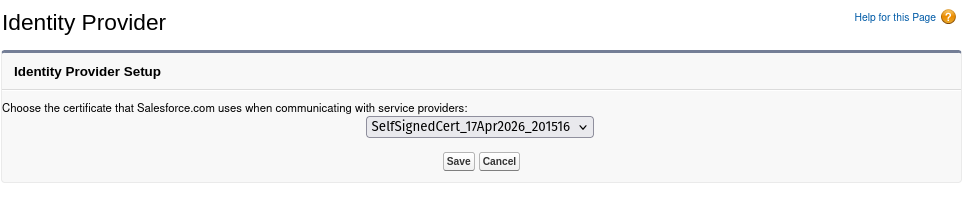
証明書を選択してください - [証明書のダウンロード] をクリックしてください。
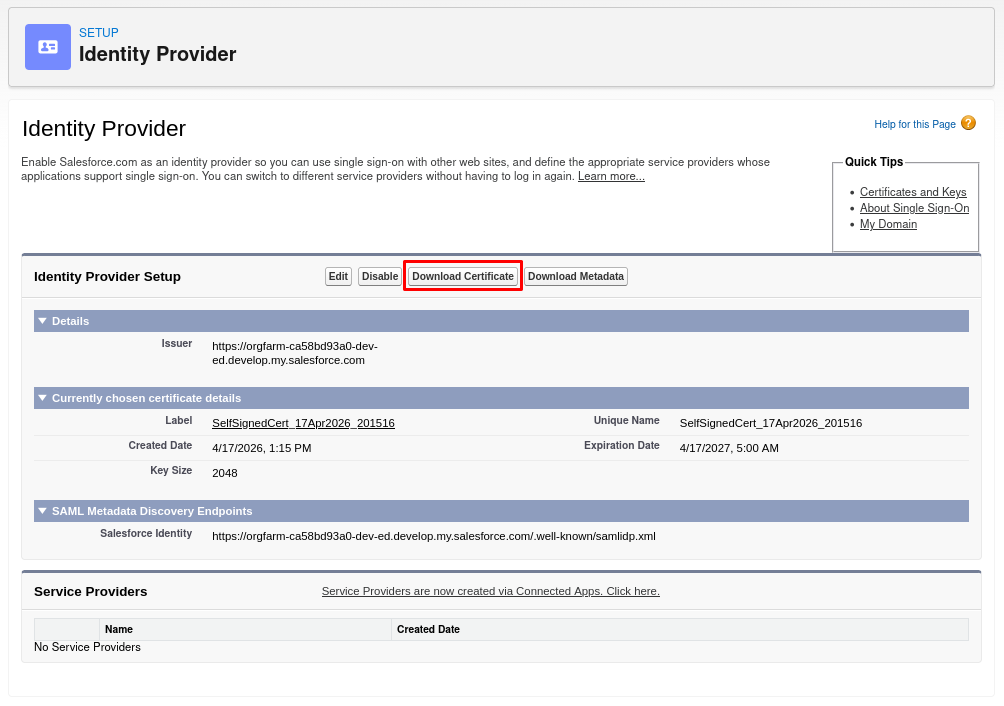
[証明書をダウンロード] をクリックします


ステップ 4: 外部クライアントアプリをカスタマイズする
- [設定] から、[アプリ] > [外部クライアントアプリ] > [外部クライアントアプリマネージャー] の順に移動し、シナリオから Salesforce データにアクセスするために作成されたアプリを選択してください。
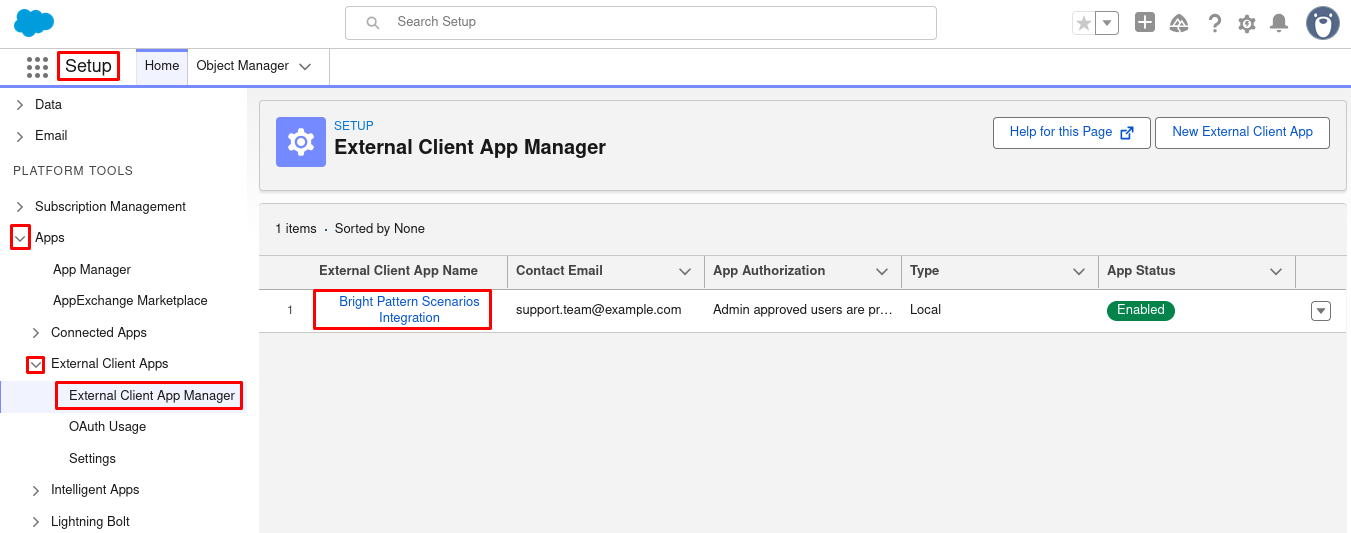
外部クライアントアプリマネージャー - [ポリシー] タブを選択し、[OAuth ポリシー] セクションを開き、[編集] をクリックしてください。
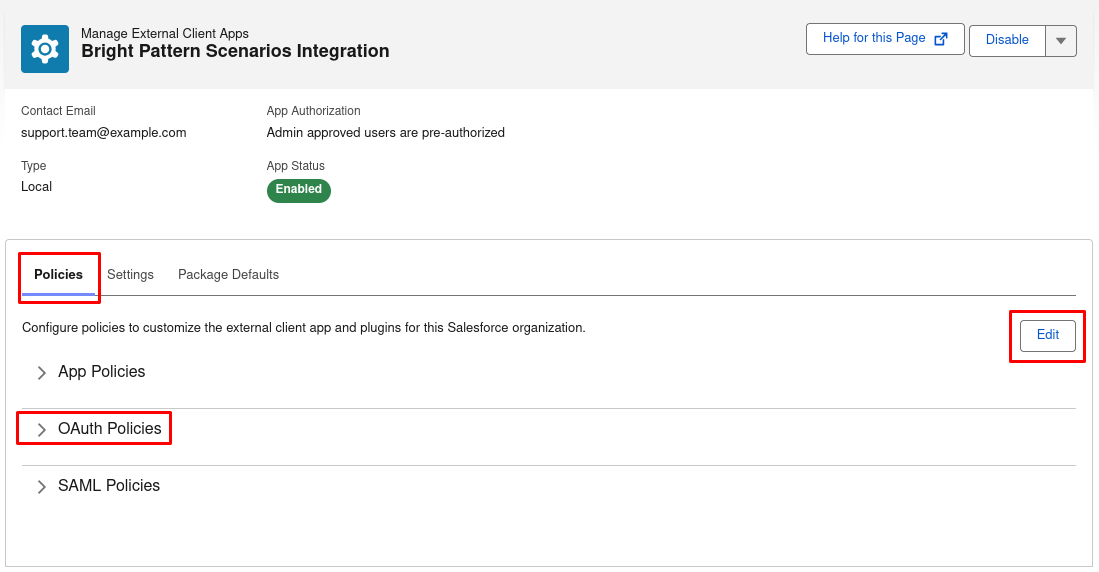
OAuth ポリシーの編集 - [OAuth ポリシー] > [アプリの認証]で、以下のように設定してください:
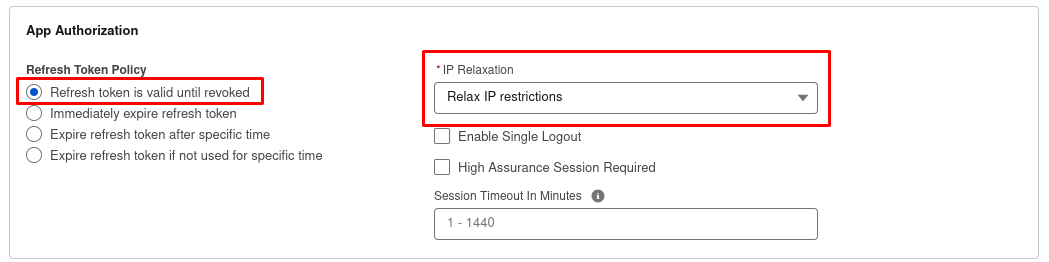
OAuth ポリシーの編集
- リフレッシュトークンポリシー:リフレッシュトークンは取り消されるまで有効です
- IP制限の緩和:IP制限を緩和します
- リフレッシュトークンポリシー:リフレッシュトークンは取り消されるまで有効です
- [SAML ポリシー] > [プラグインポリシー]で、以下のように設定してください:
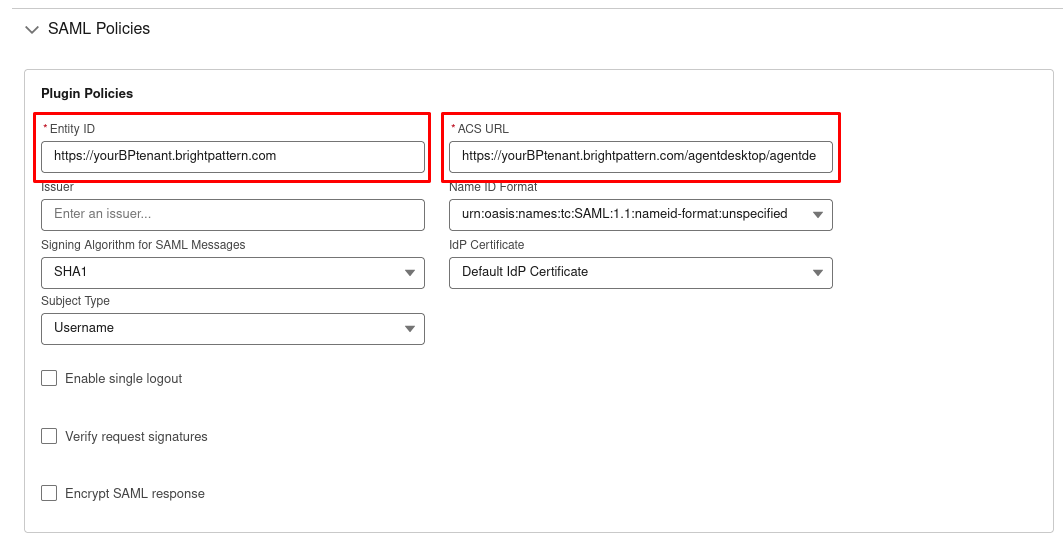
SAMLポリシーの編集
- エンティティ ID:コンタクトセンターのベース URL です。「<your-tenant>」はコンタクトセンター名に置き換えてください:
https://<your-tenant>.brightpattern.com
- ACS URL:URLは以下の形式である必要があります。ここで、「<your-tenant>」はコンタクトセンター名です:
https://<your-tenant>.brightpattern.com/agentdesktop/agentdesktop/sfsso/response
- エンティティ ID:コンタクトセンターのベース URL です。「<your-tenant>」はコンタクトセンター名に置き換えてください:
- [保存] をクリックしてください。


ステップ 5: ユーザープロファイルとフィールドマッピング(ログインマッピング – カスタム属性)の設定
SSO を使用するには、Bright Pattern Contact Center を使用するユーザーに割り当てられたユーザープロファイルが、Salesforce ID プロバイダーによって認証される必要があります。以下の手順では、SSO パラメータを Bright Pattern Contact Center のログイン ID にマッピングします。
- アプリ管理ページから[パッケージの既定値]タブを選択し、[編集] をクリックしてから、
 アイコンをクリックしてカスタム属性を追加します。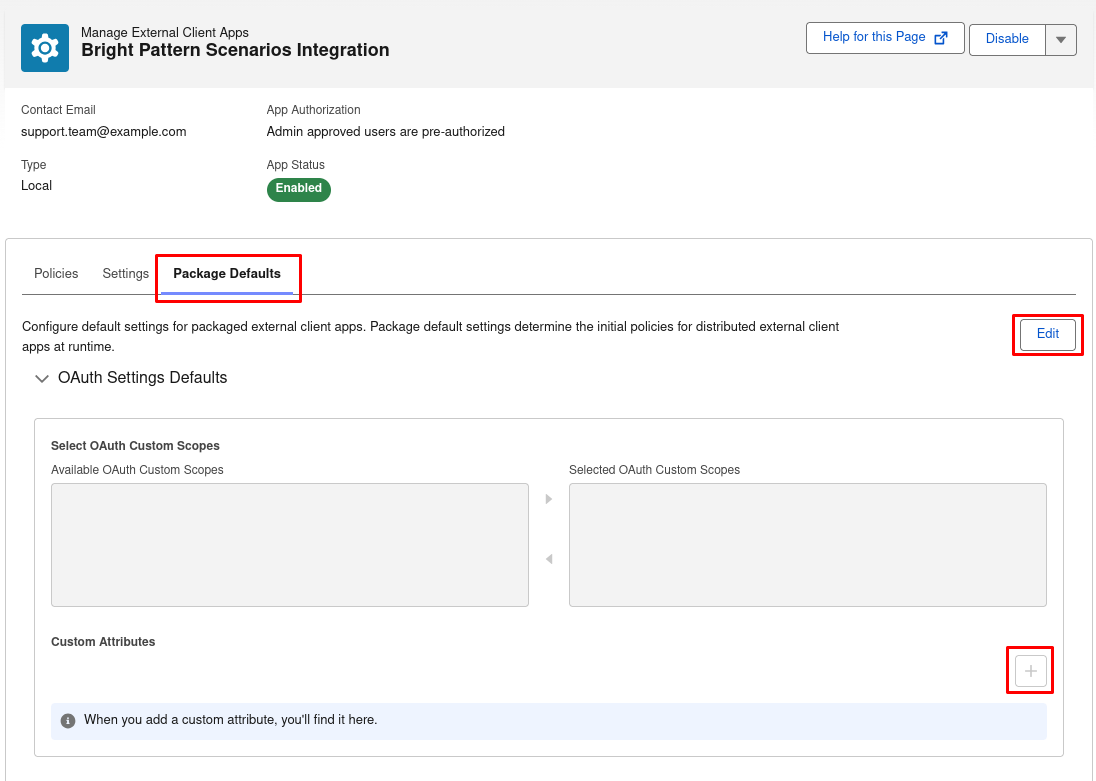
「+」をクリックしてカスタム属性を追加します - 表示される「カスタム属性の追加」ダイアログで、以下のように設定してください:
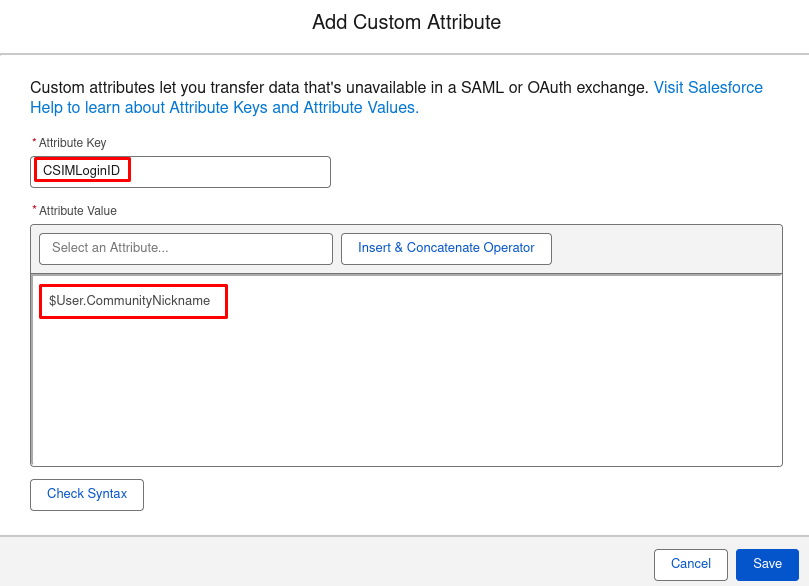
カスタム属性のプロパティを定義します
- 属性キー:
CSIMLoginID - 属性値:
$User.CommunityNickname。この属性は、任意のユーザーフィールドと対応付けることができます。既定では、Salesforce のユーザーニックネームと対応付けるように設定されています。
- 属性キー:


|
この属性マッピングが削除され、他の属性が指定されていない場合、ログイン ID は「ログイン名からドメインサフィックスを削除する」オプションの設定に基づき、ドメインサフィックスの有無にかかわらず使用されます。 | |
ステップ 6: ID プロバイダー主導のログイン URL を取得する
- アプリ管理ページから[ポリシー]タブに戻り、[SAML ポリシー]セクションを開きます。
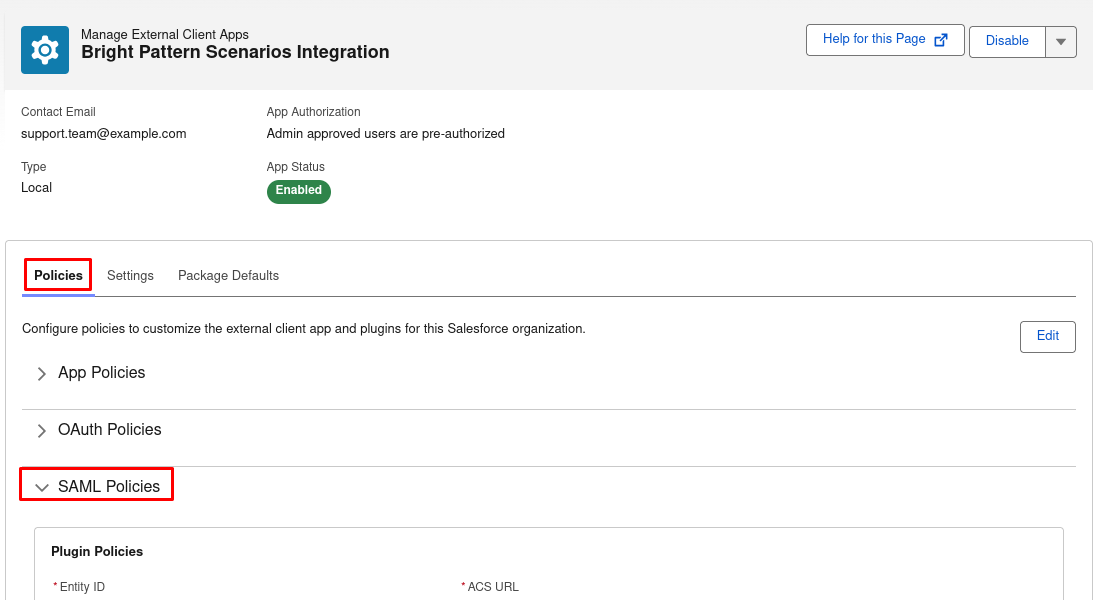
アプリ管理ページで SAML ポリシーを表示する - 「SAML ログイン情報」まで下にスクロールし、「IdP 開始ログイン URL」をコピーしてください。
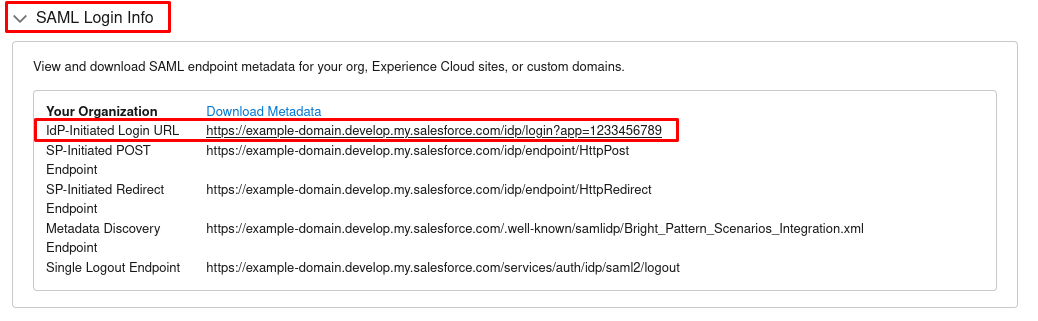
「SAML ログイン情報」の下にある「IdP 開始ログイン URL」を探します - このURLは、Bright Pattern Contact Center Administrator アプリケーションで Salesforce 統合アカウントを追加する際に必要となりますので、保存しておいてください。このURLは、「Identity provider initiated login URL」プロパティに入力します。


ステップ 7: Bright Pattern Contact Center との SSO 連携の設定
Bright Pattern Contact Center Administrator アプリケーションのSalesforce 統合アカウントのプロパティに、証明書とIdP 開始ログイン URLを貼り付けることで、SSO連携の設定を完了できます。