提供: Bright Pattern Documentation
• English
共同ブラウジング連携アカウントの設定
Bright Pattern コンタクトセンター管理者アプリケーションで、共同ブラウジング連携アカウントを作成します。なお、この機能を利用するには、サービスプロバイダーがコンタクトセンター向けにこの機能を有効にしている必要があります。この連携アカウントを設定するには、以下の手順に従ってください。
手順
- [コンタクトセンターの設定] > [連携アカウント] セクションで、[アカウントの追加] ボタンをクリックします。
- [連携アカウントの作成] メニューから[共同ブラウジング]を選択し、[OK] をクリックします。
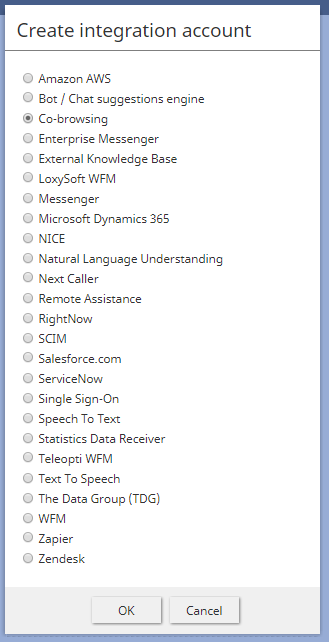
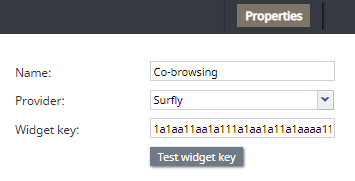
「共同ブラウジング」オプションを選択します - [プロパティ] タブで、以下の設定を行います。
- アカウント名 (任意)
- アカウントプロバイダー (既定ではSurflyが選択されています)
- Surflyウィジェットキー (例:218he91ndionvri4f9iquwndiuqwnd)。Surflyウィジェットキーは、Surflyアカウントの「設定」>「統合」セクションに記載されています。
- 必要に応じて、ウィジェットキーをテストすることができます。キーが有効であれば、検証メッセージが表示されます。完了したら、[適用]をクリックしてください。
連携アカウントの設定 < 前へ | 次へ >

