提供: Bright Pattern Documentation
• English
メッセージ/チャットシナリオエントリーの設定
コブラウジング連携アカウントの作成が完了したら、それを既存のメッセージ/チャットシナリオエントリーに追加します。まだチャットエントリーを作成していない場合は、『管理者向けチュートリアル』のセクション「Webチャットの設定方法」をご参照ください。
1. シナリオエントリーの「プロパティ」を編集する
既存のチャットシナリオエントリーがある場合は、コブラウジングの設定を完了するために、以下のステップを実行する必要があります。
- 「プロパティ」タブで、「コブラウジングを有効にする」設定を有効にします。
- 「コブラウジングアカウント」設定では、Surflyの連携アカウントの名前を選択します。

コブラウジング設定を有効にする - 設定が完了したら、「適用」をクリックしてください。

注:以前にコブラウジングを設定済みの場合は、新しい設定を有効にする必要があることにご注意ください。
2. (オプション)コブラウジングのダイアログテキストを編集する
エージェントがコブラウジングセッションをリクエストすると、お客様にはセッションの承認と開始を求めるプロンプトが表示されます。このプロンプトに表示されるメッセージは「コブラウジングダイアログテキスト」と呼ばれ、チャットウィジェットの設定でこのテキストを編集することができます。

- 「Contact Center Administrator」アプリケーションで、[シナリオエントリー] > [メッセージ/チャット] > [チャットウィジェット] タブ > [チャットのスタイル設定]の順に移動し、[編集] をクリックします。
- 開いた「チャットウィジェットの設定」ウィンドウで、「コブラウジングを有効にする」が選択済みであることを確認してください。次に、「コブラウジングダイアログテキスト」を探し、テキスト入力フィールドに希望のメッセージを入力してください。
なお、このプロパティに変更を加えない場合、顧客には以下の既定のコブラウジングダイアログテキストが表示されます。「『承認』をクリックすると、エージェントが現在ご覧になっているページに参加します。エージェントは、このタブでウェブを閲覧している間、画面を確認し、サポートを行うことができます。ログイン情報、パスワード、その他のブラウザタブ、または開いているプログラムはエージェントには表示されません。メニューの「X」をクリックするか、ブラウザでこのタブを閉じることで、いつでもコブラウジングを停止できます。」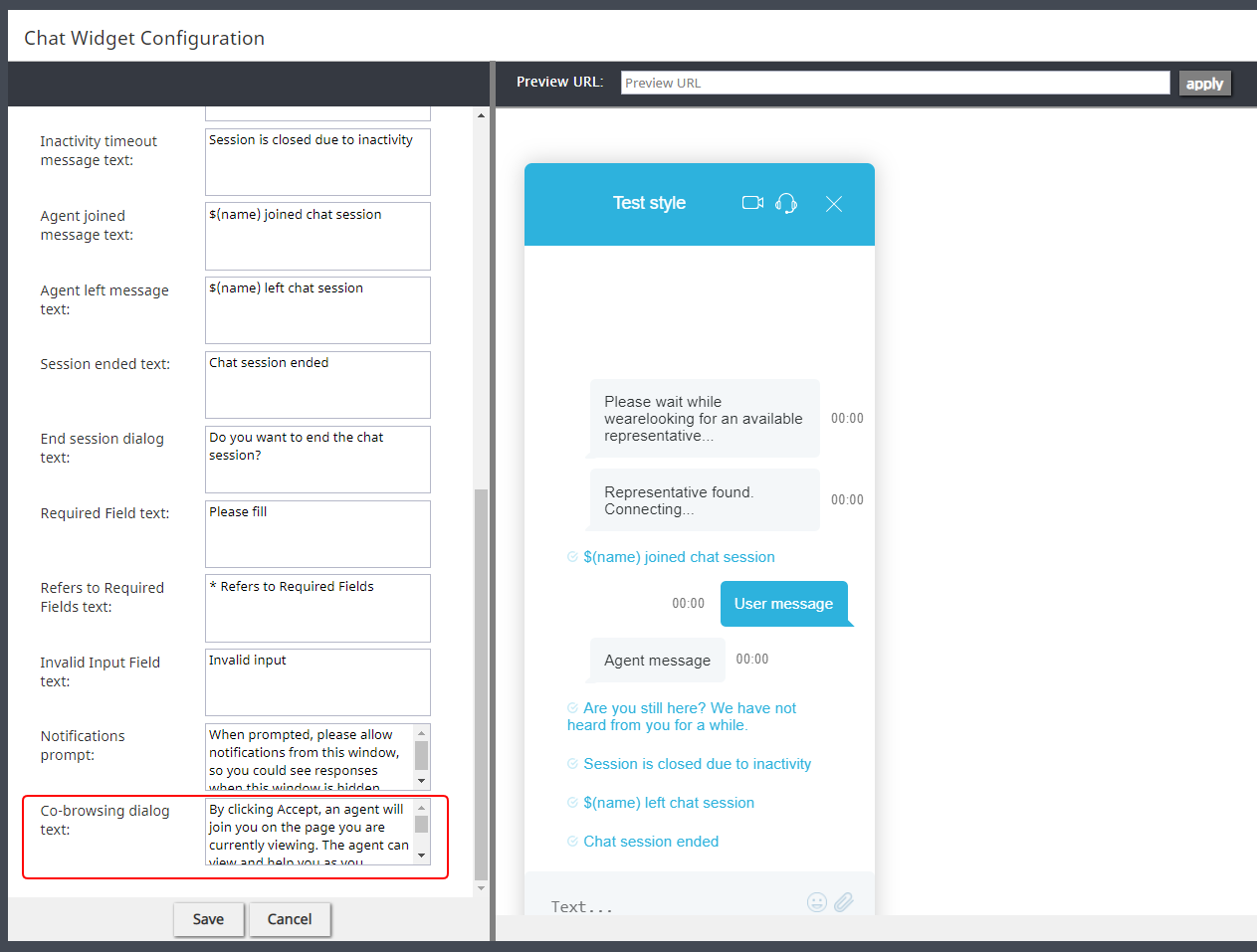
チャットウィジェットの設定エディタにおけるコブラウジングダイアログのテキスト - 「保存」をクリックしてください。
< 前へ | 次へ >
