統合設定
Bright Pattern Contact Center を Telegram と連携させると、Bright Pattern のエージェントデスクトップ環境において、お客様の携帯電話、タブレット、またはパソコン上の Telegram アプリから発信されたお問い合わせに対応できるようになります。受信したチャットインタラクションは、統合されたエージェントデスクトップ環境にルーティングされます。エージェントは、この環境から電話、ライブチャット、メール、SMS、その他のさまざまなモバイルメッセンジャーアプリ、顧客およびエージェントの記録、インタラクションの詳細などに直接アクセスできます。
統合設定では、貴社の Telegram ボットを Bright Pattern Contact Center のテナントにリンクさせる必要があります。
Telegram 統合を設定するには、以下のシステムへのアクセス権が必要です。
- 貴社の Telegram ボット
- テナントの Contact Center Administrator アプリケーション
Telegram アプリケーションには、ボット、Webhook、およびアクセストークンの設定が含まれています。Telegram アカウントのユーザー名は、貴社組織の識別子として使用されます。Telegram アカウントのメッセージングイベントは、Webhook に安全に送信されます。Contact Center Administrator では、Bright Pattern テナントに Telegram 統合アカウントを追加します。
設定手順
ステップ 1: Telegram アカウントを作成する
- https://my.telegram.org にアクセスし、モバイルアプリ(Android/iOS 用 Telegram Messenger)またはデスクトップアプリ(PC/Mac/Linux 用 Telegram)のいずれかをダウンロードしてインストールしてください。デスクトップアプリを選択した場合、Telegram でのすべてのアクティビティが携帯電話と同期されます。この例では、デスクトップアプリを使用しています。
- インストール後、アプリを起動し、「Start Messaging」をクリックしてください。
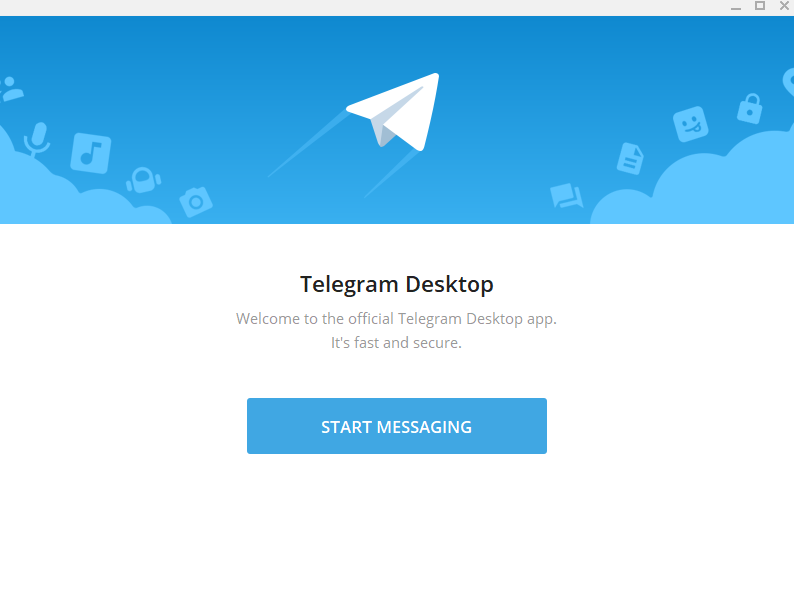
Telegram Desktop のようこそダイアログ - Telegram へのログインは、以下の2つの方法のいずれかで行ってください。
- 携帯電話の電話番号を入力し、「Next」をクリックしてください。Telegram へのログインを続行するために、ログインコードが届きます。このコードは、お使いの携帯電話の Telegram アプリ内のチャット、または SMS/テキストメッセージ経由で送信されます。プロンプトが表示されたら、ログインコードを入力してログインを完了してください。
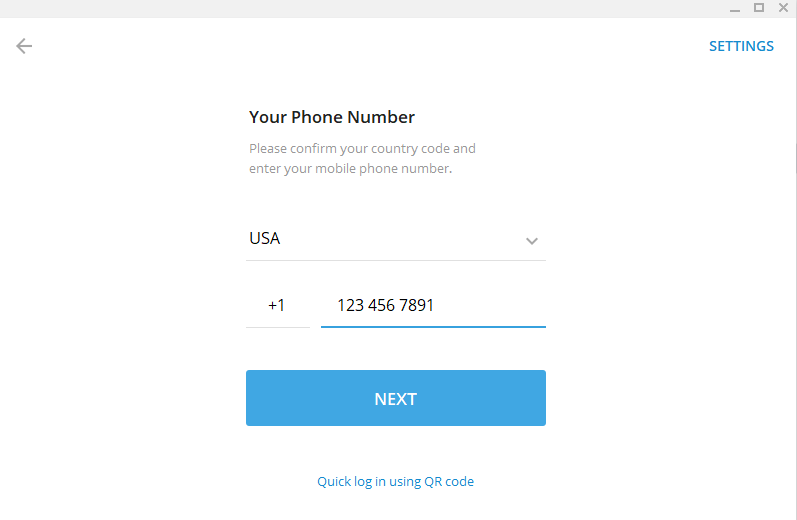
「電話番号」画面:ログインするために携帯電話の電話番号を入力してください - 「Quick log in using QR code」をクリックし、画面の指示に従ってスマートフォンで QR コードをスキャンし(スマートフォンに Telegram Messenger アプリがすでにインストールされている場合)、ログインしてください。
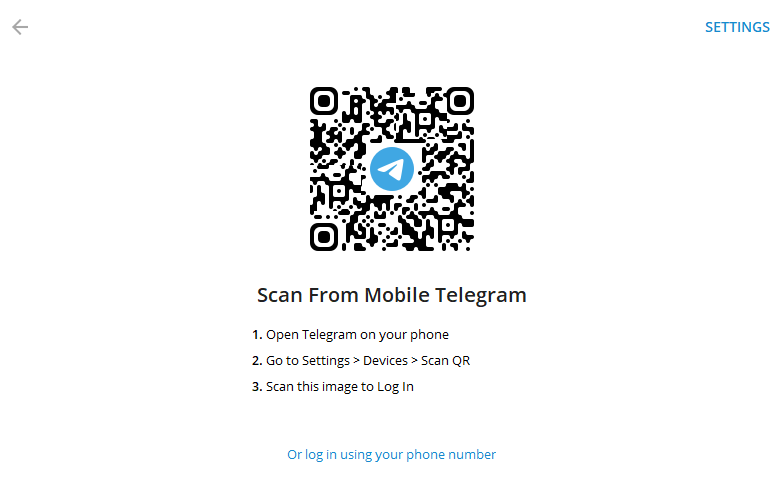
「モバイル版 Telegram からスキャン」画面:画面の指示に従って、携帯電話で QR コードをスキャンし、ログインしてください
- 携帯電話の電話番号を入力し、「Next」をクリックしてください。Telegram へのログインを続行するために、ログインコードが届きます。このコードは、お使いの携帯電話の Telegram アプリ内のチャット、または SMS/テキストメッセージ経由で送信されます。プロンプトが表示されたら、ログインコードを入力してログインを完了してください。
- Telegram アカウントのユーザー名を作成してください。この ユーザー名 は、Telegram アカウントの URL、プロフィール、および検索結果に表示されるものです。ユーザー名を設定することで、Telegram ユーザーは、検索ボックスに「@」記号の後にユーザー名を入力(例:「@Brightpattern」)することで、名前(例:「Bright Pattern」)から貴社を検索できるようになります。ユーザー名をお持ちでない場合、Telegram ユーザーは連絡するために貴社の電話番号を知っている必要があります。この設定手順の後半で、ユーザー名が必要になります。詳しくは Telegram の FAQ ページ をご覧ください。


ユーザー名は、Telegram の「設定」>「プロフィールの編集」>「ユーザー名の追加」から作成できます。

ステップ 2:ボットの作成
Telegram ボットは、Telegram 内で実行されるサードパーティ製アプリケーションです。ユーザーとやり取りを行い、通知の送信、ツールとの連携、ソーシャルネットワーキングなど、複雑なタスクを実行します。他のすべての Telegram ボットと同様に、作成するボットの名前は、ユーザー名の末尾に「bot」を付けたものになります(例:「brightpattern_bot」)。このボットを使用して、Telegram 上でユーザーとチャットを行います。新しいボットの作成方法については、Telegram の 新規ボットの作成方法についてのガイド を参照してください。その手順は、以下のように要約されます。
- 貴社組織の Telegram アカウントにログインしてください。
- 検索ボックスで「BotFather」ボット(「@BotFather」)を検索し、そのユーザー名を選択して、「Start」をクリックし、ボットとのチャットを開始してください。
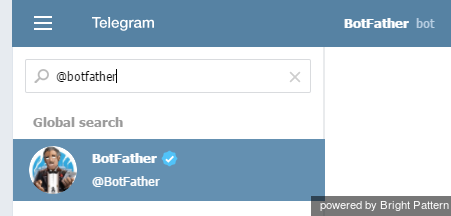
BotFather を使用して新規のボットを作成してください - BotFather とのチャットウィンドウに、コマンド「/newbot」と入力してください。
- BotFather からの指示に従って、以下の情報を入力してください。
- 新規ボットの名前
- 新規ボットのユーザー名(末尾は「bot」で終わる必要があります)
- 新規ボットの名前

BotFather から、ボットの URL、アクセストークン、ヘルプページへのリンクなど、ボットに関する情報が表示されます。 コマンド「/mybots」と入力して、新規のボットを編集してください。表示されるメニューには、以下の編集オプションが含まれています。
- API トークン
- ボット設定
- ボットの削除
- ボットの編集
- 支払い

ステップ 3:ボットのプロフィールを更新する
「Edit Bot」ボタンをクリックして、ボットのプロフィールを更新してください。ボットは、Telegram 上における貴社の主な窓口となります。他のユーザーが、そのボットが何者で、どのような機能を持ち、貴社のブランドについておおまかに理解できるよう、プロフィールの以下のセクションを入力してください。
- Edit Name(名前の編集) - ボットの表示名
- Edit About(概要の編集) - ボットのプロフィールページに表示されるテキストです。ユーザーがボットのリンクを他の人と共有する際、このテキストがリンクと共に送信されます
- Edit Commands(コマンドの編集) - ボットのコマンドをリスト形式で指定します
- Edit Description(説明の編集) - ボットができることについての説明
- Edit Userpic(ユーザー画像の編集) - ボットのプロフィールに表示される写真です。プロフィールを閲覧したり、ボットとチャットしたりするすべてのユーザーに表示されます。

ステップ 4:アクセストークンの取得
- 「API Token」ボタンをクリックして、チャット対応に必要な API トークンを取得してください。このトークンは、Contact Center Administrator アプリケーションで Telegram 統合アカウントを追加する際に必要となります。
- トークン全体を選択し、コピーしてください。

ステップ 5:Contact Center Administrator で新規の統合アカウントを作成する
- 管理者として Contact Center Administrator アプリケーションにログインします。
- [設定] > [統合アカウント] に移動します。
- 「追加 +」ボタンをクリックして、新規のアカウントを追加します。
- 表示される「統合アカウントの作成」ウィンドウで、「Messenger」を選択し、「OK」をクリックします。
ステップ 6: Telegram 統合アカウントのプロパティを指定する
Telegram アプリの認証情報を使用して、以下の画面プロパティに値を入力してください。(認証情報がわからない場合は、システム管理者に確認してください。)
- Bot Username(ボットユーザー名) - Telegram ボットの正確なユーザー名
- Type(タイプ) - この統合アカウントでは、統合の種類として「Telegram」を選択してください。
- Token(トークン) - Telegram ボットの API トークン
- Set Webhook(Webhook の設定) - このボタンをクリックして、Telegram が正規のサーバーであることを確認します。これは、Telegram が顧客からのメッセージを送信するために必要です。なお、トークンや Webhook は Telegram から取得する必要があり、ここで生成することはできません。
- Test Connection(接続テスト) - このボタンをクリックすると、認証情報がテストされ、接続が有効かどうかが確認されます。
「Apply」をクリックして変更を保存してください。

次のステップ
これで、Telegram 用の統合アカウントの設定が完了しました。次に、チャットでのやり取りに対応できるようチャットシナリオをカスタマイズし、エージェントデスクトップアプリケーション内からチャットのやり取りに応答することで、接続の実際のテストを行います。