提供: Bright Pattern Documentation
Created page with "# ご利用のウェブブラウザーで '''https://<your-ibm-tts-instance-url>/v1/voices'''へ進みます。例: https://api.us-south.text-to-speech.watson.cloud.ibm.com/in..." |
Created page with "===ステップ 3: 音声読み上げを行います。 === # コンタクトセンター管理者アプリケーションのWatson TTS統合アカウントプロパティへ..." |
||
| Line 25: | Line 25: | ||
# 必要に応じて、各モデルのURLを選択し、ブラウザーで開いて詳細情報を確認できます。<br /><br /> | # 必要に応じて、各モデルのURLを選択し、ブラウザーで開いて詳細情報を確認できます。<br /><br /> | ||
=== | ===ステップ 3: 音声読み上げを行います。 === | ||
# | # コンタクトセンター管理者アプリケーションのWatson TTS統合アカウントプロパティへ戻り、 '''音声読み上げ'''をクリックします。読み上げに数分がかかる場合があります。'''音声読み上げ'''をクリックしても、音声フィールドが"empty"の場合、数分待ってからやり直してください。<br /><br /> | ||
# | # 読み上げ完了後、読み上げの日を含むメッセージが表示されます: “XX/XX/XX読み上げ済み”<br /><br />[[File:TTS-Watson-Integration-5312.png.png|center|450px|thumb| <date>に読み上げされた音声の例]]<br /><br /> | ||
# | #'''適用'''をクリックします。 | ||
Latest revision as of 20:32, 6 April 2020
• English
IBM Cloud 音声合成 APIの音声読み上げ方法
IBM Cloud 音声合成統合アカウントはIBM Cloud API 認証情報を使い、Bright PatternコンタクトセンターをIBMのTTS エンジンに接続します。 統合を設定すると、サポートされている多数の言語で音声プロンプトを作成して、ボットの応答を自動化できます。
このような統合アカウントを設定するには、 音声リスト化という APIメソッドを使って、IBMから利用可能な音声のリストを取得する必要があります。
この記事では、上記の操作と、Watson音声合成統合アカウントで音声読み上げ方法について説明します。
手順
ステップ 1:コンタクトセンター管理者アプリケーションの統合アカウントプロパティへ進みます。
- コンタクトセンター管理者アプリケーション > コールセンター設定 > 統合アカウントで新しい音声合成統合アカウントを追加します。
- アカウントタイプとして Watson を選択します。
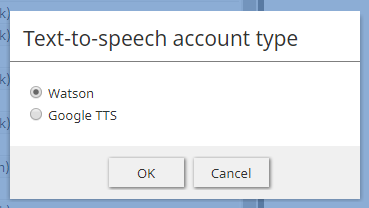
TTS統合アカウントのタイプを選択します。 - 音声合成統合アカウントプロパティが開きます。
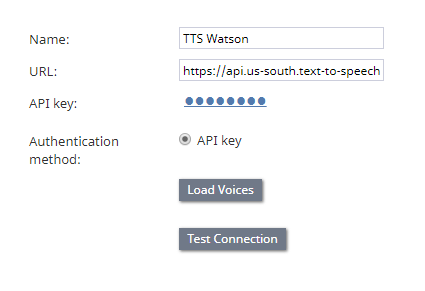
Watson IBM 音声合成統合アカウントプロパティ - IBM 音声合成サービスの URL を設定します。URLは、音声合成サービスの認証情報で確認できます。例: https://api.us-south.text-to-speech.watson.cloud.ibm.com/instances/0123a4c0-5d67-8cec-9c10-a0cdbb1234b5
- IBM Cloudの音声合成サービスの認証情報に含まれる API キーを設定します。
- 音声読み上げプロパティはグレー色で表示され、ステップ2へ進むまでクリックできません。


ステップ 2: IBM Cloudで音声をリスト化します。
このステップでは、IBM Cloudの音声リスト化および音声取得というAPIメソッドが使われます。
- ご利用のウェブブラウザーで https://<your-ibm-tts-instance-url>/v1/voicesへ進みます。例: https://api.us-south.text-to-speech.watson.cloud.ibm.com/instances/0123a4c0-5d67-8cec-9c10-a0cdbb1234b5/v1/voices
- Authenticate with your IBM音声合成の認証情報を使って認証手続きをします:
- ユーザー名:apikey
- パスワード : 統合アカウントプロパティで設定された音声合成 API キー
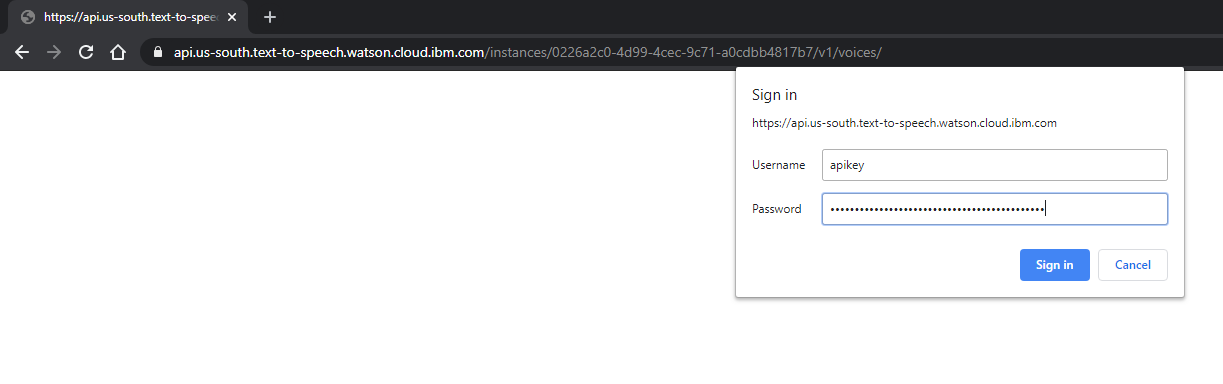
- ユーザー名:apikey
- 既存のモデル (音声)リストがJSON形式で表示されます。
- 必要に応じて、各モデルのURLを選択し、ブラウザーで開いて詳細情報を確認できます。

ステップ 3: 音声読み上げを行います。
- コンタクトセンター管理者アプリケーションのWatson TTS統合アカウントプロパティへ戻り、 音声読み上げをクリックします。読み上げに数分がかかる場合があります。音声読み上げをクリックしても、音声フィールドが"empty"の場合、数分待ってからやり直してください。
- 読み上げ完了後、読み上げの日を含むメッセージが表示されます: “XX/XX/XX読み上げ済み”
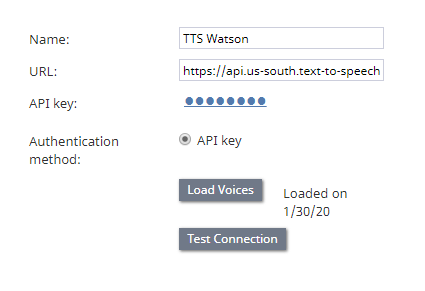
<date>に読み上げされた音声の例 - 適用をクリックします。
< 前へ
