対話型IVRの設定方法
この記事では、インバウンド音声サービス向けの対話型IVRの設定方法について解説します。Bright Patternの対話型IVRはボットのフロントエンドとなるため、設定の大部分はBright Patternの外側、つまりボット側(ワークスペース内のGoogle、GoVivace、またはIBMを通じて)で行われます。この手順では、サービスプロバイダーを通じてSTTおよびTTSエンジンを設定した後に行うべきステップをご案内します。
詳細については、『コンタクトセンター管理者ガイド』の以下のセクションをご覧ください: 「対話型IVRとは?」
前提条件
まだ完了していない場合は、先に進む前に以下のステップを完了してください:
- Watson Assistant または Amazon Lexボット を作成する
- ボット/チャット提案エンジンの連携アカウント を追加する
- 当社の対話型IVRシナリオテンプレートをダウンロードし、 インポート する:File:App Conversational IVR Example.zip
手順
ステップ1:サービスプロバイダーを通じて音声認識(Speech-to-Text)エンジンを設定する
- IBM Watsonを使用している場合: IBM Cloudで、Speech-to-Textをサービスとして追加してください。
- Googleを使用している場合: Google Cloud Speech APIを有効にしてください。
- GoVivaceを使用している場合: Speech to Text APIを有効にしてください。
ステップ2:音声認識(STT)連携アカウントを追加する
音声認識(STT)連携アカウントは、お客様の認証情報を使用して、Bright Pattern Contact Centerをサードパーティ製のSTTエンジンに接続します。連携アカウントの設定は、Contact Center Administratorアプリケーションで行います。
- Contact Center Administrator > Call Center Configuration > Integration Accounts で、新規のSpeech To Text連携アカウントを追加してください。プロパティの説明については、『Contact Center Administrator Guide』の以下のセクションをご参照ください: 「音声テキスト認識(STT)連携」。
- なお、新規に連携アカウントを追加する際に「Speech to Text」というオプションが表示されない場合は、お使いのコンタクトセンターでそのオプションが有効化されていないことを意味します。詳細については、サービスプロバイダーにお問い合わせください。
ステップ3:サービスプロバイダーを通じて音声合成(Text-to-Speech)エンジンを設定する
- IBM Watsonを使用している場合: IBM Cloudで、Speech-to-Textをサービスとして追加してください。
- Googleを使用している場合: Google Cloud Speech APIを有効にしてください。
ステップ4:音声合成(TTS)連携アカウントを追加する
同様に、音声合成(TTS)連携アカウントは、お客様の認証情報を使用して、Bright Pattern Contact Centerをサードパーティ製のTTSエンジンに接続します。TTS連携により、サポートされている多数の言語で音声プロンプトを作成し、ボットの応答を自動化することができます。
- Contact Center Administrator > Call Center Configuration > Integration Accounts で、新規のText To Speech連携アカウントを追加してください。プロパティの説明については、『Contact Center Administrator Guide』の以下のセクションをご参照ください: 「テキスト読み上げ(TTS)連携」。
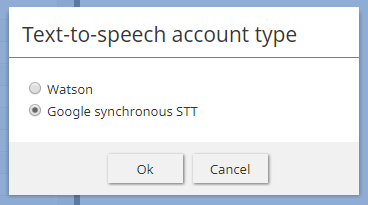
TTS連携アカウントのタイプを選択します - Load Voices(音声を読み込む)プロパティをご参照ください。Google TTS連携アカウントの場合は、Google側で追加のステップを完了して音声を読み込んでください。詳しくは 「Google Cloud Text-to-Speech APIから音声を読み込む方法」 をご参照ください。
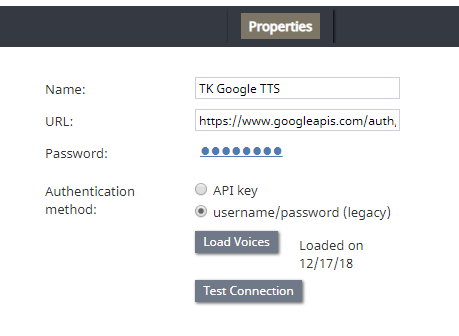
Google TTS連携アカウントのプロパティ - 次に、Load Voices(音声を読み込む)をクリックしてください。これには数分かかる場合があります。音声が読み込まれると、追加された日付を示すメッセージ「Loaded on XX/XX/XX.」が表示されます。
- Apply(適用)をクリックして変更を保存してください。


ステップ5:Play-ListenブロックとBotシナリオブロックを含む音声シナリオを追加する
Play-Listen シナリオブロックは、対話型IVRの重要な要素です。このブロックは、先ほど設定した連携済みのTTSおよびSTTアカウントを使用して、発信者に音声プロンプトを再生し、発信者の応答を聞き取ります。
Chat Bot Select Account および Ask a Bot ブロックを使用すると、発信者との対話に使用する連携ボットを選択できます。
- コンタクトセンター管理者画面で、Scenarios > Voice に移動し、当社の対話型IVRシナリオテンプレートを インポート してください:File:App Conversational IVR Example.zip。
- シナリオ作成の演習、 「シナリオでの対話型IVRの使用方法」 を進めてください。
- シナリオを必要に応じて修正し、シナリオブロック内で正しいボットとSTTアカウントを選択するようにしてください。

ステップ6:シナリオエントリーの追加または選択
シナリオエントリーは、発信者にとってのエントリーポイントです。詳細については、『コンタクトセンター管理者ガイド』の以下のセクションをご覧ください: 「シナリオエントリーの概要」。
- Scenario Entries > Dial-in に移動し、新規のシナリオエントリーを追加してください。
- 最も基本的なレベルでは、Name(名前)、Scenario(シナリオ)、Service(サービス)、Internal numbers(内線番号)、External numbers(外線番号)、Transcribe calls(通話の文字起こし。STTアカウントが設定されていない場合、この項目はグレーアウトされます)を追加してください。
- Apply(適用)をクリックしてください。
完了です
これで対話型IVRの設定が完了しました。次に、コンタクトセンターのアクセス番号に電話をかけ、IVRやボットとやり取りして、実際に試してみてください。後からいつでもシナリオやエントリーポイントに戻って、さらに編集を行うことができます。
推奨記事
インバウンド音声の設定、ボット、連携、およびシナリオに関する詳細については、以下のBright Patternチュートリアルをご覧ください: