提供: Bright Pattern Documentation
• English
IBM Cloud Text to Speech API から音声を読み込む方法
IBM Cloud Text to Speech 統合アカウントは、IBM Cloud Text to Speech サービスの認証情報を使用して、Bright Pattern Contact Center を IBM の TTS エンジンに接続します。設定が完了すると、この統合機能により、サポートされている多数の言語で音声プロンプトを作成し、ボットの応答を自動化できるようになります。
このような統合アカウントを設定するには、list voices API メソッドを使用して、IBM から利用可能な音声のリストを取得する必要があります。
この記事では、その方法と、Watson Text to Speech 統合アカウントに音声を読み込む手順について説明します。
手順
ステップ 1: Contact Center Administrator で統合アカウントのプロパティに移動する
- 「Contact Center Administrator」>「コールセンター設定」>「統合アカウント」で、新規のテキスト読み上げ(Text to Speech)統合アカウントを追加します。
- アカウントの種類としてWatsonを選択します。
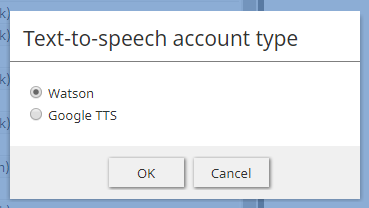
TTS 統合アカウントの種類を選択します - テキスト読み上げ(Text to Speech)統合アカウントのプロパティ が開きます。
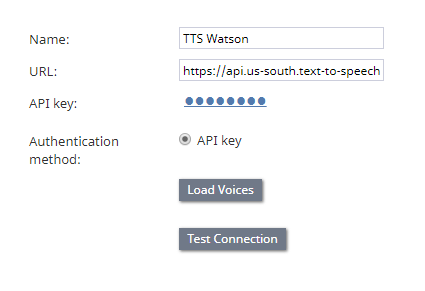
Watson IBM テキスト読み上げ(Text to Speech)統合アカウントのプロパティ - IBM Text to Speech サービスインスタンスの URL を設定します。この URL は、Text to Speech サービスの認証情報に記載されています。例:https://api.us-south.text-to-speech.watson.cloud.ibm.com/instances/0123a4c0-5d67-8cec-9c10-a0cdbb1234b5
- API キーを設定します。このキーは、IBM Cloud の Text to Speech サービスの認証情報に記載されています。
- Load Voices(音声を読み込む)プロパティはグレー表示になっており、ステップ 2 に進むまではクリックできません。


ステップ 2: IBM Cloud で音声のリストを表示する
このステップでは、IBM Cloud の List Voices および Get Voices API メソッドを使用します。
- Web ブラウザで https://<your-ibm-tts-instance-url>/v1/voices にアクセスします。例:https://api.us-south.text-to-speech.watson.cloud.ibm.com/instances/0123a4c0-5d67-8cec-9c10-a0cdbb1234b5/v1/voices
- IBM Text to Speech の認証情報を使用して認証を行います:
- ユーザー名 - apikey
- パスワード - 統合アカウントのプロパティで設定したのと同じ Text to Speech API キー
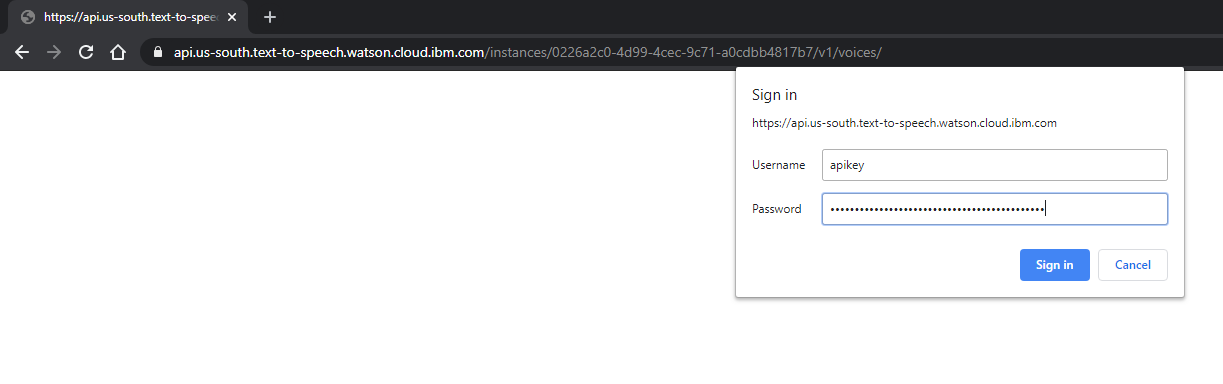
- ユーザー名 - apikey
- 既知のモデル(音声)のリストが JSON 形式で表示されます。
- 必要に応じて、個々のモデルの URL を選択してブラウザで開き、詳細情報を確認することもできます。

ステップ 3: 音声を読み込む
- Contact Center Administrator アプリケーションに戻り、Watson TTS 統合アカウントのプロパティでLoad Voices(音声を読み込む)をクリックします。処理には数分かかる場合があります。Load Voices(音声を読み込む)をクリックしても Voices(音声)フィールドに「empty(空)」と表示されたままの場合は、さらに数分待ってから再度お試しください。
- 音声が読み込まれると、追加された日付を示すメッセージ「Loaded on XX/XX/XX.(XX/XX/XX に読み込み完了)」が表示されます。
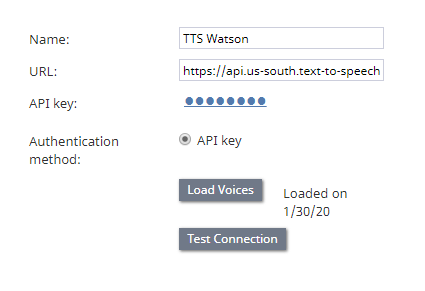
<日付>に読み込まれた音声の例 - Apply(適用)をクリックして変更を保存します。
< 前へ | 次へ >
