参考:統合アカウントの追加方法
Microsoft Dynamics 365 のアプリやデータへの接続は、統合アカウントを通じて確立されます。
このセクションでは、Bright Pattern の「Contact Center Administrator」アプリケーションで、新規の Microsoft Dynamics 365 統合アカウントに Microsoft の認証情報を追加する方法について説明します。
詳細については、『Contact Center Administrator ガイド』の次のセクションを参照してください。 「Microsoft Dynamics 365 統合」。

ステップ 1: 新規アカウントを追加する
- 「コンタクトセンター管理者」>「統合アカウント」で、タイプを「Microsoft Dynamics 365」とした統合アカウントを追加します。
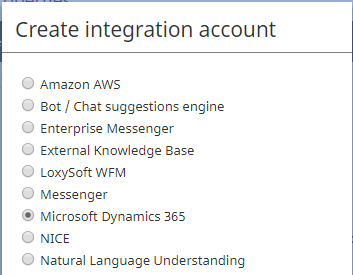
統合アカウントのタイプを選択します

ステップ 2: プロパティの編集

タイプ
既定では「Microsoft Dynamics 365」となります。これは、作成する統合アカウントのタイプであるためです
名前
アカウントの一意の名前(任意)です
既定のアカウント
このタイプの統合アカウントを複数持つことが可能ですので、このアカウントを既定のアカウントとして有効にするには、このチェックボックスを選択してください
認証 URL
Azure ポータルに登録済みのアプリの OAuth 2.0 認証エンドポイント (v1) です
トークン URL
Azure ポータルに登録済みのアプリの OAuth 2.0 トークンエンドポイント (v1) です
API URL
Microsoft の Web API の URL です。以下のフォーマットで、インスタンスの名前を含めてください:
https://<your-Microsoft-organization-domain>.crm.dynamics.com/api/data/v9.0
例:
https://brightpatterndev.crm.dynamics.com/api/data/v9.0
クライアント ID
Azure ポータルに登録されたアプリのアプリケーション(クライアント)ID
クライアントシークレット
Azure ポータルに登録済みのアプリのクライアントシークレット(アプリキー)
リフレッシュトークン
Microsoft アカウントを認証し、組織を代表して同意を行うことを可能にします
接続のテスト
Bright Pattern と Microsoft 間の接続をテストします
ステップ 3: 保存!
[適用] をクリックして変更を保存してください。これで、Microsoft Dynamics 365 統合アカウントの追加手順は完了です。