設定セクション B:エージェントデスクトップの統合を有効にする
当社の統合では、Microsoftの「Dynamics 365用チャネル統合フレームワーク」を使用し、Bright PatternのエージェントデスクトップウィジェットをDynamics 365アプリケーションに組み込むことで、単一の画面からリアルタイムのコミュニケーションやDynamics 365データへのアクセスを可能にしています。
このフレームワークにより、Bright Pattern のようなサードパーティのチャネルプロバイダーは、Dynamics 365 ユニファイドインターフェースアプリ[1]と統合し、エージェントデスクトップのようなサードパーティ製コミュニケーションウィジェット経由でコミュニケーション体験を提供できるようになります。
以下の手順では、Bright Patternコンタクトセンターをアクティブなチャネルプロバイダーとして設定し、エージェントデスクトップウィジェット経由でDynamics 365と連携させる方法について説明します。
1. 「Channel Integration Framework」アプリをインストールする
- Dynamics 365 インスタンスにサインインしてください。注:管理者権限を持つユーザーとしてログインしている必要があります。
- [ホーム] > [AppSource] に移動し、「Channel Integration Framework」を検索して、[今すぐ入手] をクリックしてください。これにより、インストールプロセスが開始されます。なお、Bright Pattern アプリケーションをサポートするには、Channel Integration Framework が必須です(以下のステップ 2 を参照してください)。
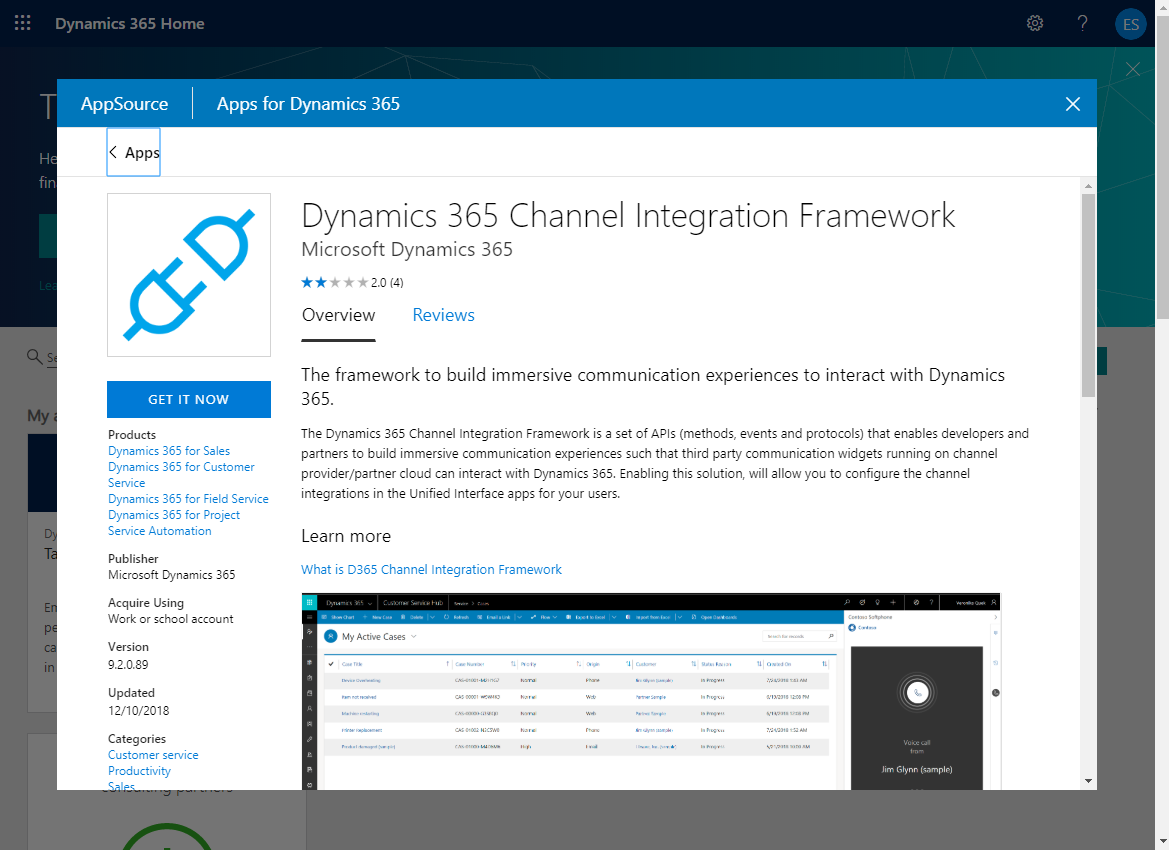
AppSource > Channel Integration Framework - インストールが完了するまでお待ちください。Dynamics 365 インスタンスが配置されているリージョンによっては、インストールに時間がかかる場合があります。「ソリューションの管理」ページを更新することで、インストールの進捗状況を確認できます。
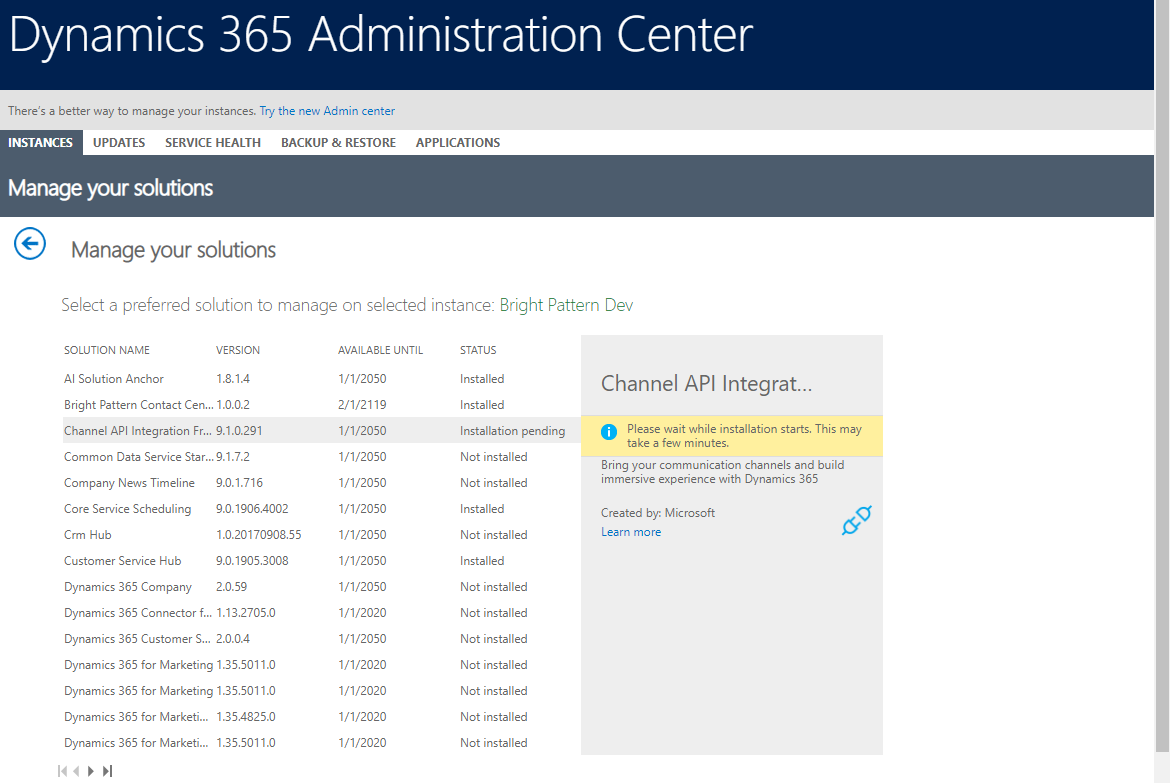
[ソリューションの管理] ページ


2. Bright Pattern オムニチャネル・コンタクトセンター・ソリューション アプリのインストール
「Channel Integration Framework」アプリのインストールと設定が完了したら、「Bright Pattern Omnichannel Contact Center Solution」アプリケーションをインストールできます。このアプリにより、Bright Pattern Contact Center と Microsoft Dynamics 365 間の通信が可能になります。
- Microsoftの AppSourceで、「その他のアプリを取得」をクリックし、「Bright Pattern オムニチャネル・コンタクトセンター・ソリューション」と検索してください。
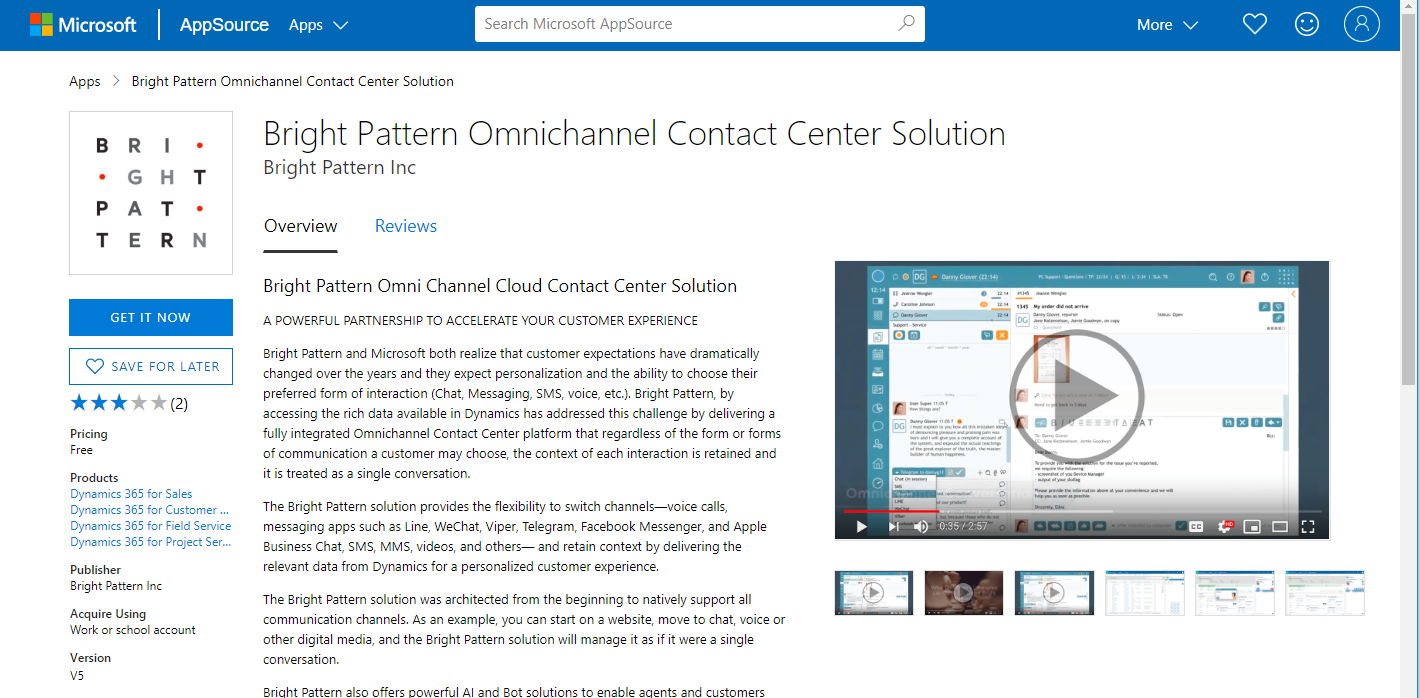
Bright Pattern オムニチャネル・コンタクトセンター・ソリューション アプリの情報 - 「今すぐ入手」をクリックして、Dynamics 365 にアプリケーションを追加してください。「ソリューションの管理」ページを更新することで、インストールの進捗状況を確認できます。
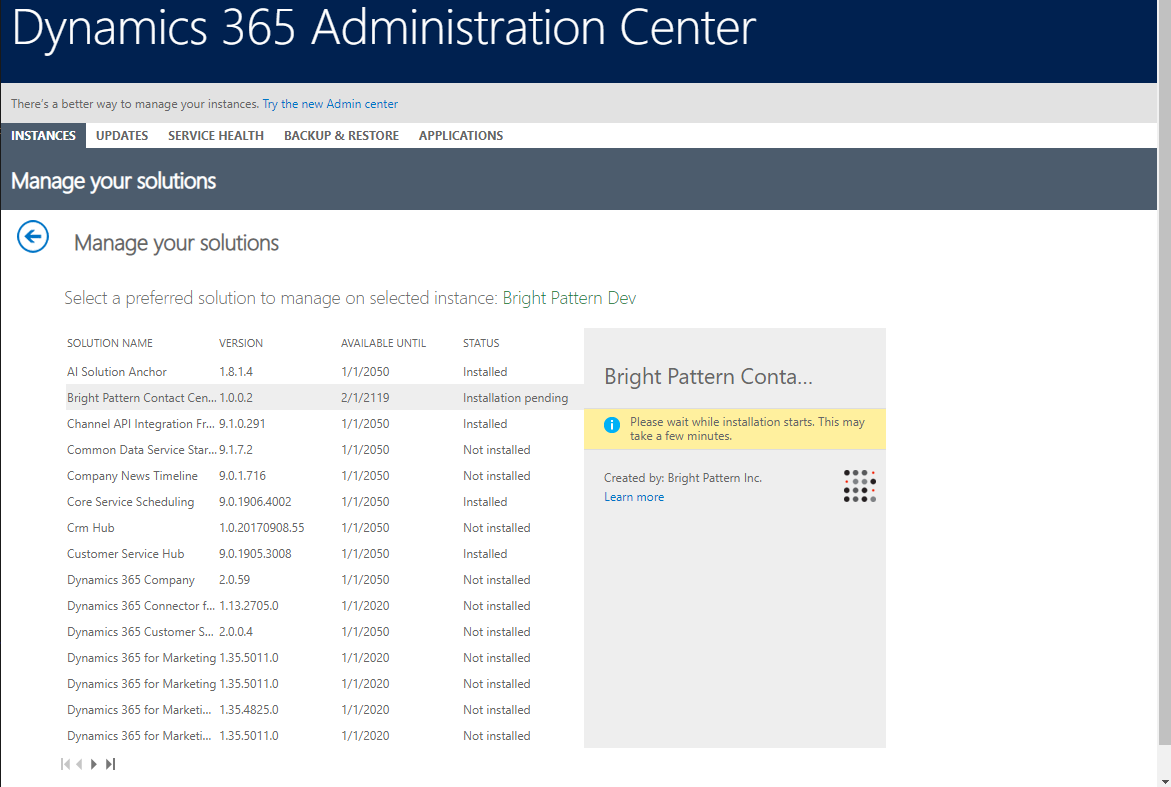
アプリのインストール


3. 「Channel Integration Framework」アプリの設定
- Dynamics インスタンスのサイドメニューから、「Channel Integration Framework」を選択してください。
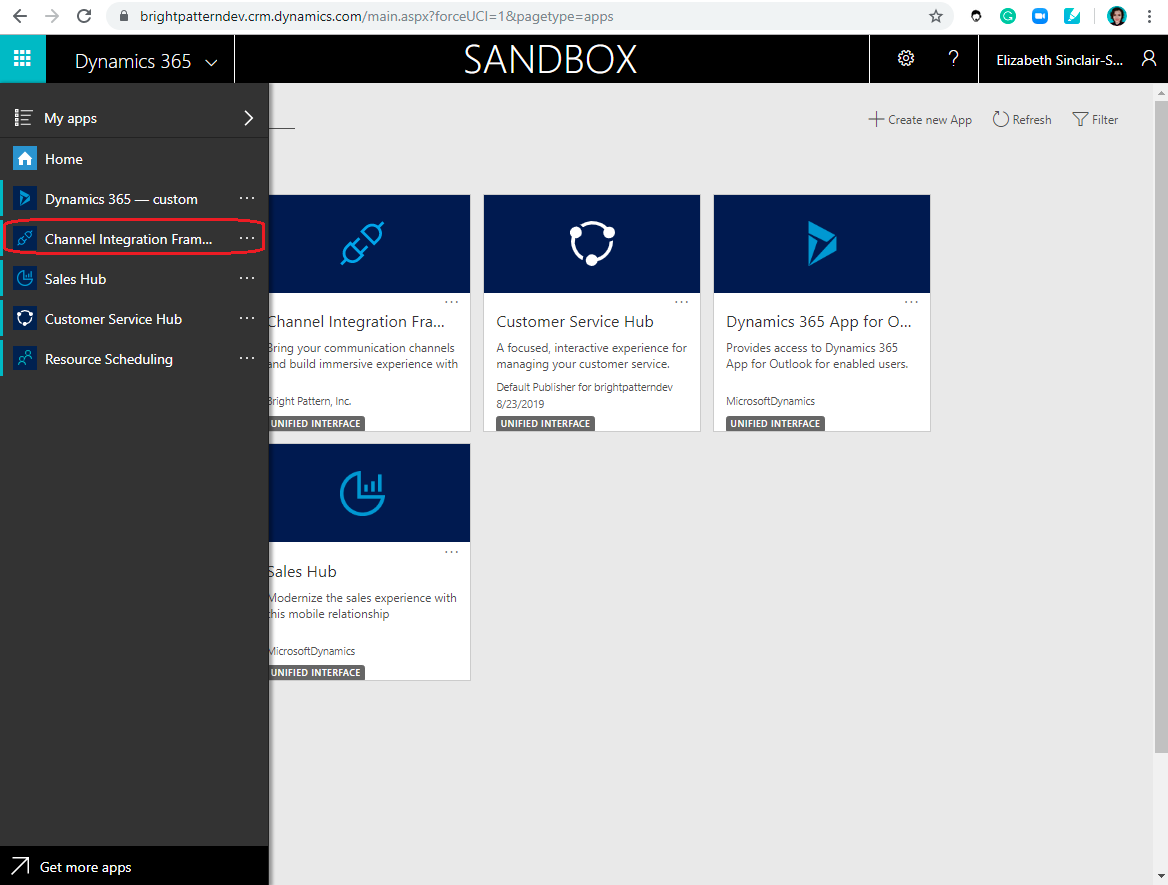
Channel Integration Framework アプリ - [アクティブなチャネル プロバイダー] ページで、[+新規] をクリックします。
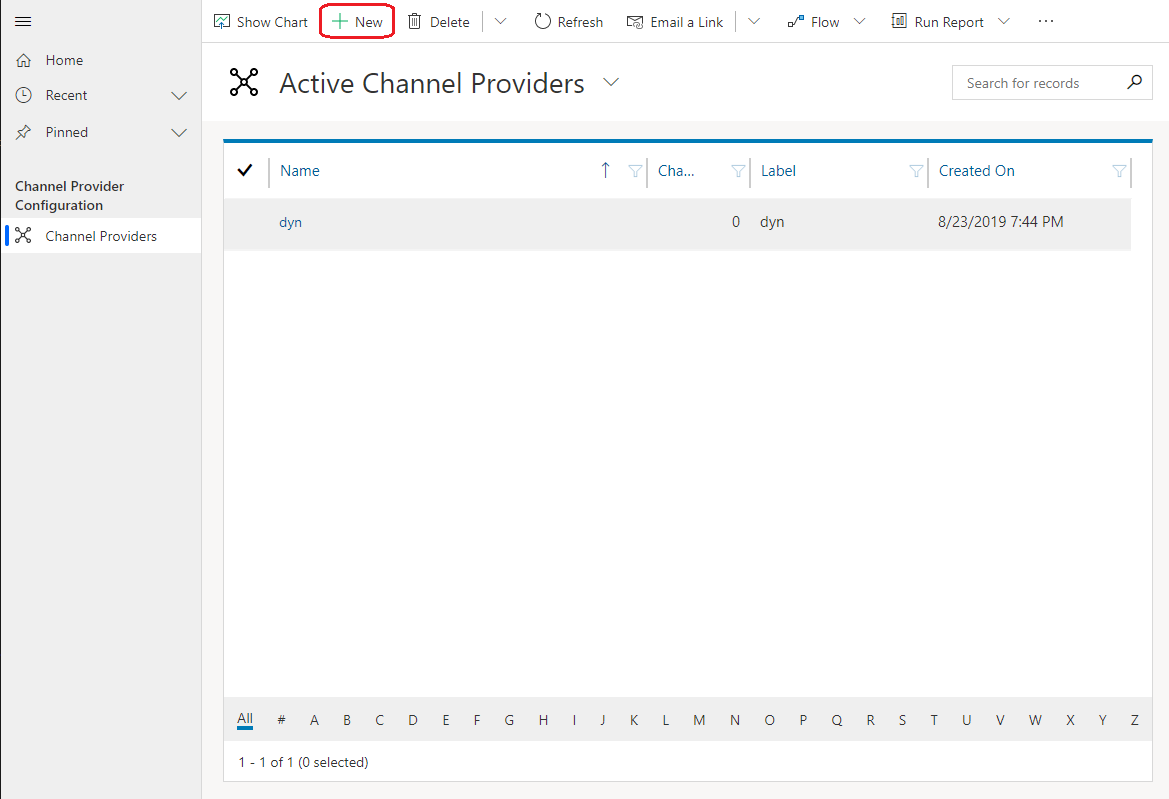
新規のアクティブなチャネル プロバイダーを追加する - 「新規チャネルプロバイダー」のプロパティページで、以下を設定してください:
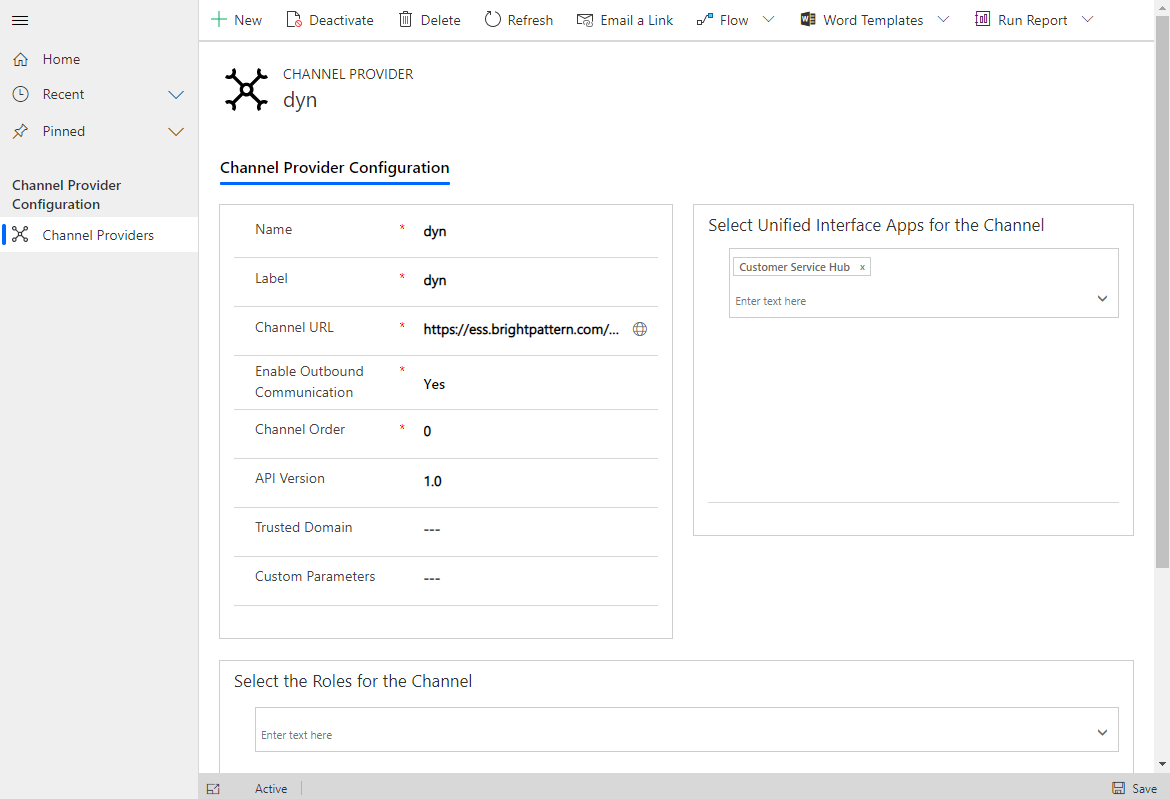
新規チャネルプロバイダーのプロパティ


- 名前 - 任意の文字列(例:「Bright Pattern」)
- ラベル - 任意の文字列(例:「My Bright Pattern 統合」)
- チャネル URL - チャネル URL のフォーマットは、使用したいウィジェットの種類によって異なります: ユニバーサルリピーター または Communicator ウィジェット。以下のフォーマットをご参照ください。ここで、
{BPCC_HOSTNAME}はコンタクトセンターの URL ドメイン、{MSDYN_INSTANCE_NAME}は Dynamics 365 のドメインアドレスであり、Dynamics 365 の URL アドレスフィールドのドメインと適合するものです。 - *ユニバーサル・リピーター:
https://{BPCC_HOSTNAME}/agentdesktop/MicrosoftD365.jsp?crmDomain={MSDYN_INSTANCE_NAME}.crm.dynamics.com - *コミュニケーター・ウィジェット:
https://{BPCC_HOSTNAME}/agent/communicator/adapters/msdyn365.html?crmDomain={MSDYN_INSTANCE_NAME}.crm.dynamics.com - アウトバンド通信を有効にする - 「はい」を選択して、クリック・トゥ・コール機能を有効にしてください
- チャネル優先順位 - 任意の整数(例:「0」)
- API バージョン - 「1.0」を選択してください
- チャネル用の統合インターフェース アプリを選択 - このチャネル統合フレームワークを使用するすべてのアプリ(つまり、エージェントデスクトップが組み込まれるアプリ)を選択してください
- チャネルの役割を選択 - 統合にアクセスするためのセキュリティ役割を選択してください。
- [保存して閉じる] をクリックして、チャネル プロバイダーを有効にしてください。これで、リストに「アクティブなチャネル プロバイダー」としてご自身の名前が表示されるはずです。
- Dynamics 365 アプリにエージェントデスクトップウィジェットが確実に埋め込まれていることをご確認ください。
- 左側のメニューから、チャネル統合フレームワークを使用するように設定したばかりの Dynamics 365 アプリを選択してください。
- エージェントデスクトップのログイン画面がフレームとして埋め込まれていることが確認できるはずです。サインインしてみてください!
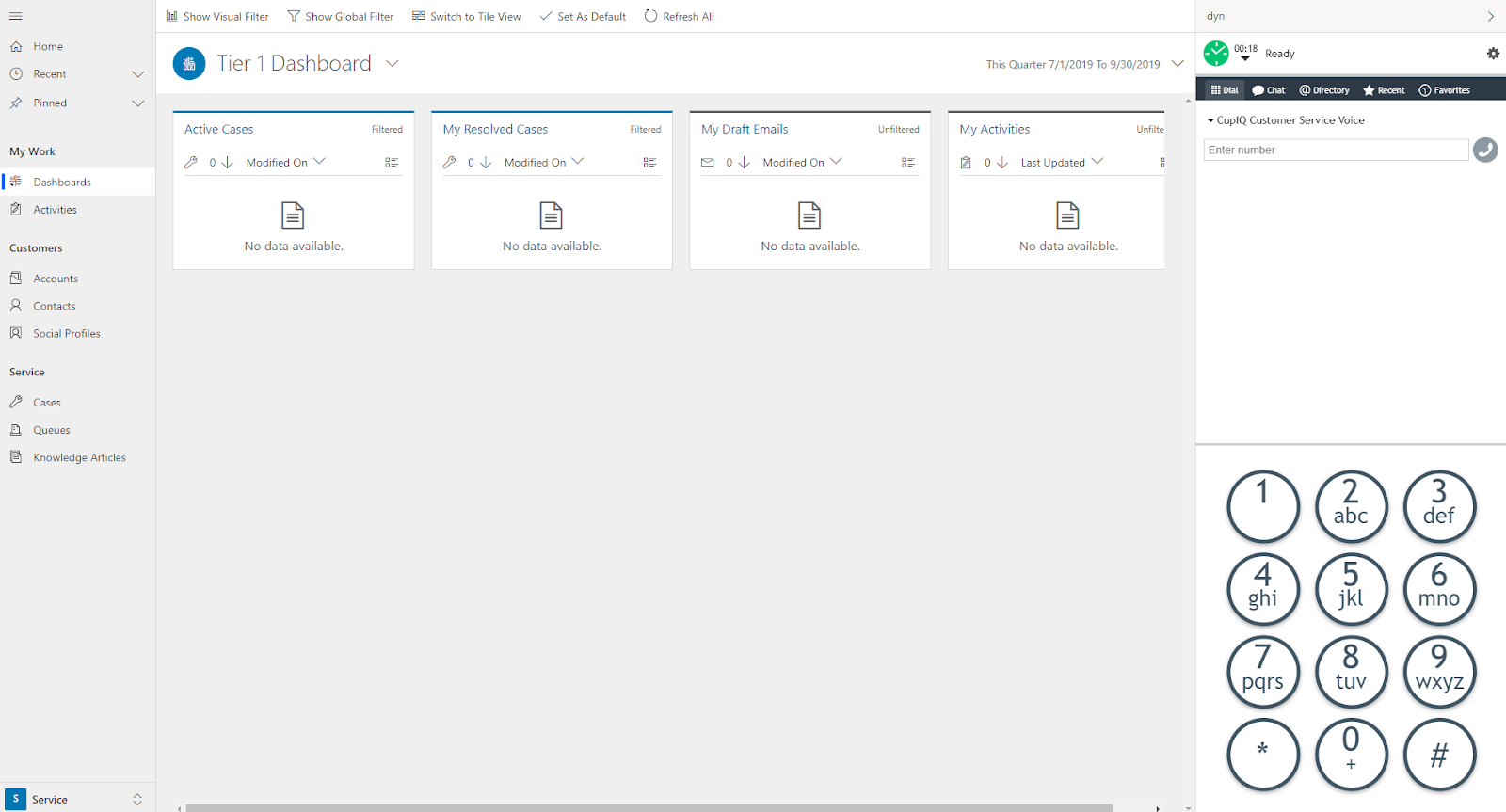
エージェントデスクトップが埋め込まれた Dynamics 365

エージェントデスクトップが表示されない場合は、「Active Channel Providers」>「Channel URL」プロパティに戻り、URL に正しいテナント名と CRM ドメインが含まれていることを確認してください。
4. クリック・トゥ・コール機能の設定(オプション)
クリック・トゥ・コール機能を使用すると、Dynamics 365 インスタンス内の連絡先の名前のあるアイコンをクリックするだけで、アウトバンド発信を行うことができます。なお、Dynamics 365 で使用するすべてのフォームで、クリック・トゥ・コール機能を有効にする必要があります。
クリック・トゥ・コール機能は非常に便利ですが、オプション機能です。Dynamics 365 環境でクリック・トゥ・コールを有効にしたくない場合は、このステップをスキップできます。
以下に、連絡先オブジェクトに関連付けられている「連絡先」フォームでクリック・トゥ・コールを有効にする方法の例を示します。
- Dynamics 365 で、[設定](歯車アイコン)> [詳細設定] を選択すると、新規のウィンドウが表示されます。
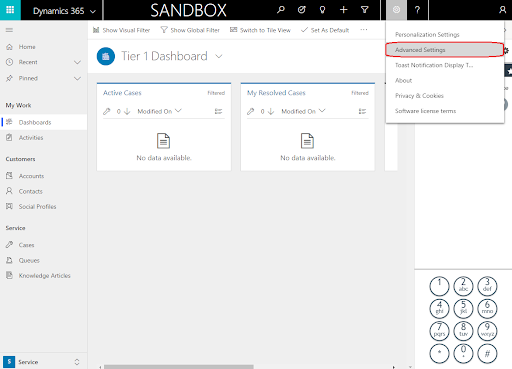
[設定] > [詳細設定] - [設定] > [カスタム] を選択すると、[カスタム] メニューが開きます。
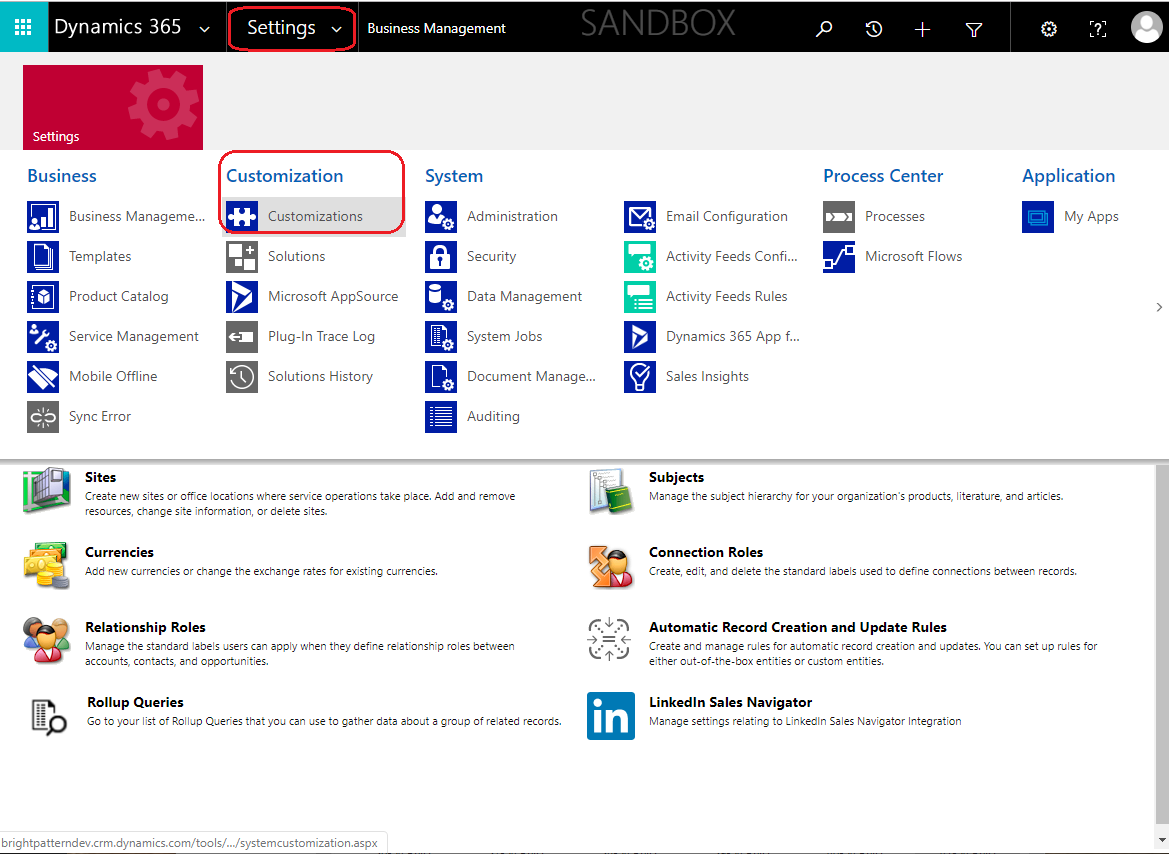
[設定] > [カスタム] - 「システムのカスタム化」を選択してください。
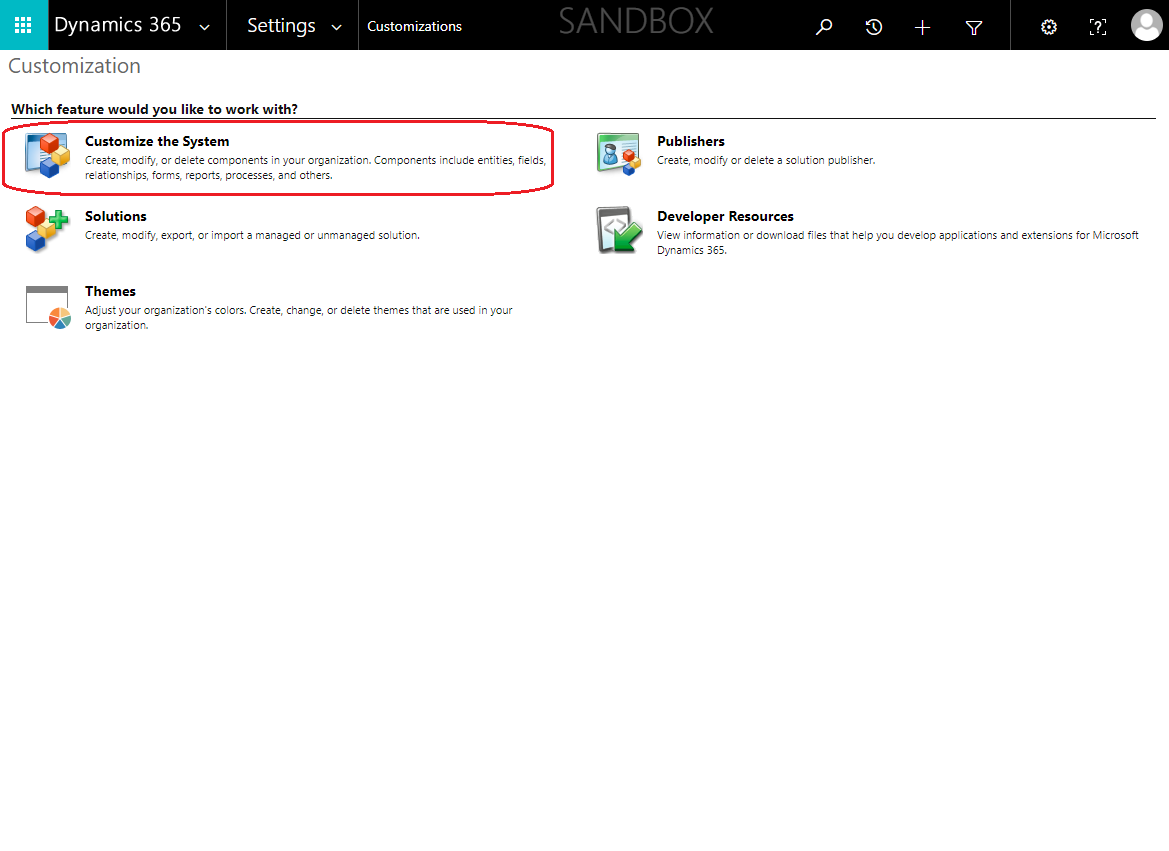
「システムのカスタム」をクリックしてください - ここから、Power Apps サービスが起動します。
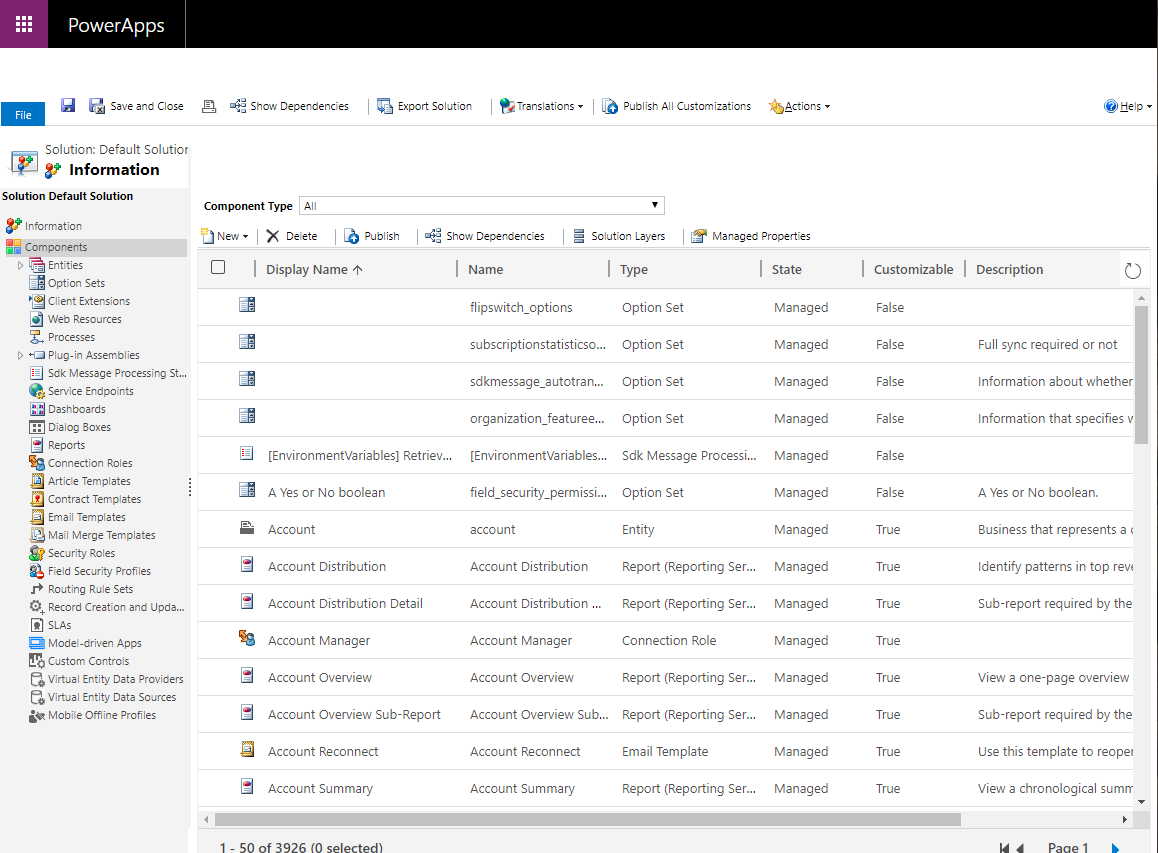
Power Apps サービス - [ソリューション: 既定(デフォルト)のソリューション] パネルで、[コンポーネント] > [エンティティ] > [連絡先] > [フォーム] の順に移動してください。
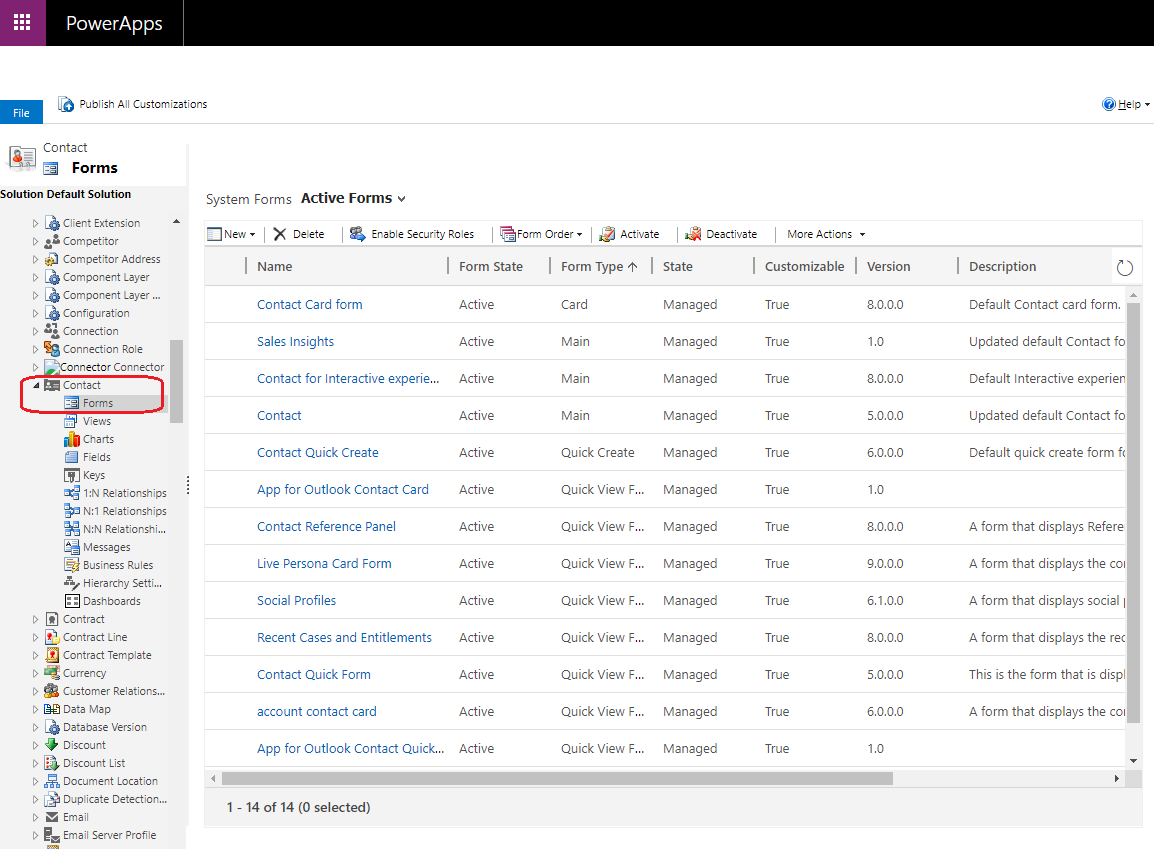
「コンポーネント > エンティティ > 連絡先 > フォーム」に移動してください - アクティブなフォーム タイプのリストからフォーム(この例では「連絡先」フォーム)を選択してください。フォームが新しいウィンドウに表示されます。
- このフォームには、あらゆる種類の電話フィールドを含むレイアウトが表示されます。すべての電話フィールドを修正する必要があります。その手順は以下の通りです:
- 各電話フィールドをダブルクリックします
- [コントロール] タブ > [コントロールの追加] > [チャネル通信コントロール] を選択します
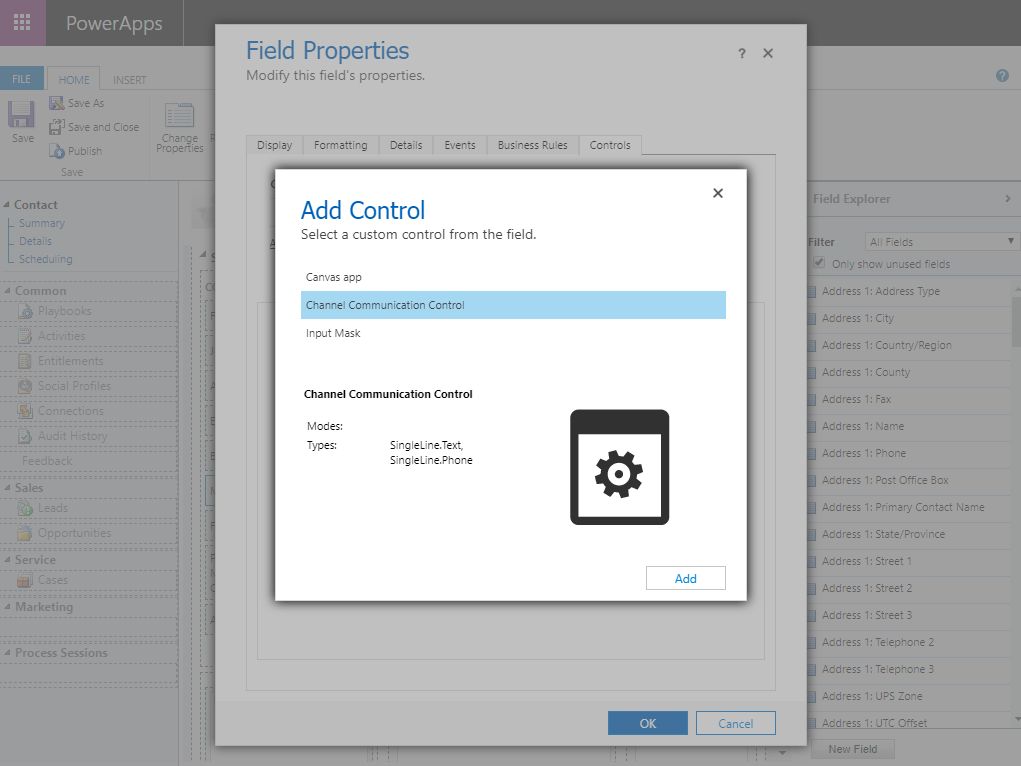
「チャネル通信コントロール」を選択してください - 各通信タイプについて、対応するラジオボタン(例:Web、電話、タブレット)を選択してください。
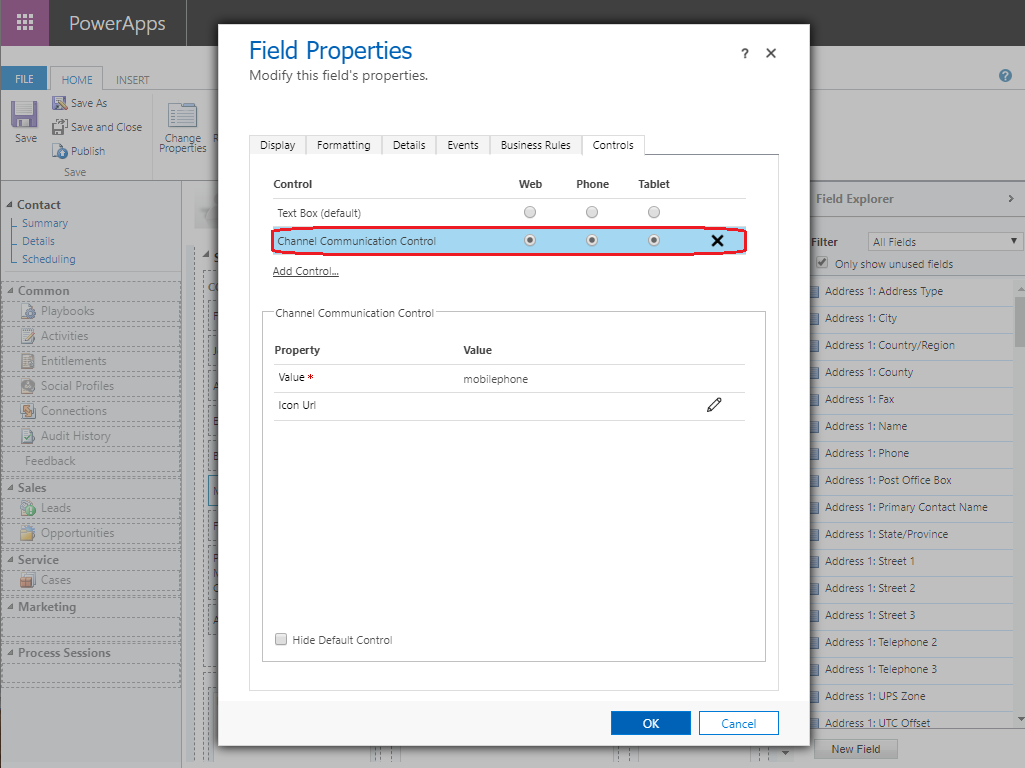
通信タイプを選択してください - [OK]をクリックしてください。
- クリックしてフォームを保存してください。
- [公開] をクリックしてください。
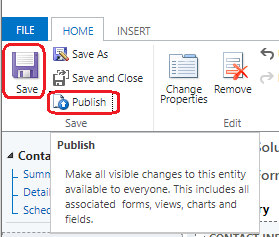
必ず公開してください! - オプション: Power Apps のメインウィンドウで、[すべてのカスタムカスタマイズを公開] をクリックします。このステップは、複数のエンティティを編集し、変更を公開せずに単に保存した場合にのみ必要です。
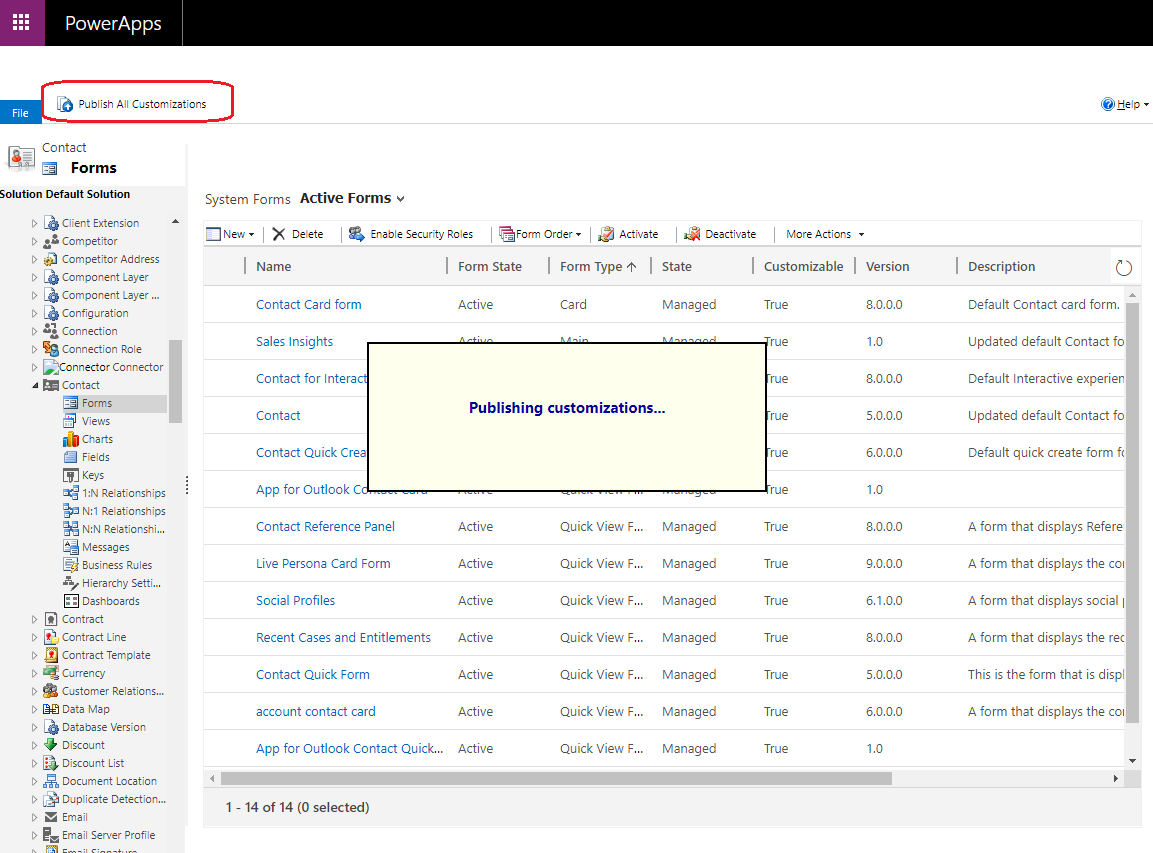
オプションで「すべてのカスタムカスタマイズを公開」をクリックしてください
- 各電話フィールドをダブルクリックします
- 変更が反映されていることを確認するには、フォームページに戻り、ページを更新してください。以前の電話アイコンが新規のアイコンに置き換えられます。新規のアイコンは、エージェントデスクトップ フレームにログインしている際に機能します。 注: 連絡先フォームの変更を確認するには、Dynamics 365 環境に少なくとも 1 件の連絡先が存在している必要があります。
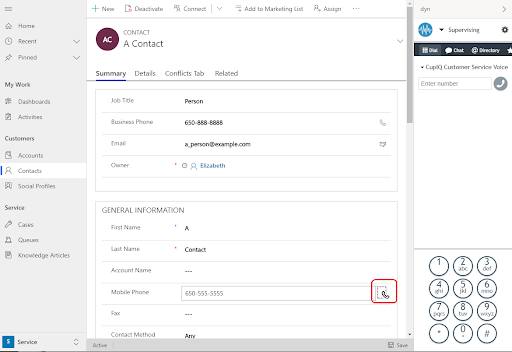
クリック・トゥ・コール アイコン付きの Dynamics 365 連絡先 フォーム


5. フォームにBright Patternのアクティビティ履歴フィールドを追加する(オプション)
Dynamics 365 フォームを編集して、Bright Pattern のアクティビティ履歴フィールドを含めることが可能です。これは、Bright Pattern 環境から Dynamics 365 環境へ情報を引き継ぐ際に役立ちます。
非常に便利ではありますが、Bright Patternのアクティビティ履歴フィールドの追加はオプションです。Dynamics 365のフォームにこれらのフィールドを追加したくない場合は、このステップをスキップできます。
- Dynamics 365 で、[設定](歯車アイコン) > [詳細設定] を選択すると、新規のウィンドウが表示されます。
[設定] > [詳細設定] - 次に、「設定」>「カスタム」に進むと、「カスタム」メニューが開きます。
[設定] > [カスタム] - 「システムのカスタム化」を選択してください。
「システムのカスタム」をクリックしてください - ここから、Power Apps サービスが起動します。
Power Apps サービス - [ソリューション: 既定(デフォルト)のソリューション] パネルで、[コンポーネント] > [エンティティ] の順に移動し、次の操作を行ってください:
- 「Phone Call」オブジェクトまたは「Messaging Session」オブジェクトのいずれかを選択してください(つまり、やり取りが音声かチャットかによって異なります。これらのオブジェクトには、Bright Patternのアクティビティ履歴フィールドが含まれています)。
- [Forms] を選択してください
- アクティブなフォームのリストから選択してください。すると、そのフォームが表示された新規の Power Apps ウィンドウがポップアップします
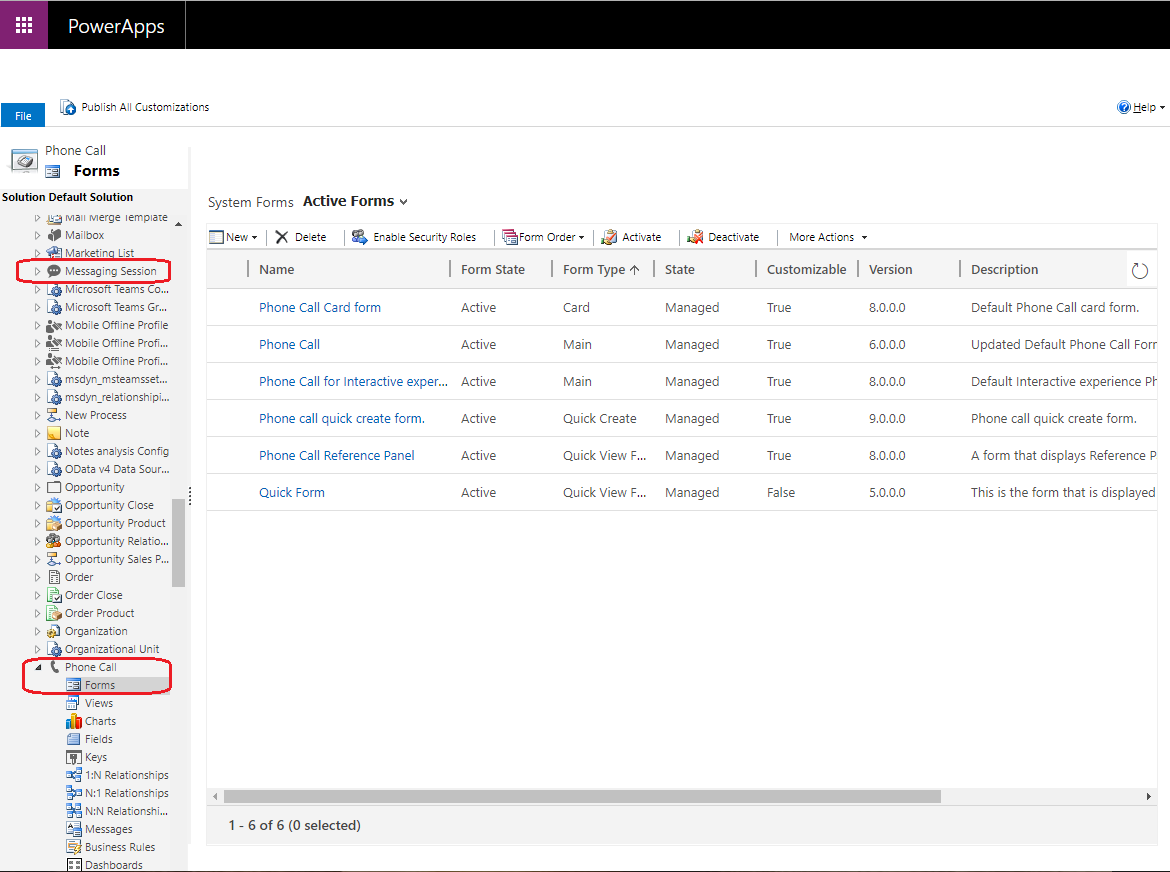
Power Apps サービス > フォーム
- アクティブなフォームのリストから選択してください。すると、そのフォームが表示された新規の Power Apps ウィンドウがポップアップします
- 「Phone Call」オブジェクトまたは「Messaging Session」オブジェクトのいずれかを選択してください(つまり、やり取りが音声かチャットかによって異なります。これらのオブジェクトには、Bright Patternのアクティビティ履歴フィールドが含まれています)。
- 右側の「フィールド エクスプローラー」パネルには、Bright Pattern および Microsoft のアクティビティ履歴フィールドを含め、利用可能なすべてのアクティビティ履歴フィールドが表示されます。パネルからフォームへフィールドをドラッグ&ドロップすることで、必要な数のフィールドをフォームに追加できます。
- フィールド名を表示するには、そのフィールドにカーソルを合わせてください。名前は「bpattern_」で始まります。
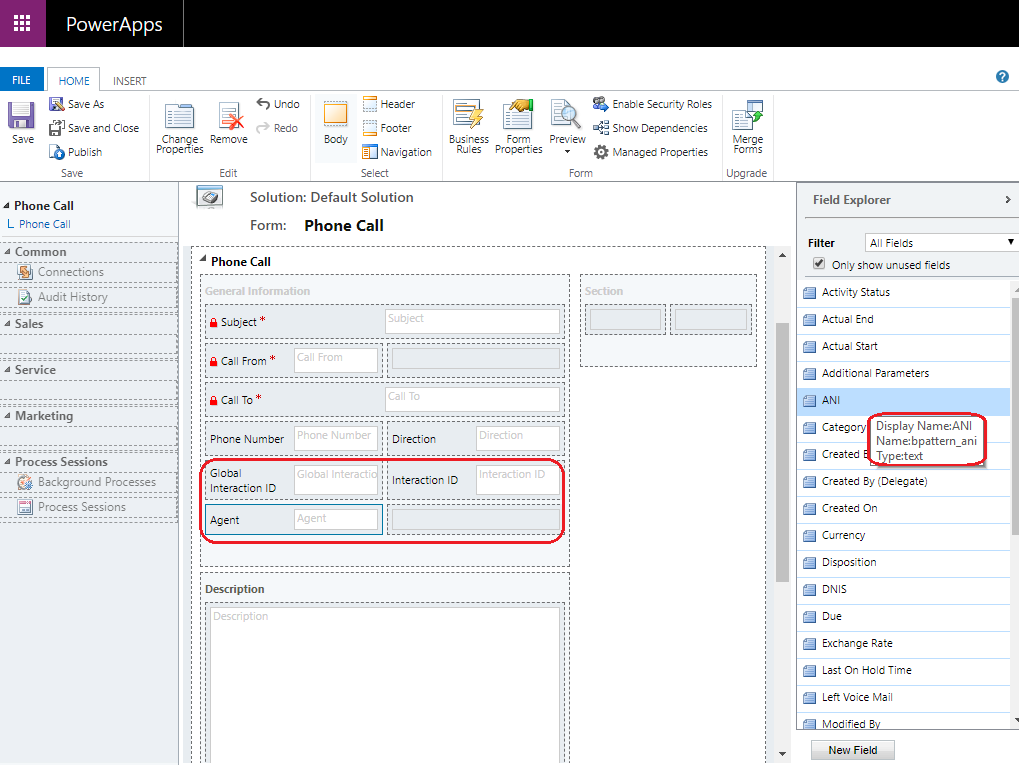
フィールドにカーソルを合わせると、表示名が表示されます
- フィールド名を表示するには、そのフィールドにカーソルを合わせてください。名前は「bpattern_」で始まります。
- [保存] をクリックし、続いて [公開] をクリックしてください。
「保存」と「公開」を忘れないでください - Power Apps のメインウィンドウで、「すべてのカスタムカスタマイズを公開」をクリックします。
「すべてのカスタムカスタマイズを公開」をクリックしてください - アクティビティ履歴フィールドが正常に機能していることを確認するには、Dynamics 365 環境でテストのやり取りを処理する必要があります。処理が完了すると、「マイワーク」 > 「アクティビティ」に移動し、これらのフィールドを含むレコードを表示できるようになります。
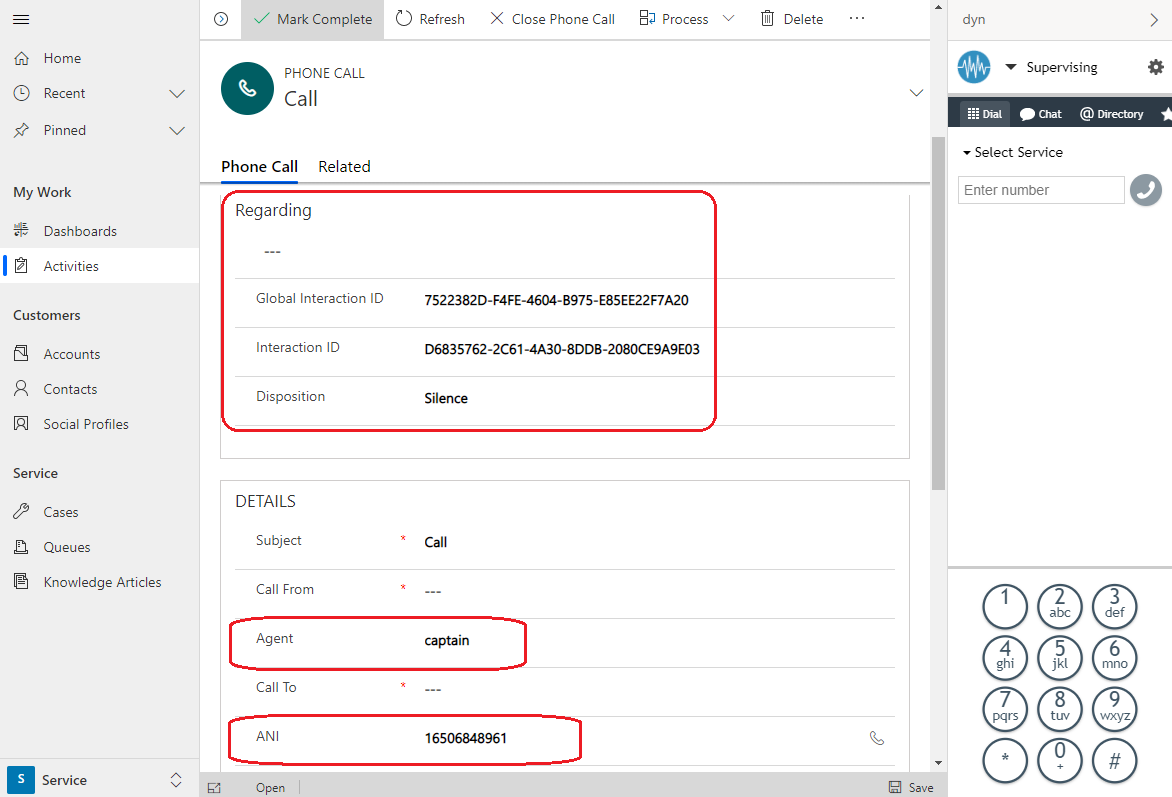
「マイワーク > アクティビティ」で、これらのフィールドを含むレコードを表示します


- ↑ Dynamics 365 環境については、営業およびカスタマーサービスのコア機能の大部分が Unified Interface クライアントに移行しています。その他クライアントタイプは2020年に廃止される予定です。Unified Interfaceクライアントへの切り替えをお勧めします。