提供: Bright Pattern Documentation
• English
設定セクション A:シナリオの有効化と Dynamics 365 へのアクセス
ステップ 1: 新規登録済みアプリを追加する
新規登録済みアプリを追加することで、Microsoft Azure Active Directory が Dynamics 365 を経由して Bright Pattern コンタクトセンター ソフトウェアと通信できるようになります。また、このステップにより、シナリオの統合が可能になります。
- Azure ポータル > Azure Active Directory > アプリの登録で、[+ 新規登録] をクリックして、新しい登録済みアプリを追加します。
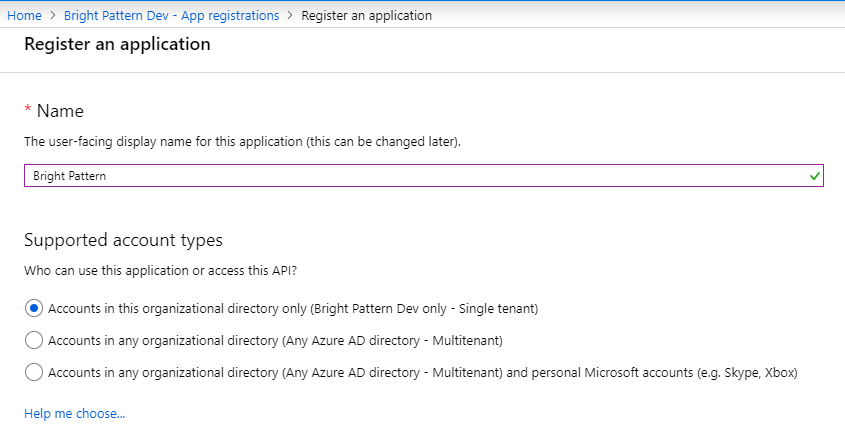
- このアプリに名前を付けてください。
- 「サポートされるアカウントの種類」セクションで、このアプリケーションを使用できるユーザー、またはこの API にアクセスできるユーザーを選択します。この例では、「この組織ディレクトリ内のアカウントのみ」を選択します。
- 「リダイレクト URI」セクションで、「Web」を選択し、以下のフォーマットでコールバックファイルへのリンクを入力してください:
https://<テナント>/admin/msdynamicscallback.html
(例:「https://example.brightpattern.com/admin/msdynamicscallback.html」)
- [登録] をクリックしてください。
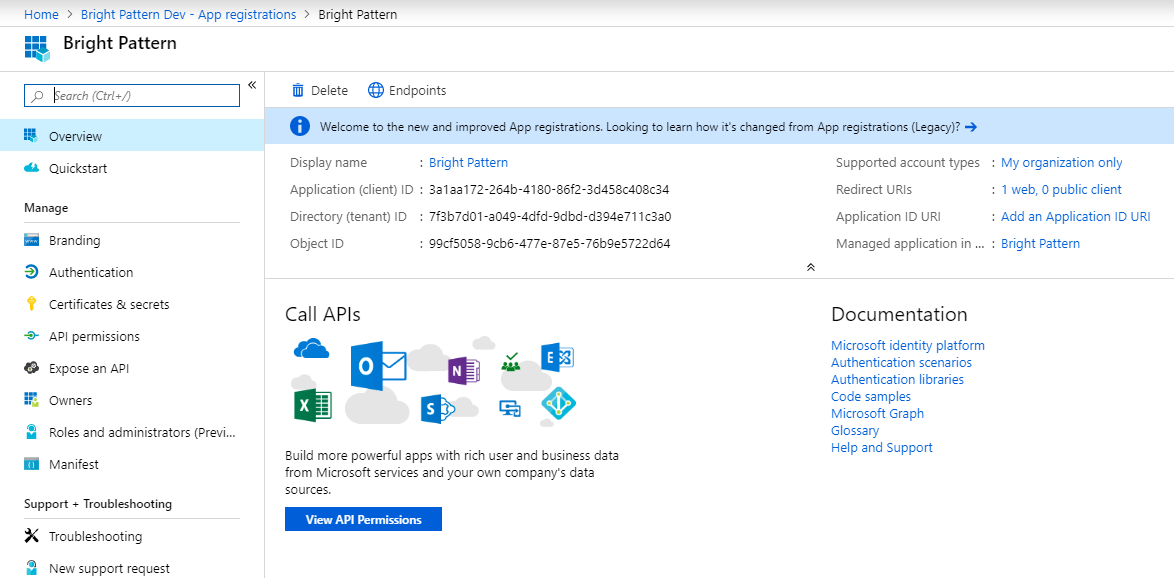
- 新規に登録されたアプリの [概要] ページが開きます。


ステップ 2:Bright Pattern で Dynamics 365 連携アカウントを作成します
この段階で、登録済みアプリから値をコピーし、 Bright Pattern の Dynamics 365 連携アカウントに貼り付けることで、登録済みアプリと Bright Pattern Contact Center を連携させます。アプリ間で簡単にコピー&貼り付けを行うため、Bright Pattern Contact Center の管理者用アプリケーションを別のブラウザタブで開いたままにしておくことをお勧めします。
- 新規タブで、https://<テナント>.brightpattern.com/admin に管理者としてサインインしてください
- [コールセンターの設定] > [連携アカウント] に移動し、[+] をクリックして新規の連携アカウントを追加してください。
- アカウントの種類として「Microsoft Dynamics 365」を選択してください。
- Microsoft Dynamics 365 連携アカウントのプロパティが開きます。
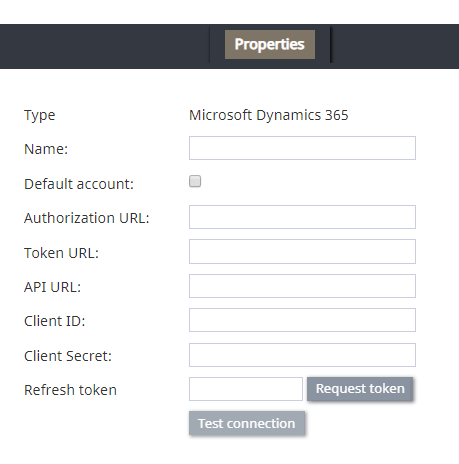
- このプロパティウィンドウは、後のステップで Dynamics 365 の値を貼り付ける場所となりますので、手元に用意しておいてください。

ステップ 3: アプリケーション (クライアント) ID の取得
登録済みアプリが作成されたら、そのアプリの一意の識別子であるアプリケーション (クライアント) ID が必要になります。
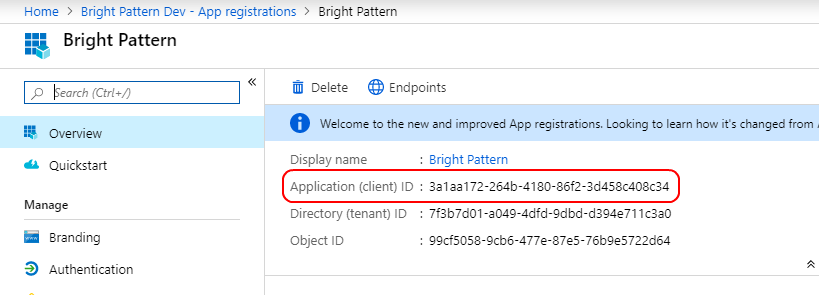
- Microsoft Azure ポータルで、登録済みアプリの [概要] ページを表示してください。
- アプリケーション(クライアント)ID を見つけ、この値をコピーしてください。
- Bright Pattern Contact Center > 連携アカウントのプロパティに移動してください。
- [クライアント ID] フィールドに、先ほどコピーした値を貼り付けてください。
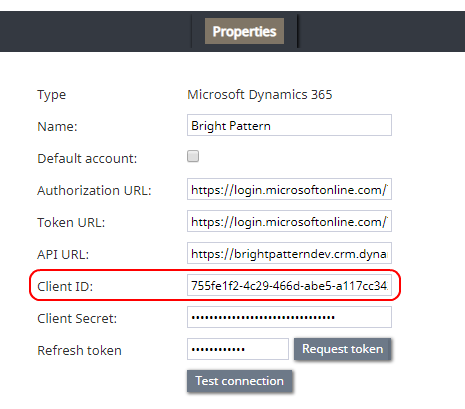
- [クライアント ID] フィールドに、先ほどコピーした値を貼り付けてください。


ステップ 4: クライアントシークレットを取得する
クライアントシークレットは、登録済みのアプリキーです。
- Azure ポータルで、登録済みのアプリにおいて、「管理」>「証明書とシークレット」に進んでください。
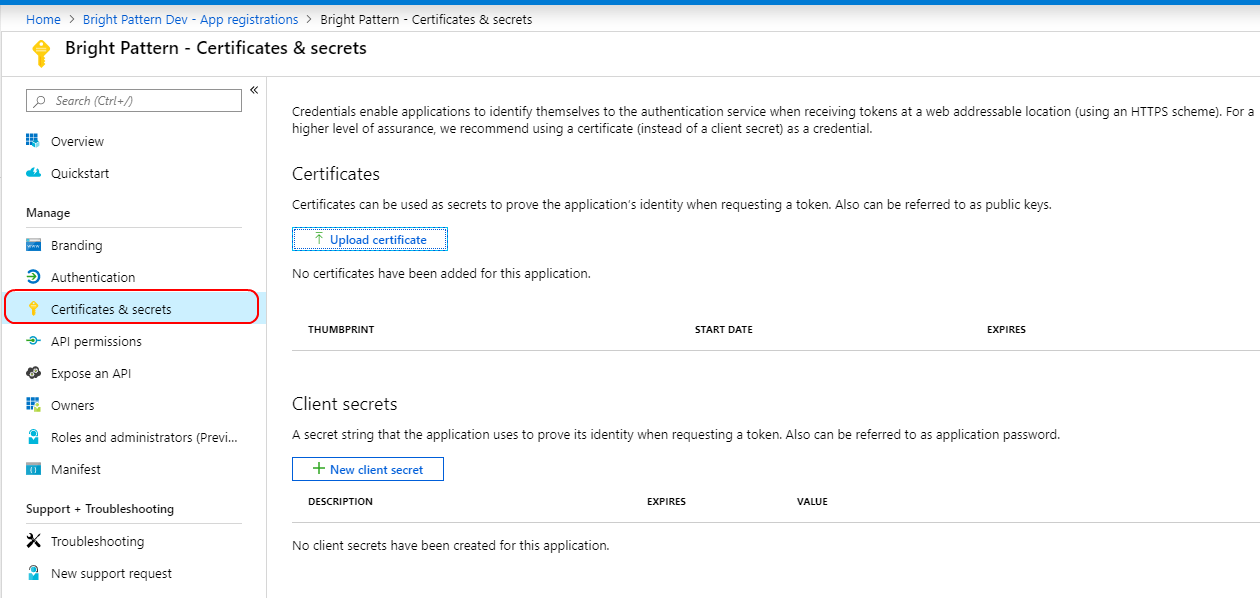
- 必須:「+ 新規クライアントシークレット」をクリックして、「クライアントシークレットの追加」ダイアログを開きます。
- [説明] に任意の説明を追加してください
- [有効期限] で、[無期限] に設定してください。
- [追加] をクリックします。
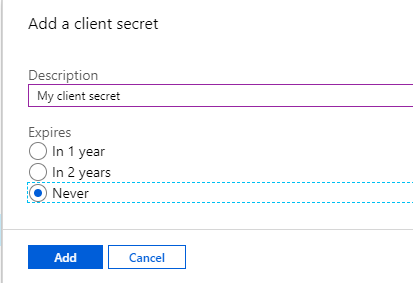
- [説明] に任意の説明を追加してください
- クライアントシークレットが作成され、表示されます。このクライアントシークレットは二度と表示されませんので、今すぐコピーしてください。
- タブキーを押して、「Bright Pattern Contact Center」>「連携アカウントのプロパティ」に移動してください。
- 「クライアントシークレット」フィールドに、先ほどコピーした値を貼り付けてください。
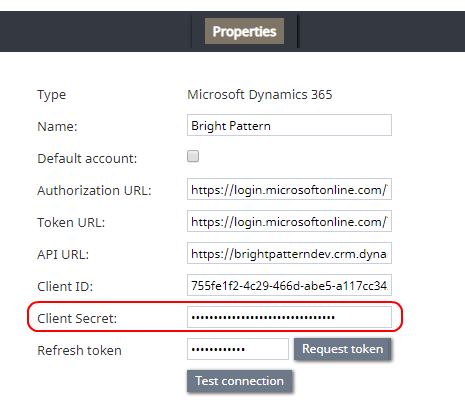
- 「クライアントシークレット」フィールドに、先ほどコピーした値を貼り付けてください。
- オプション:組織に証明書がある場合は、「証明書のアップロード」をクリックして、この時点で .cer、.pem、.crt フォーマットの証明書(公開鍵)を追加できます。この操作は、Azure ポータルの登録済みアプリ内の [管理] > [証明書とシークレット] で行います。


ステップ 5: 認証 URL と OAuth 2.0 トークンを取得する
- Azure ポータルで、登録済みのアプリ内の [概要] に移動し、[エンドポイント] をクリックしてください。
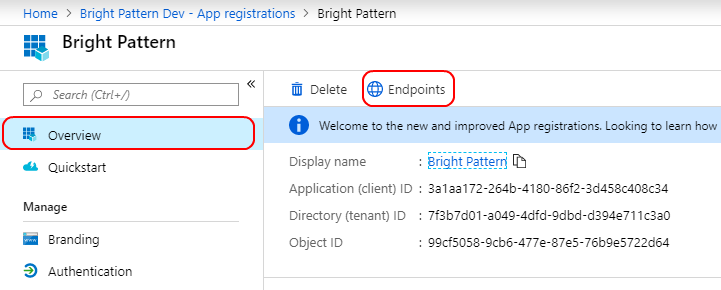
- 開いた [エンドポイント] ダイアログで、2 つの値をコピーします。
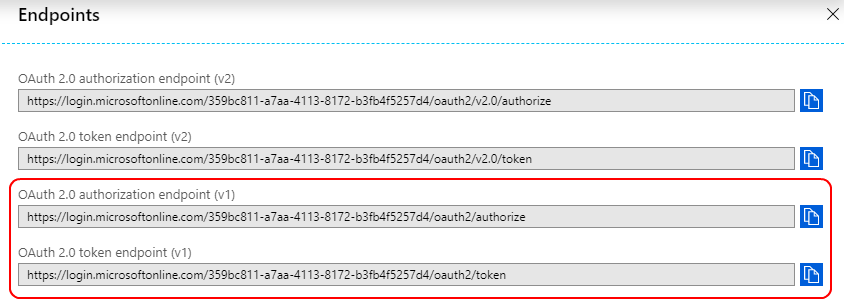
- まず、OAuth 2.0 認証エンドポイント (v1) の値をコピーしてください。
- タブキーを押して、「Bright Pattern Contact Center」>「連携アカウントのプロパティ」に移動してください。
- [Authorization URL] フィールドに、先ほどコピーした値を貼り付けてください。
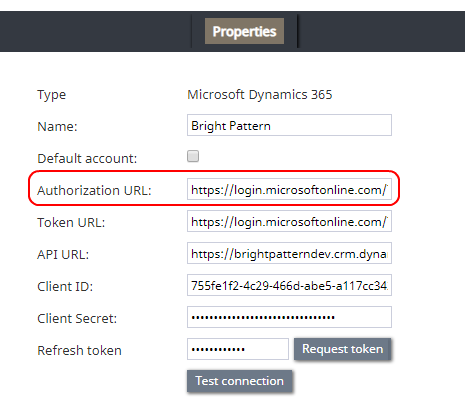
- タブキーを押して、「Bright Pattern Contact Center」>「連携アカウントのプロパティ」に移動してください。
- 次に、OAuth 2.0 トークンエンドポイント(v1)の値をコピーしてください。
- タブキーを押して、「Bright Pattern Contact Center」>「連携アカウントのプロパティ」に移動してください。
- 「Token URL」フィールドに、先ほどコピーした値を貼り付けてください。
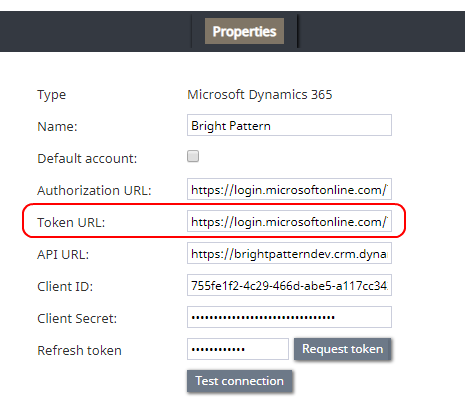
- タブキーを押して、「Bright Pattern Contact Center」>「連携アカウントのプロパティ」に移動してください。


ステップ 6: アプリにユーザーを追加する
Azure ポータルで、このアプリケーションを使用する権限を持つユーザー(つまり、Dynamics インスタンスにログインして Microsoft の API を使用するユーザー)を追加する必要があります。システムユーザーとご自身、および/または管理者として機能するユーザーを少なくとも1名追加することをお勧めします(つまり、シナリオによる変更は、このユーザーに代わって行われます)。
- Azure ポータルで、登録済みのアプリにおいて、「Azure Active Directory」>「エンタープライズ アプリケーション」の順に移動し、表示されるすべてのアプリケーションのリストから登録済みのアプリを選択してください。
- 次に、[管理] > [ユーザーとグループ] に移動してください。
- 「+ ユーザーの追加」をクリックして、ご自身をアプリケーションのユーザーとして追加してください。
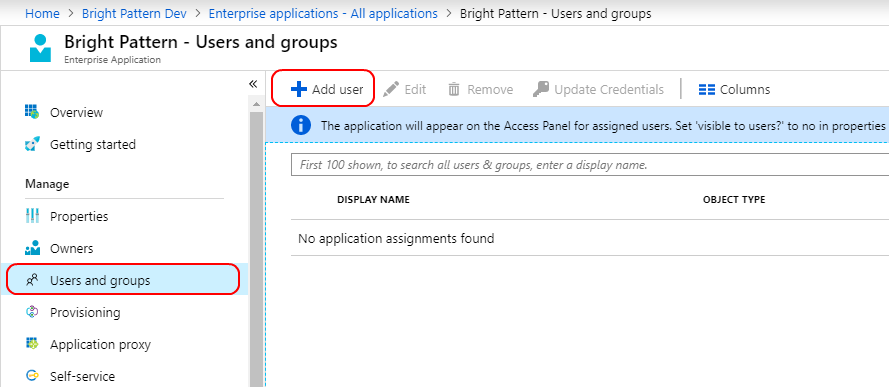
- 画面右側の [割り当ての追加] セクションで、このアプリケーションにアクセスできるユーザーとしてご自身を選択します。
- [ユーザー] リストからご自身の名前を選択してください。
- 設定を完了できるよう、「既定のアクセス権」を設定してください。シナリオによる変更は、このユーザーに代わって行われます。アクセス権をカスタマイズしたい場合は、「プロパティ」をクリックして、既定のアクセス権以外の設定を行うことができます。
- ユーザーの「選択」をクリックしてください。
- [割り当て] をクリックしてください。

ステップ 7: API アクセス権の追加
- [Azure Active Directory] > [アプリの登録] に移動し、アプリ名を選択してください。
- 次に、「API のアクセス許可」を選択し、「+ アクセス許可の追加」をクリックしてください。
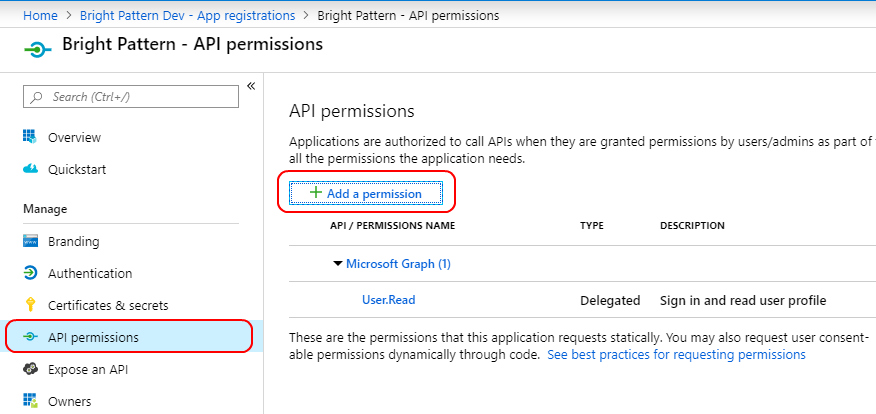
- [API アクセス許可の要求] で、[自分の組織が使用している API] というタブをクリックし、「Dataverse」(旧 Common Data Service)を検索してください。
- リストに表示されたら、Dataverse を選択してください。
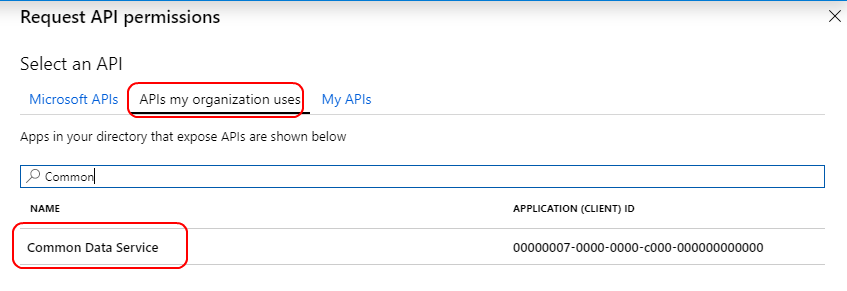
- メモ: Dataverse を使用しているアプリケーションが複数ある場合は、PowerApps アプリではなく、Dynamics アプリを選択するようにしてください。
- メモ: Dataverse を使用しているアプリケーションが複数ある場合は、PowerApps アプリではなく、Dynamics アプリを選択するようにしてください。
- 次に開く画面で:
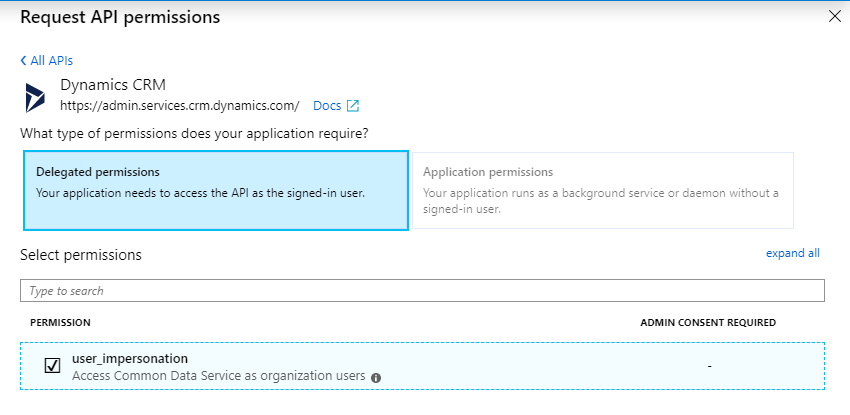
- 「委任されたアクセス許可」を選択してください。これは、アプリが署名済みユーザーとして API にアクセスする必要があることを意味します。
- [user_impersonation] のチェックボックスにチェックを入れてください。これにより、Dataverse API へのアクセス権が与えられます。
- 画面下部にある [アクセス許可の追加] をクリックしてください。
- 「委任されたアクセス許可」を選択してください。これは、アプリが署名済みユーザーとして API にアクセスする必要があることを意味します。


ステップ 8: 連携アカウントのプロパティ設定を完了する
- タブを「Bright Pattern コンタクトセンター」>「連携アカウントのプロパティ」に移動してください。
- 連携アカウントに名前を付けます。
- 複数の Dynamics 365 連携アカウントをお持ちで、このアカウントを既定のアカウントとして使用したい場合は、「既定のアカウント」のチェックボックスを選択してください。
- 「API URL」には、以下のフォーマットで URL を設定してください:
https://<your-organization>.crm.dynamics.com/api/data/v9.0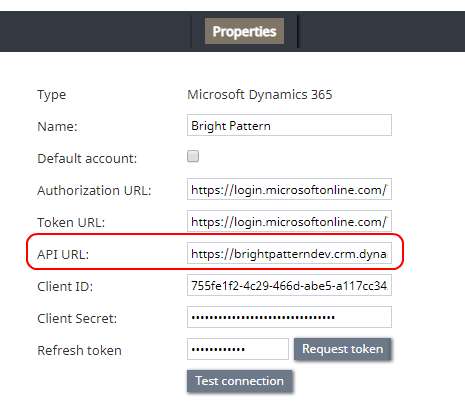
- [リフレッシュ トークン] の次にある [トークンのリクエスト] をクリックしてください。
- ポップアップ ダイアログで、Microsoft アカウントの認証を求められます。「組織を代表して同意する」をクリックしてください。
- 問題がなければ、「接続は有効です」というダイアログが表示されます。このステップが完了すると、シナリオ内で Microsoft ブロックを使用できるようになります。
- [適用] をクリックして、連携アカウントのプロパティを保存してください。

詳細については、 「連携アカウントの追加方法」のセクションをご覧ください。
これで、この設定は完了しました。