Bright Pattern に Salesforce 連携アカウントを追加する
Salesforce でのコールセンターおよび連携アプリの設定が完了しましたので、Salesforce と Bright Pattern コンタクトセンター間の接続を確立する連携アカウントを作成できます。新規の連携アカウントは、「コンタクトセンター管理者」アプリケーションで追加します。詳細については、『コンタクトセンター管理者ガイド』の以下のセクションをご覧ください:「統合アカウント」。
1. 新規の連携アカウントを作成する
「コンタクトセンター管理者」アプリケーションで、[設定] > [コールセンター構成] > [連携アカウント] に移動し、[+] をクリックして、タイプが「Salesforce.com」の新規アカウントを追加します。

2. プロパティの編集

基本プロパティ
- タイプ:このタイプの連携では、常に「Salesforce.com」という読み取り専用値が表示されます。
- 名前:Bright Pattern コンタクトセンター全体でこのアカウントを識別するための名前です。
- 既定のアカウント:複数の Salesforce 連携アカウントがあり、このアカウントを既定で使用したい場合は、このチェックボックスを選択してください。
- URL:ユーザーがインスタンスにサインインする際に使用する、Salesforce に登録済みのドメインの URL です。URL は以下の形式である必要があります:
https://<your-domain-name>.my.salesforce.com/
シナリオからのデータアクセスのプロパティ
シナリオからのデータアクセス セクションで、以下を設定してください:
- サンドボックス環境 - Salesforce 環境が サンドボックス である場合はこのチェックボックスを選択します
- コンシューマーキー:連携用に Salesforce で設定された 外部クライアントアプリ のコンシューマーキーです。詳しい手順については、「コンシューマーキーとコンシューマーシークレットの取得」 のセクションを参照してください。
- コンシューマーシークレット:上記のコンシューマーキーと同様の方法でアクセスできる、アプリのコンシューマーシークレットです。
- リフレッシュトークン:[トークンをリクエスト] をクリックして、Salesforce の外部クライアントアプリへのアクセスを許可してください。
- 制限の確認:[制限の確認] ボタンを使用すると、このアカウントに関連付けられた SFDC の制限 を確認できます。
シングルサインオンのプロパティ
このセクションでは、Salesforce 連携のためのシングルサインオン(SSO)機能を有効にします。SSO により、Bright Pattern コンタクトセンターアプリケーションと、Salesforce に組み込まれたエージェントデスクトップウィジェットへの同時ログインが可能になります。たとえば、Salesforce のエージェントデスクトップウィジェットにログインしたユーザーは、Bright Pattern アプリケーション(エージェントデスクトップ、コンタクトセンター管理者など)にも自動的にログインした状態になります。
ID プロバイダー証明書
Salesforce の ID プロバイダー証明書を入力してください(以下の手順を参照)。SSO の設定を行う予定がない場合は、証明書フィールドを空のままにしてください。
証明書の追加方法
証明書を追加する前に、証明書が存在することを確認する必要があります。複数の証明書がある場合は、[アプリ設定]ページで、ID プロバイダー証明書として使用する証明書を選択する必要があります。
- Salesforce Lightning セットアップで、[セキュリティ] > [証明書および鍵の管理] に移動してください。
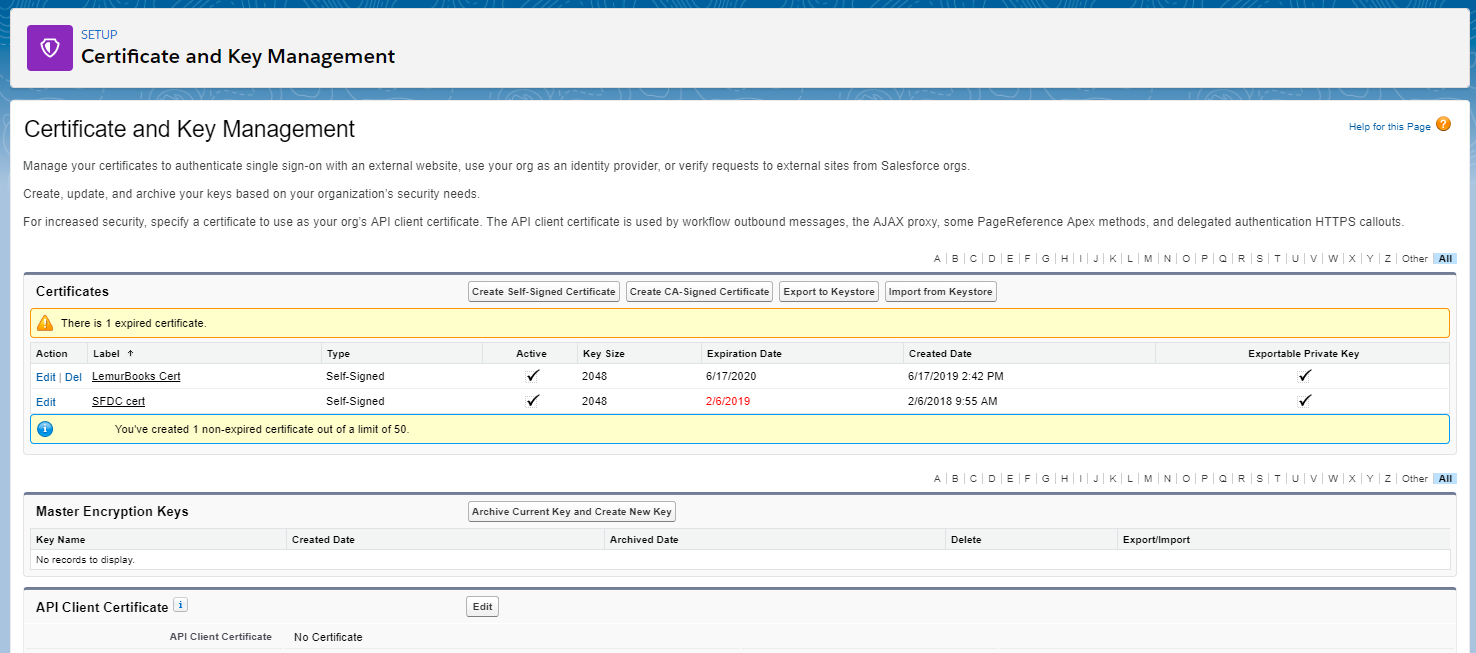
証明書およびキーの管理 - リストに証明書が表示されていない場合、または証明書が期限切れの場合は、新規に証明書を作成するか、セットアップから証明書をインポートしてください。
- インポートするには、[キーストアからインポート] ボタンをクリックしてください。インポートした証明書はすべて、[接続済みアプリの詳細] ページの[IDP 証明書] フィールドに表示されます。なお、複数の証明書がある場合は、[接続済みアプリの詳細] ページで、IDP 証明書として使用する証明書を選択する必要があります。
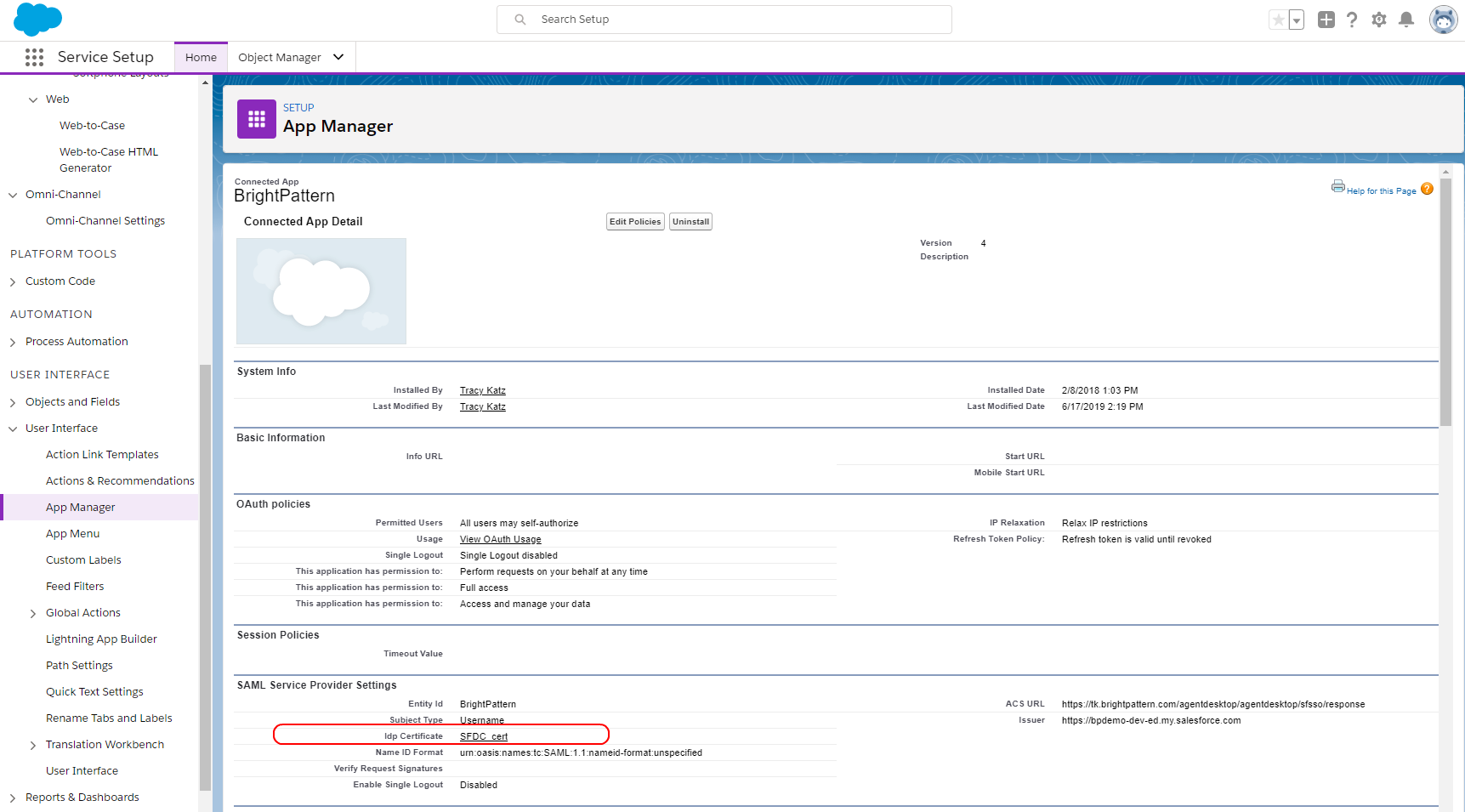
ユーザーインターフェース > アプリマネージャー > 接続済みアプリの詳細に表示される IDP 証明書 - 目的の証明書を選択してください(または証明書をインポートしてください)。複数の証明書が表示される場合がありますのでご注意ください。
- インポートするには、[キーストアからインポート] ボタンをクリックしてください。インポートした証明書はすべて、[接続済みアプリの詳細] ページの[IDP 証明書] フィールドに表示されます。なお、複数の証明書がある場合は、[接続済みアプリの詳細] ページで、IDP 証明書として使用する証明書を選択する必要があります。
- [証明書をダウンロード] をクリックしてください。
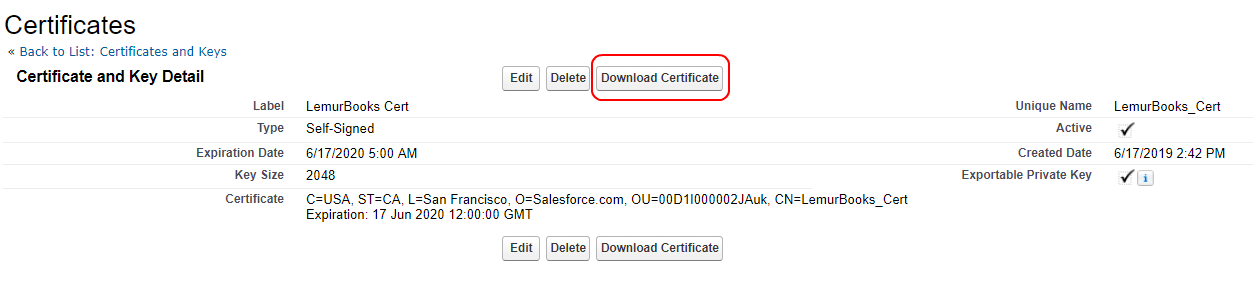
Salesforce から証明書をダウンロードします - テキストエディタでファイルを開き、証明書のコンテンツのみ(つまり、
-----BEGIN CERTIFICATE-----と-----END CERTIFICATE-----の間のテキスト)をコピーしてください。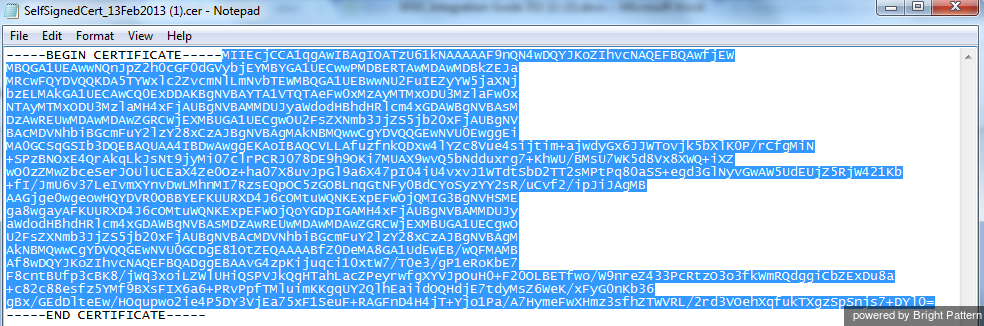
- 「コンタクトセンター管理者」アプリケーションに戻り、Salesforce 連携アカウントのプロパティに証明書を貼り付けてください。
- [ID プロバイダー証明書の設定] ダイアログで、[設定] をクリックします。これにより、証明書が保存されます。


ID プロバイダー主導ログイン URL
これは、Salesforce の外部クライアントアプリにあるIdP 主導ログイン URL です。
- この URL を確認するには:「ステップ 6: ID プロバイダー主導ログイン URL の取得」 の説明に従って外部クライアントアプリを開き、[ポリシー] タブ、次に[SAML ポリシー] セクション、そして[SAML ログイン情報] サブセクションへと移動します。IdP 主導ログイン URL 全体をコピーしてください。
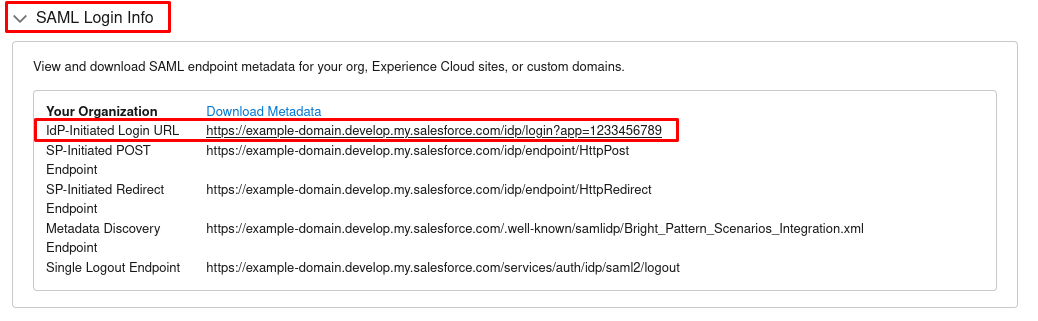
「SAML ログイン情報」の下にある IdP 主導ログイン URL を探してください

- SSO を使用せずに設定する場合:SSO を設定しない場合でも、この必須フィールドには何かを入力する必要があります。SSO を設定する予定がない場合は、任意の文字または文字列(例:「https://」または「/」)を入力して、URL を無効にしてください。
3. 保存
[適用] をクリックして変更を保存します。これで Salesforce 連携アカウントの設定は完了です。
次に、 チュートリアル をご覧いただき、Salesforce データを使用するためのシナリオの設定方法をご確認ください。