提供: Bright Pattern Documentation
• English
複数適合レコードに対するスクリーンポップを有効にする
この記事では、Salesforce 統合において、複数適合レコードに対するスクリーンポップを有効にする方法について説明します。Salesforce アカウントで、ソフトフォンレイアウトを編集し、 Salesforce.com スクリーンポップ シナリオブロック が機能するようにします。
なお、設定変更が必要なのは、一致結果が複数ある場合のスクリーンポップのみです。一致結果が1件の場合の設定を変更する必要はありません。
- Salesforce Lightning の設定で「コールセンター」を検索し、「ソフトフォンレイアウト」を選択してください。
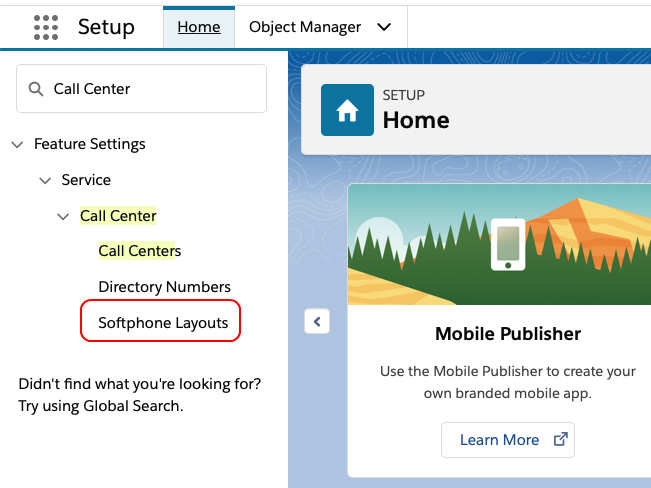
Lightning > 設定 > コールセンター > ソフトフォンレイアウト - 「ソフトフォンレイアウト」ページで、対象のレイアウトを選択し、「編集」をクリックしてください。
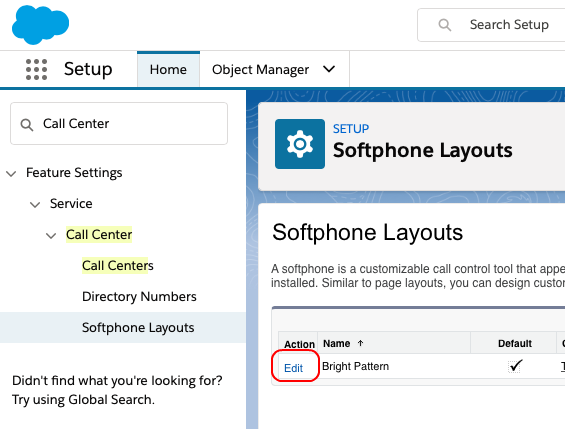
選択したソフトフォンレイアウトの横にある「編集」をクリックしてください - 「ソフトフォンレイアウトの編集」ページで、「スクリーンポップ設定」セクションの「複数適合レコード」設定を展開してください。
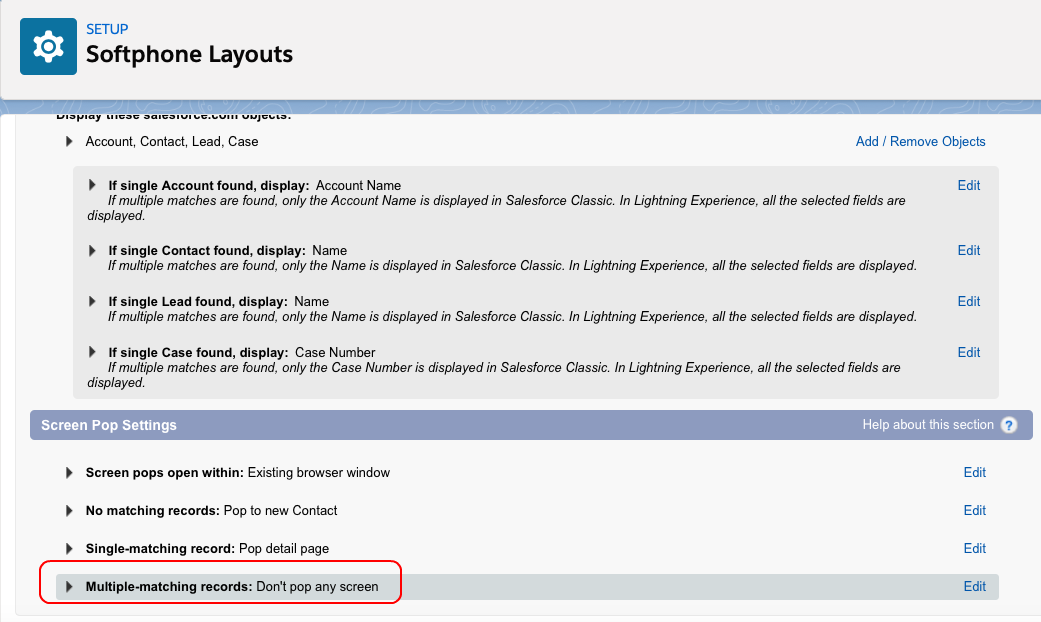
スクリーンポップ設定 - 「複数適合レコード」で、「検索ページにポップ」を設定してください。
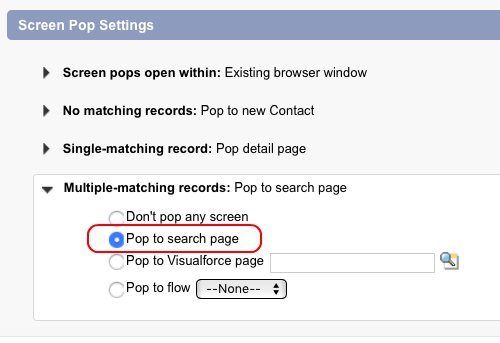
検索ページにポップ - ページ上部の「保存」をクリックしてください。


これで、Salesforce アカウントでスクリーンポップ機能が有効になりました。