提供: Bright Pattern Documentation
リモートアシストセッション中のファイル転送

- お客様は、顧客対応ウィンドウ内の ファイルの転送 ボタン
 をクリックしてファイルを送信します。エージェントに送信されたファイルは、エージェントの「ダウンロード」フォルダーに表示されます。
 - エージェントは、ファイルの転送
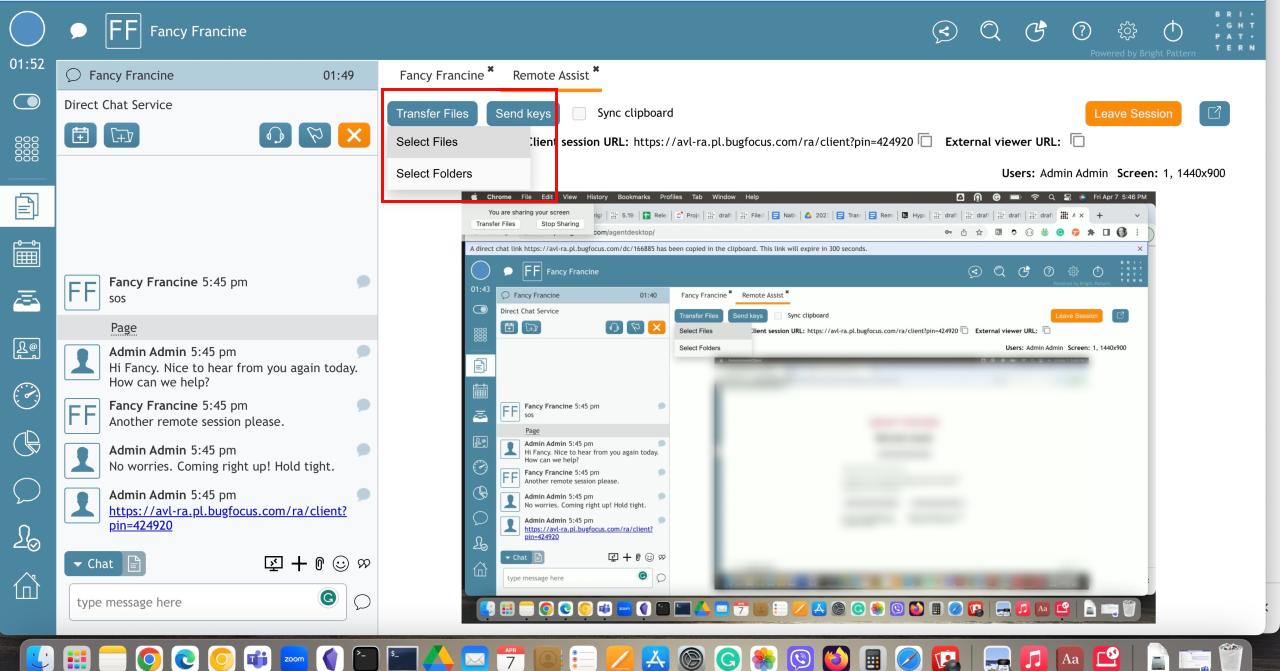
 ボタンをクリックしてファイルを送信します。リストから「ファイルを選択」または「フォルダーを選択」を選んでください。
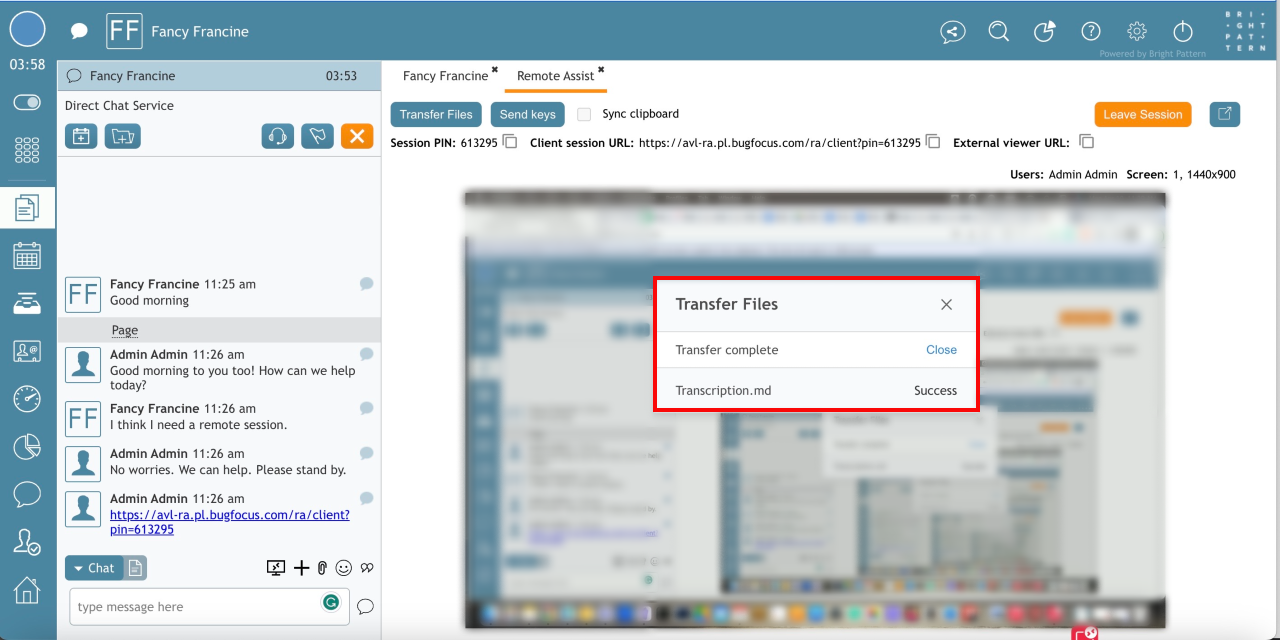
- 「ファイルの転送」ダイアログが表示されたら、送信するファイルまたはフォルダーを選択してください。添付して送信すると、エージェントには転送状況を示すポップアップ通知が表示されます。
- クライアントには、転送を承認するかどうかを確認するダイアログが表示されます。承認すると、ファイルのダウンロードが開始されます。クライアントに送信されたファイルは、クライアントの「ダウンロード」フォルダーに表示されます。
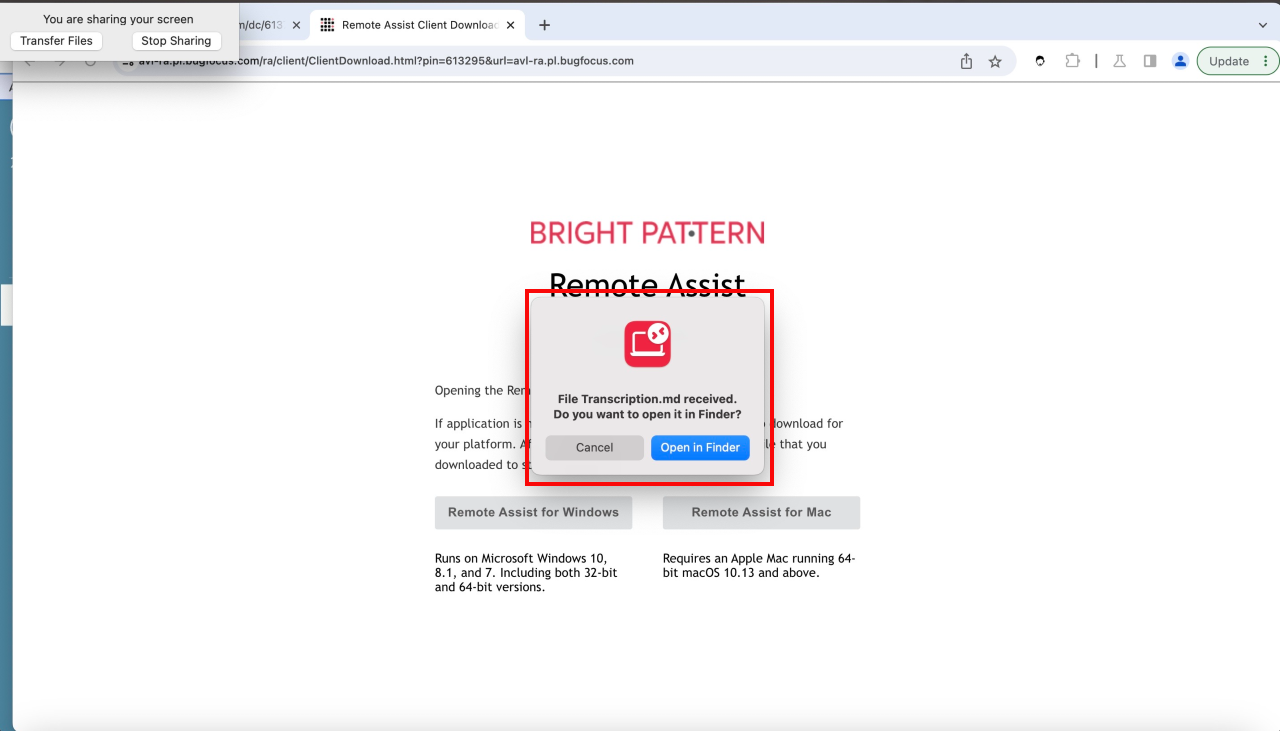


|
複数のファイルを同時に転送する場合、ファイルの合計サイズは設定された制限を超えてはなりません。ファイルサイズの制限を引き上げるには、カスタマーサクセスまでご連絡ください。 | |