提供: Bright Pattern Documentation
No edit summary |
No edit summary |
||
| Line 8: | Line 8: | ||
# Classicビューの場合、AppExchangeへ移動し、 [https://appexchange.salesforce.com/listingDetail?listingId=a0N3000000B5D1pEAF BrightPatternコンタクトセンター統合アプリケーション ]を取得します。<br /><br />[[File:SFDC-App-54.PNG|800px|thumbnail|center|Salesforce App Exchange]]<br /><br /> | # Classicビューの場合、AppExchangeへ移動し、 [https://appexchange.salesforce.com/listingDetail?listingId=a0N3000000B5D1pEAF BrightPatternコンタクトセンター統合アプリケーション ]を取得します。<br /><br />[[File:SFDC-App-54.PNG|800px|thumbnail|center|Salesforce App Exchange]]<br /><br /> | ||
# ページの下にある '''今すぐ取得'''をクリックします。<br /><br /> | # ページの下にある '''今すぐ取得'''をクリックします。<br /><br /> | ||
# ポップアップされるダイヤログで、Salesforceデベロッパーアカウント用のSalesforce認証情報を使ってログインします (デベロッパーアカウントがない場合、[https://developer.salesforce.com/ | # ポップアップされるダイヤログで、Salesforceデベロッパーアカウント用のSalesforce認証情報を使ってログインします (デベロッパーアカウントがない場合、[https://developer.salesforce.com/signup 作成と登録] を行います)。<br /><br />[[File:SFDC-AppExchange-Login-50.PNG|450px|thumbnail|center|お手持ちのSalesforceデベロッパーアカウントへのログイン が求められます]]<br /><br /> | ||
# '''本番環境でインストール'''を選択します。 ''インストール詳細を確定する'' ダイヤログで条件に同意した上、 '''確定しインストールする'''をクリックします。 Salesforceサポートより、インストール終了に関する確認メールが届きます。<br /><br />[[File:SFDC-AppExchange-Install-50.PNG|450px|thumbnail|center|インストール場所を選択します。]] | # '''本番環境でインストール'''を選択します。 ''インストール詳細を確定する'' ダイヤログで条件に同意した上、 '''確定しインストールする'''をクリックします。 Salesforceサポートより、インストール終了に関する確認メールが届きます。<br /><br />[[File:SFDC-AppExchange-Install-50.PNG|450px|thumbnail|center|インストール場所を選択します。]] | ||
Revision as of 15:45, 8 October 2019
• English
Salesforce Classicにおける管理パッケージをインストールする
Salesforce統合の設定を開始するには、管理パッケージをインストールする必要があります。インストールは、適切な権限を持つデベロッパーが本番環境で実行できます。
インストールする前に、 Salesforceデベロッパーアカウントを登録・作成したかどうかご確認ください。
管理アプリケーションをインストールする方法
- Classicビューの場合、AppExchangeへ移動し、 BrightPatternコンタクトセンター統合アプリケーション を取得します。
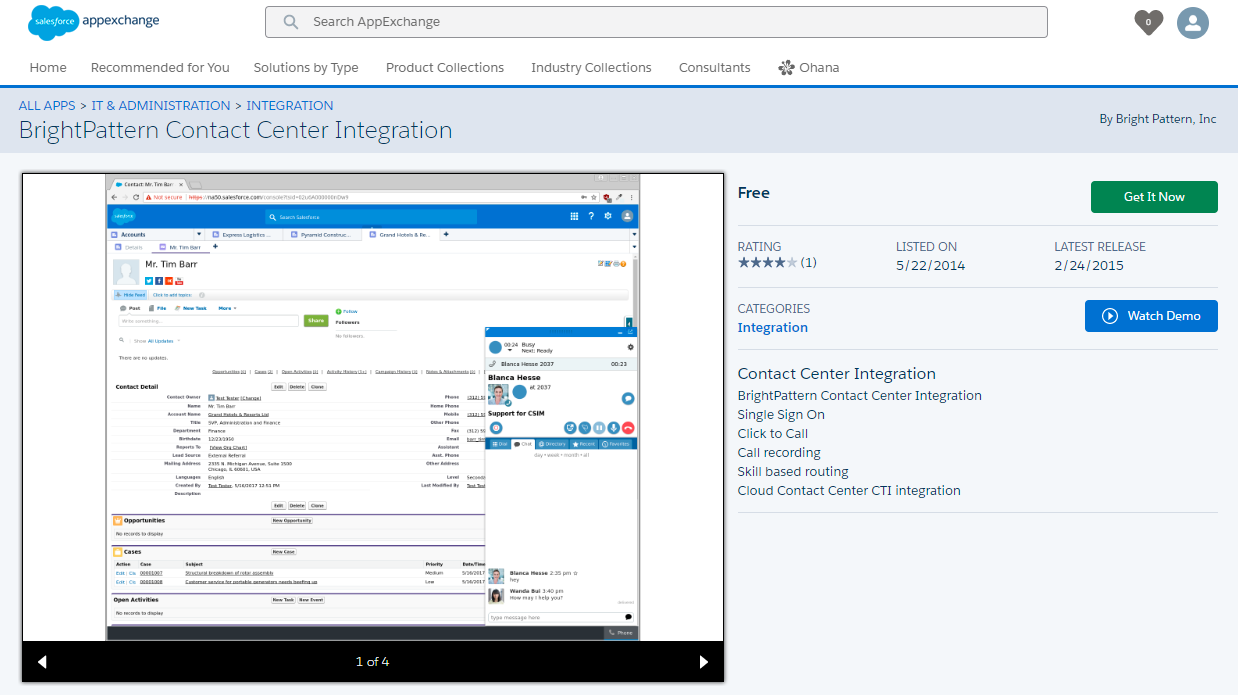
Salesforce App Exchange - ページの下にある 今すぐ取得をクリックします。
- ポップアップされるダイヤログで、Salesforceデベロッパーアカウント用のSalesforce認証情報を使ってログインします (デベロッパーアカウントがない場合、作成と登録 を行います)。
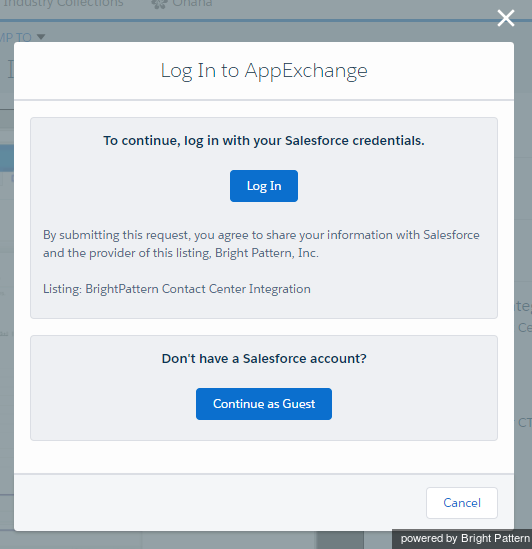
お手持ちのSalesforceデベロッパーアカウントへのログイン が求められます - 本番環境でインストールを選択します。 インストール詳細を確定する ダイヤログで条件に同意した上、 確定しインストールするをクリックします。 Salesforceサポートより、インストール終了に関する確認メールが届きます。
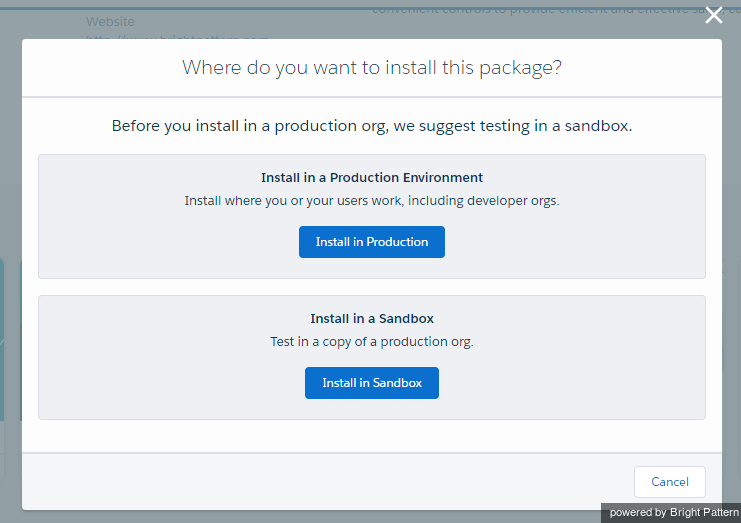
インストール場所を選択します。 < 前へ | 次へ >


