提供: Bright Pattern Documentation
• English
シナリオからSalesforceデータにアクセスできるようにする
| 非推奨:Salesforce コネクテッドアプリ | ||

|
この記事では、コネクテッドアプリの設定方法について説明していますが、この機能は外部クライアントアプリに置き換えられました。既存のコネクテッドアプリは引き続き機能しますが、新規の統合には外部クライアントアプリが必要です。
| |
コネクテッドアプリは、APIを使用してBright Pattern Contact Centerなどのアプリケーションをセールスフォースと統合し、Bright Patternのシナリオが CRUD(作成、取得、更新、削除)機能を使用してSalesforceデータオブジェクトにアクセスし、操作できるようにします。
サーバーサイドの統合は、Salesforce REST API(http://wiki.developerforce.com/page/REST_API)を経由してSalesforce Webサービスを使用し、実装されます。Bright Pattern Contact Centerは、WebサーバーOAuth認証フローを使用してSalesforceとの認証を行います。リフレッシュトークンメカニズムを使用して、アクセストークンを取得および更新します。
この記事では、以下の手順について説明します:
- 新規コネクテッドアプリの作成
- APIアクセスの有効化
- 統合アカウントのプロパティに必要なコンシューマーキーとコンシューマーシークレットの取得
- コネクテッドアプリにアクセスできるユーザー役割の特定
ステップ1:新規コネクテッドアプリを作成する
- Salesforce Classicで、[構築] > [作成] > [アプリ] の順に選択します。
- アプリのリストの下部にある「コネクテッドアプリ」の下で、「新規」をクリックします。

ステップ2:コネクテッドアプリを設定する
「新規コネクテッドアプリ」ページで、以下の設定を行います:
基本情報
- コネクテッドアプリ名 - 未使用の名前であれば何でも構いません
- API名 - 未使用の名前であれば何でも構いません
- 連絡先メールアドレス - ご自身の連絡先メールアドレス

API(OAuth設定を有効にする)
- OAuth設定を有効にする - チェックボックスを選択してください
- コールバックURL - https://<your-brightpattern-domain>/admin/salesforcecallback.html を設定してください(例:「https://example.brightpattern.com/admin/salesforcecallback.html」)
- 利用可能なOAuthスコープ - 以下の項目を選択してください:
- データへのアクセスおよび管理 (api)
- 完全なアクセス権 (full)
- いつでもユーザーに代わってリクエストを実行 (refresh_token, offline_access)

重要:設定が完了したら、「保存」をクリックしてください!
これらのパラメータの更新がシステム全体に反映されるまで数分かかります。Salesforceが内部でこれらの設定を更新する間、10分間お待ちください。
ステップ3:コンシューマーキーとコンシューマーシークレットを取得する
- 「アプリ設定 > アプリ > コネクテッドアプリ」で、先ほど作成したコネクテッドアプリを選択し、詳細を表示してください。
- コネクテッドアプリから、コンシューマーキーとコンシューマーシークレットを直接コピーしてください。
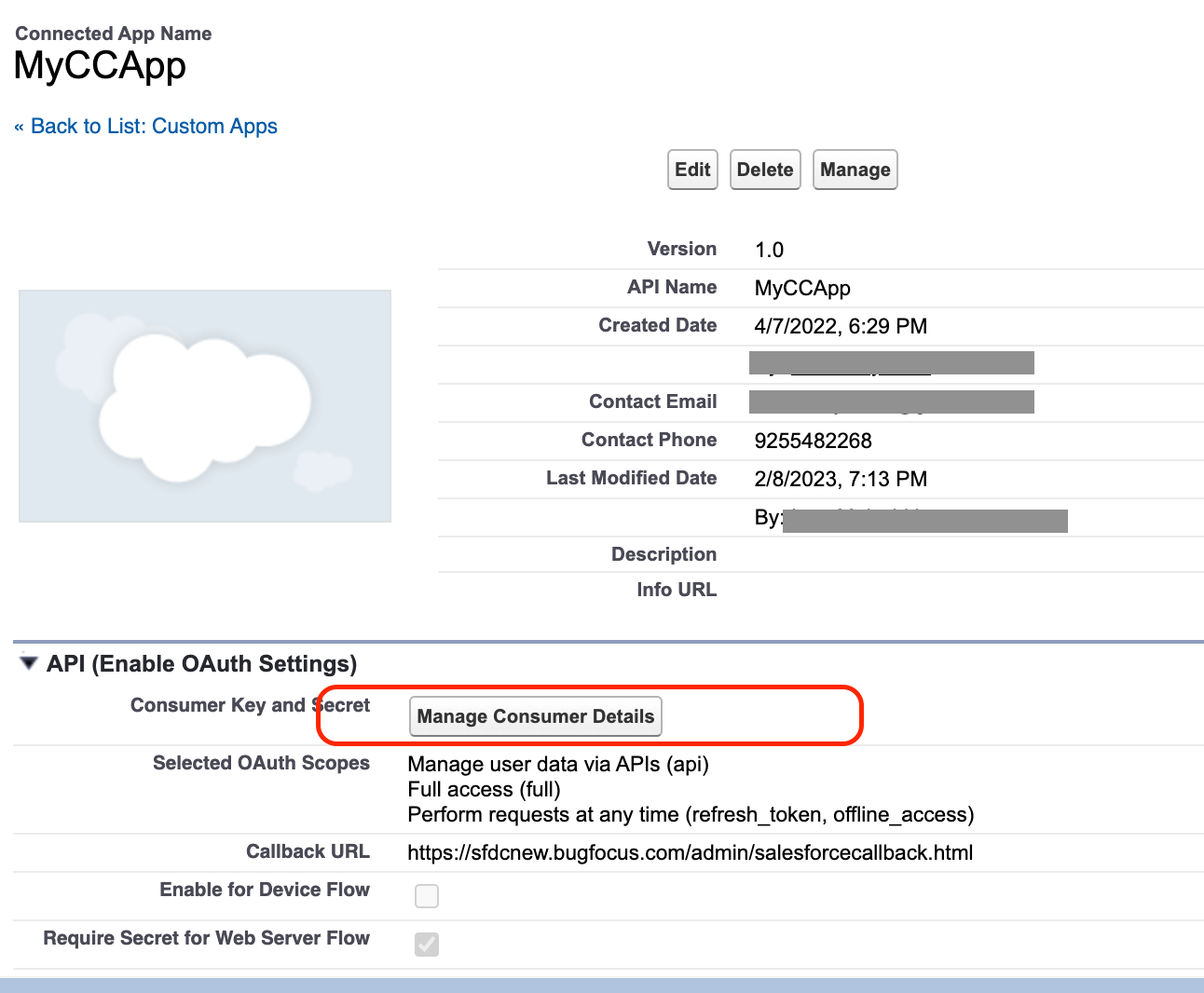
- これらを保存しておき、後で統合アカウントのプロパティに貼り付ける際に使用してください。


