提供: Bright Pattern Documentation
No edit summary |
No edit summary |
||
| Line 6: | Line 6: | ||
# Salesforce Classicの ''セットアップ''で '''コールセンター'''を検索し、'''ソフトフォンレイアウト'''を選択します。<br /><br />[[File:SFDC-Classic-Softphone.png|center|thumb|450px|Classic > セットアップ> コールセンター > ソフトフォンレイアウト]]<br /><br /> | # Salesforce Classicの ''セットアップ''で '''コールセンター'''を検索し、'''ソフトフォンレイアウト'''を選択します。<br /><br />[[File:SFDC-Classic-Softphone.png|center|thumb|450px|Classic > セットアップ> コールセンター > ソフトフォンレイアウト]]<br /><br /> | ||
# ''ソフトフォンレイアウト'' | # ''ソフトフォンレイアウト'' ページで、レイアウトを選択し、 '''編集'''をクリックします。<br /><br />[[File:SFDC-Classic-Softphone-Edit.png|center|thumb|650px|選択されたソフトフォンレイアウトの横にある "編集" をクリックします。]]<br /><br /> | ||
# ''ソフトフォンレイアウトの編集''ページの ''スクリーンポップ設定'' | # ''ソフトフォンレイアウトの編集''ページの ''スクリーンポップ設定'' で、 '''複数一致レコード''' 設定を展開します。<br /><br />[[File:SFDC-Classic-Softphone-Layout-Edit.png|center|thumb|800px|スクリーンポップ設定]]<br /><br /> | ||
# ''複数一致レコード'' | # ''複数一致レコード''で、 '''検索ページへのポップ'''を設定します。<br /><br />[[File:SFDC-Classic-Screen-Pop-Settings.png|center|thumb|650px|検索ページへのポップ]]<br /><br /> | ||
#ページのトップにある'''保存''' をクリックします。<br /><br /> | #ページのトップにある'''保存''' をクリックします。<br /><br /> | ||
スクリーンポップ機能はSalesforceアカウントで有効になりました。 | スクリーンポップ機能はSalesforceアカウントで有効になりました。 | ||
Latest revision as of 14:38, 13 October 2019
• English
複数一致レコードのスクリーンポップを有効にする
ここでは、Salesforce統合で複数一致レコードのスクリーンポップを有効にする方法について説明します。 Salesforceアカウントで、 Salesforce.com スクリーンポップシナリオブロック を起動させるためソフトフォンのレイアウトを編集します。
単一一致の結果のスクリーンポップ設定を変更する必要はありません。変更対象になるのは、複数一致の結果のみです。
- Salesforce Classicの セットアップで コールセンターを検索し、ソフトフォンレイアウトを選択します。
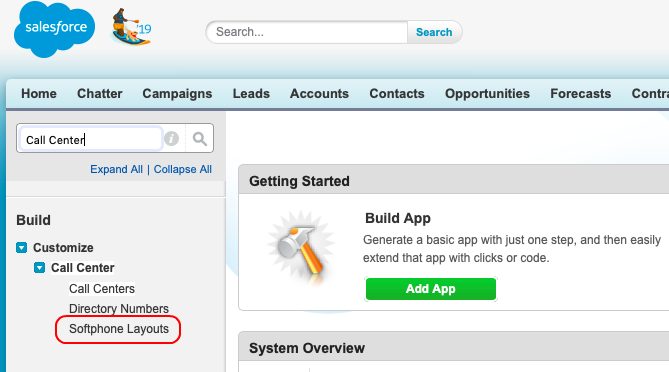
Classic > セットアップ> コールセンター > ソフトフォンレイアウト - ソフトフォンレイアウト ページで、レイアウトを選択し、 編集をクリックします。
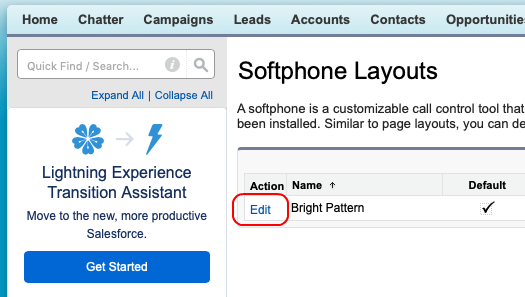
選択されたソフトフォンレイアウトの横にある "編集" をクリックします。 - ソフトフォンレイアウトの編集ページの スクリーンポップ設定 で、 複数一致レコード 設定を展開します。
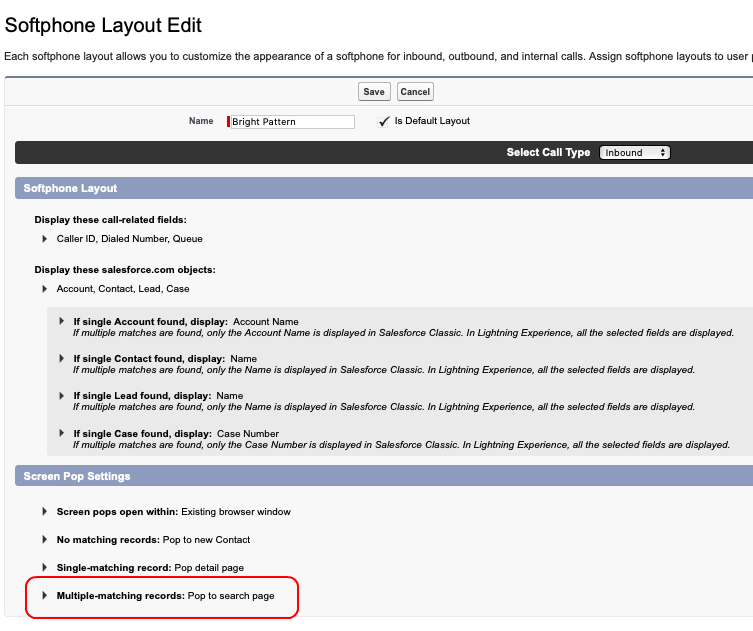
スクリーンポップ設定 - 複数一致レコードで、 検索ページへのポップを設定します。
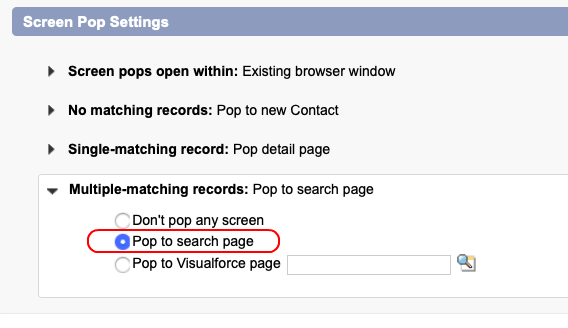
検索ページへのポップ - ページのトップにある保存 をクリックします。


スクリーンポップ機能はSalesforceアカウントで有効になりました。