提供: Bright Pattern Documentation
Created page with "この記事では、上記を行う方法と、Google 音声合成統合アカウントで音声読み上げ方法について説明します。" |
Created page with "== 手順 == === ステップ 1:コンタクトセンター管理者アプリケーションの統合アカウントプロパティへ進みます。 === # ''コンタクト..." |
||
| Line 6: | Line 6: | ||
この記事では、上記を行う方法と、Google 音声合成統合アカウントで音声読み上げ方法について説明します。 | この記事では、上記を行う方法と、Google 音声合成統合アカウントで音声読み上げ方法について説明します。 | ||
== | == 手順 == | ||
=== | === ステップ 1:コンタクトセンター管理者アプリケーションの統合アカウントプロパティへ進みます。 === | ||
# | # ''コンタクトセンター管理者アプリケーション > コールセンター設定 > 統合アカウント''で新しい'''音声合成'''統合アカウントを追加します。 プロパティ詳細については、 ''コンタクトセンター管理者ガイド''の [[Contact-center-administrator-guide/IntegrationAccounts/TextToSpeech | 音声認識統合 (TTS)]]をご覧ください。<br /><br />[[File:Google-TTS-4.PNG|800px|thumb|center|TTS 統合アカウントのタイプを選択します。]]<br /><br /> | ||
# | #'''音声読み上げ''' プロパティをご覧ください。<br /><br />[[File:TTS1-53.PNG|800px|thumb|center|Google TTS 統合アカウントプロパティ]]<br /><br /> | ||
# | # 音声のリストを表示するには、Google Explorerに移動し、ご利用の言語でのリストを承認する必要があります。<br /><br /> | ||
=== Step 2: Authorize in Google === | === Step 2: Authorize in Google === | ||
Revision as of 18:56, 6 April 2020
• English
Google Cloud 音声合成 APIの音声読み上げ方法
Google 音声合成統合アカウントはGoogle Cloud API 認証情報を使い、Bright PatternコンタクトセンターをGoogleのTTS エンジンに接続します。 統合を設定すると、サポートされている多数の言語で音声プロンプトを作成して、ボットの応答を自動化できます。
このような統合アカウントを設定するには、アクセス用の認証情報を提供するだけでなく、Google側で特定の言語の音声を承認する必要もあります。
この記事では、上記を行う方法と、Google 音声合成統合アカウントで音声読み上げ方法について説明します。
手順
ステップ 1:コンタクトセンター管理者アプリケーションの統合アカウントプロパティへ進みます。
- コンタクトセンター管理者アプリケーション > コールセンター設定 > 統合アカウントで新しい音声合成統合アカウントを追加します。 プロパティ詳細については、 コンタクトセンター管理者ガイドの 音声認識統合 (TTS)をご覧ください。
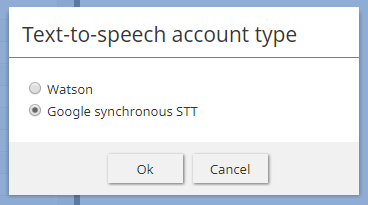
TTS 統合アカウントのタイプを選択します。 - 音声読み上げ プロパティをご覧ください。
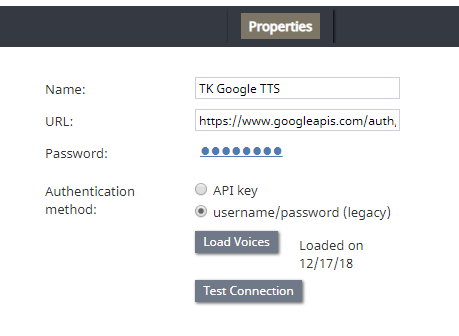
Google TTS 統合アカウントプロパティ - 音声のリストを表示するには、Google Explorerに移動し、ご利用の言語でのリストを承認する必要があります。


Step 2: Authorize in Google
- Go to https://developers.google.com/apis-explorer/?hl=en_US#search/voices/m/texttospeech/v1/texttospeech.voices.list
- In languageCode, enter the language code (e.g., "en-US")
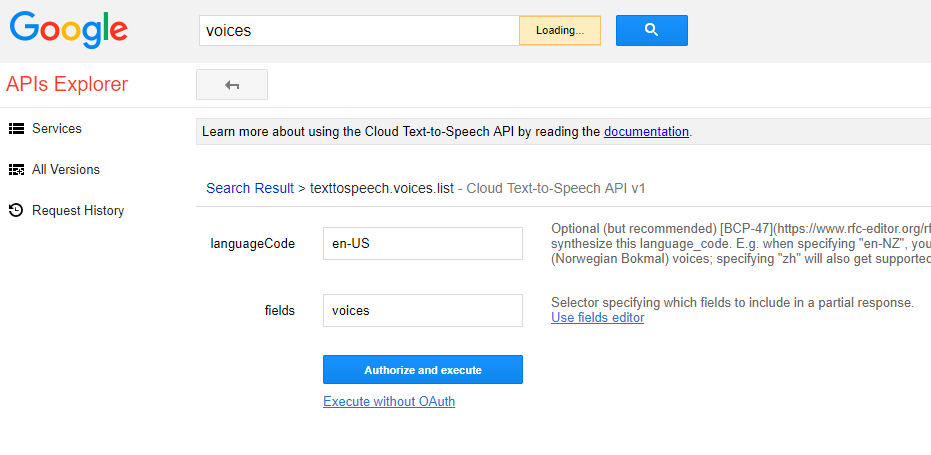
Enter language code - In fields, enter "voices"
- Click Authorize and execute
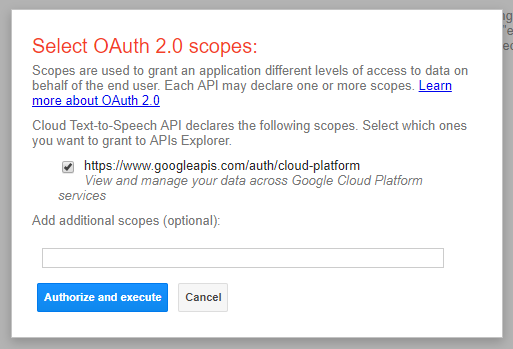
Authorize it - In the Select OAuth 2.0 Scopes dialog, select the checkbox for the scope to use
- Click Authorize and execute (again)
- In the next dialog, allow access to your Google account
- This initiates the request (GET list in languageCode) and returns the response code and list (JSON)
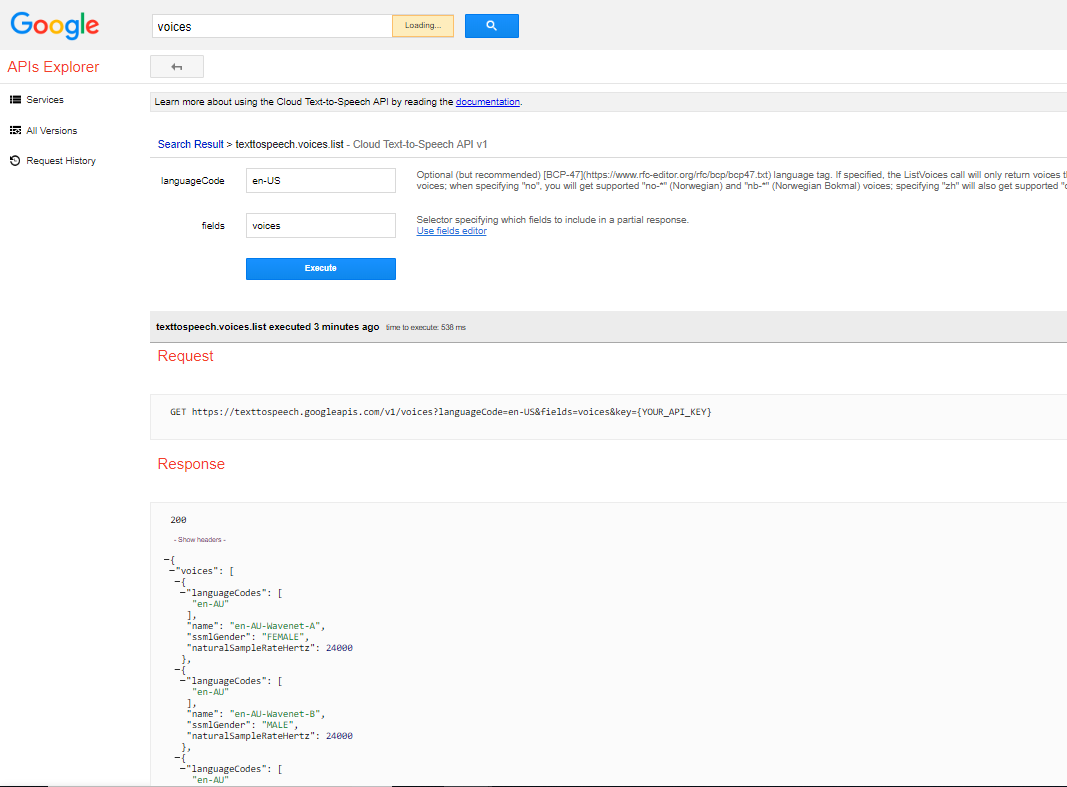
JSON response


