エージェントデスクトップ ヘルパーアプリケーションのインストールと更新
エージェントデスクトップ ヘルパーアプリケーションは、エージェントデスクトップアプリケーション向けに、ソフトフォン、スクリーンポップ、ログ記録、オーディオデバイスの変更通知、すべてのオーディオデバイスに関するアラート、画面録画およびモニタリング、音質モニタリングなど、多くの機能を提供するソフトウェアコンポーネントです。
時折、エージェントデスクトップから、お使いのコンピュータにエージェントデスクトップ ヘルパーアプリケーションをインストールするか、Webブラウザで有効にするよう促される場合があります。この記事では、アプリケーションのダウンロード、インストール、および任意のブラウザでの有効化の手順についてご説明します。
エージェントデスクトップ ヘルパーアプリケーションはどのような場合に必要ですか?
次のような場合、警告メッセージが表示され、エージェントデスクトップ ヘルパーアプリケーションのダウンロードとインストールを求められることがあります。
- エージェントデスクトップに初めてログインしたとき。
- お使いのコンピュータにエージェントデスクトップ ヘルパーアプリケーションがまだインストールされていない場合。
- エージェントデスクトップが更新され、より新しいバージョンのエージェントデスクトップ ヘルパーアプリケーションが必須になった場合。
- アプリがWebブラウザによってブロックされている場合。
- ブラウザ拡張機能が有効になっていない場合。
- SIP電話がシステムとの接続を失ったことを示すエラーメッセージが表示された場合。
- ソフトフォンでログインしたにもかかわらず、エージェントデスクトップ ヘルパーアプリケーションがインストールされていないか、お使いのコンピュータによってブロックされていることを示すエラーメッセージが表示された場合。
表示されるような警告メッセージには、お使いのコンピュータに「エージェントデスクトップ ヘルパーアプリケーション」コンポーネントをインストールし、有効にする手順が記載されています。メッセージの正確なテキストや必要なアクションは、お使いのブラウザによって異なります。

各種ブラウザでのアプリケーションの有効化方法
エージェントデスクトップ ヘルパーアプリケーションは、Google Chrome、Microsoft Edge、Mozilla Firefox、Safari、およびMicrosoft Internet Explorerでサポートされています。お使いのブラウザによっては、一部のブラウザ拡張機能やその他の設定を有効にする必要がある場合があります。
Chrome
Chromeでは、「エージェントデスクトップ Chrome Extension」という拡張機能を使用して、エージェントデスクトップ ヘルパーアプリケーションを有効にします。
Chromeで拡張機能を有効にする方法
- 警告メッセージが表示されたら、指示に従って「エージェントデスクトップ ヘルパーアプリケーション」(Mac:bpclient_mac.pkg、Windows:BPClientSetup.exe)をダウンロードしてインストールしてください。
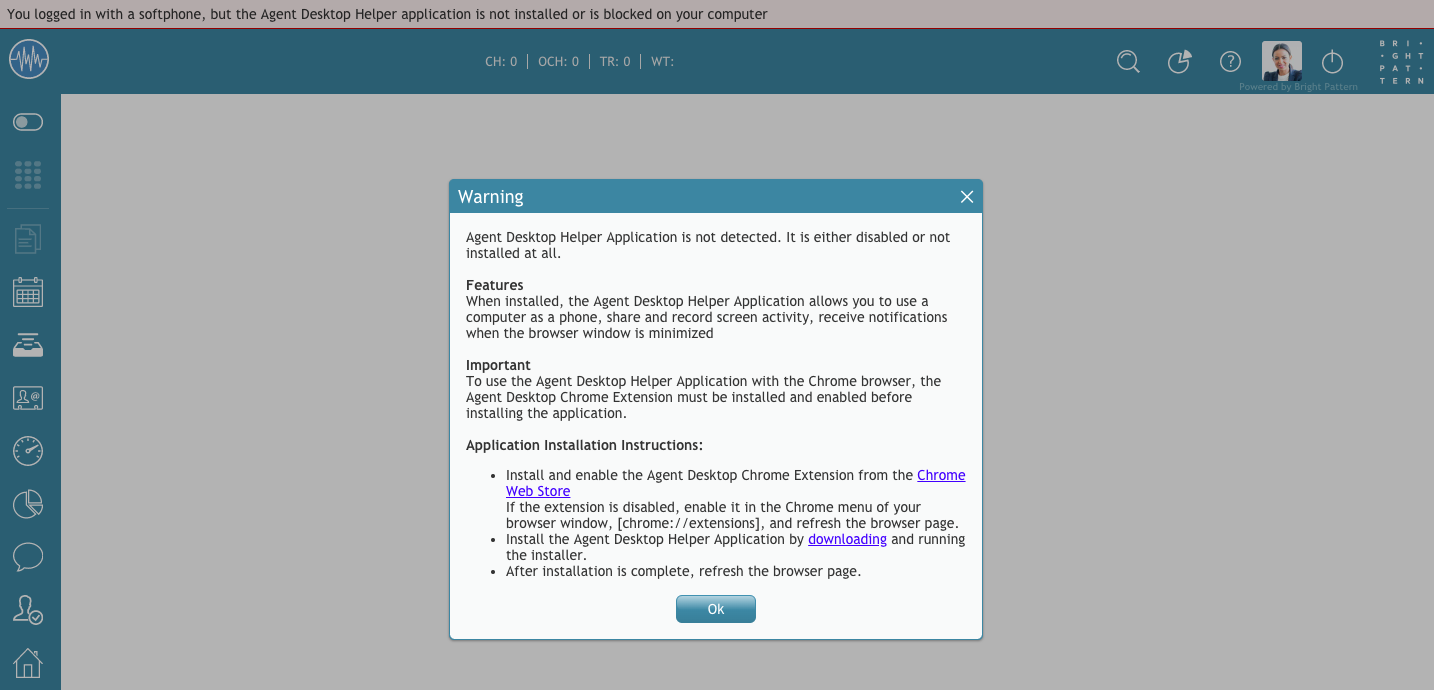
エージェントデスクトップの更新メッセージ - インストールが完了したら、Chromeウェブストアにアクセスし、「Chromeに追加」をクリックして、エージェントデスクトップ Chrome拡張機能を入手してください。
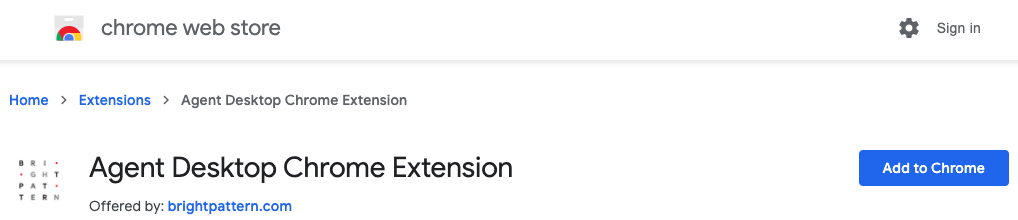
Chrome 拡張機能 > エージェントデスクトップ Chrome 拡張機能 - 次に、「拡張機能を追加」をクリックしてください。
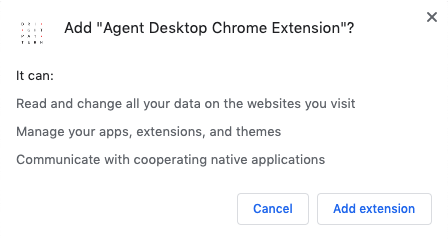
拡張機能を追加することを確認してください - [設定] > [拡張機能] に移動するか(またはブラウザのアドレスバーに「chrome://extensions/」と入力してください)、エージェントデスクトップ Chrome拡張機能を見つけ、スライダーを「オン」に設定してください。これにより、Chromeでの拡張機能が有効になります。スライダーが灰色の場合は、拡張機能が有効になっていません。スライダーが青色の場合は、有効になっています。
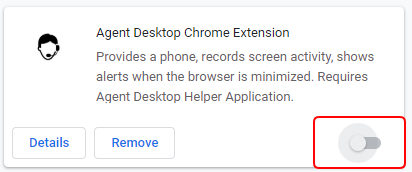
Chromeの[設定] > [拡張機能] > 「エージェントデスクトップ Chrome拡張機能」 - あるいは、「詳細」をクリックし、スライダーを「オン」に設定することで、拡張機能を有効にすることもできます。「詳細」内のその他の設定は任意です。
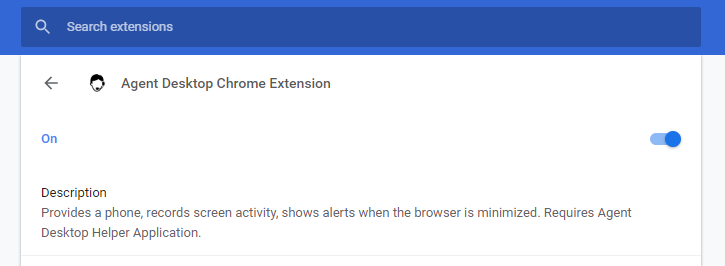
エージェントデスクトップ Chrome拡張機能の詳細 - エージェントデスクトップアプリケーションに戻り、ページを更新してください。これで使用を開始できます。


Edge
Edge用のエージェントデスクトップ ヘルパーアプリケーションは、Microsoft Storeから直接ダウンロードできるようになりました。また、エージェントデスクトップ Chrome拡張機能を使用することで、Edgeでも引き続きこの拡張機能をご利用いただけます。
Edgeで拡張機能を有効にする方法
- 警告メッセージが表示されたら、指示に従ってエージェントデスクトップ ヘルパーアプリケーション(Windows:BPClientSetup.exe)をダウンロードしてインストールしてください。
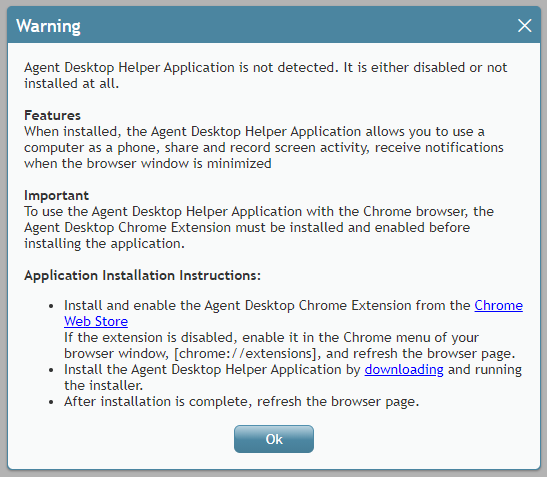
エージェントデスクトップの更新メッセージ - インストールが完了したら、Chromeウェブストアにアクセスし、「Chromeに追加」をクリックして、エージェントデスクトップ Chrome拡張機能を入手してください。なお、この拡張機能はMicrosoft Edgeストアからも直接ダウンロードできます。

拡張機能の追加 - 次に、「拡張機能を追加」をクリックしてください。
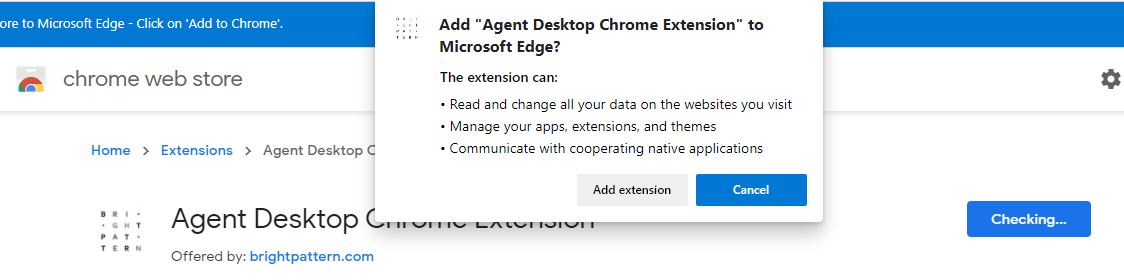
拡張機能を追加することを確認してください - その後、Edgeのツールバーに拡張機能のアイコンが表示されます。Edgeで拡張機能が有効になっていることを確認するには、アイコンをクリックし、[拡張機能の管理]をクリックしてください。
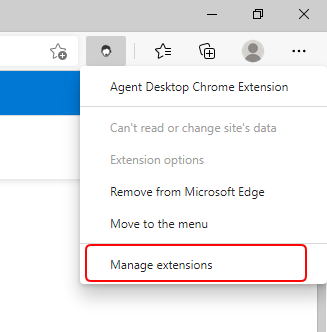
「拡張機能の管理」をクリックして、Edgeで拡張機能を有効にしてください - スライダーを「オン」に設定すると、Edgeで拡張機能が有効になります。スライダーが黒/白の場合は、拡張機能は無効です。スライダーが青の場合は、有効になっています。
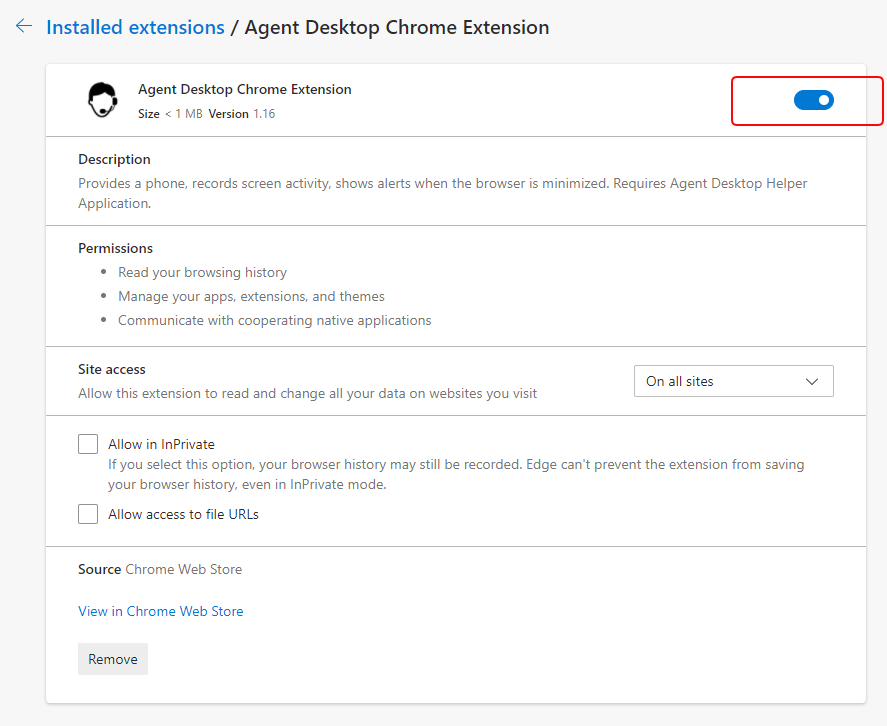
「拡張機能の管理」 > 「エージェントデスクトップ Chrome拡張機能」 - エージェントデスクトップアプリケーションに戻り、ページを更新してください。これで使用を開始できます。


Firefox
Firefoxバージョン53以降では、「エージェントデスクトップ Extension」という拡張機能を使用することで、エージェントデスクトップ ヘルパーアプリケーションが有効になります。
Firefoxで拡張機能を有効にする方法
- エージェントデスクトップでは、警告メッセージが表示されます。
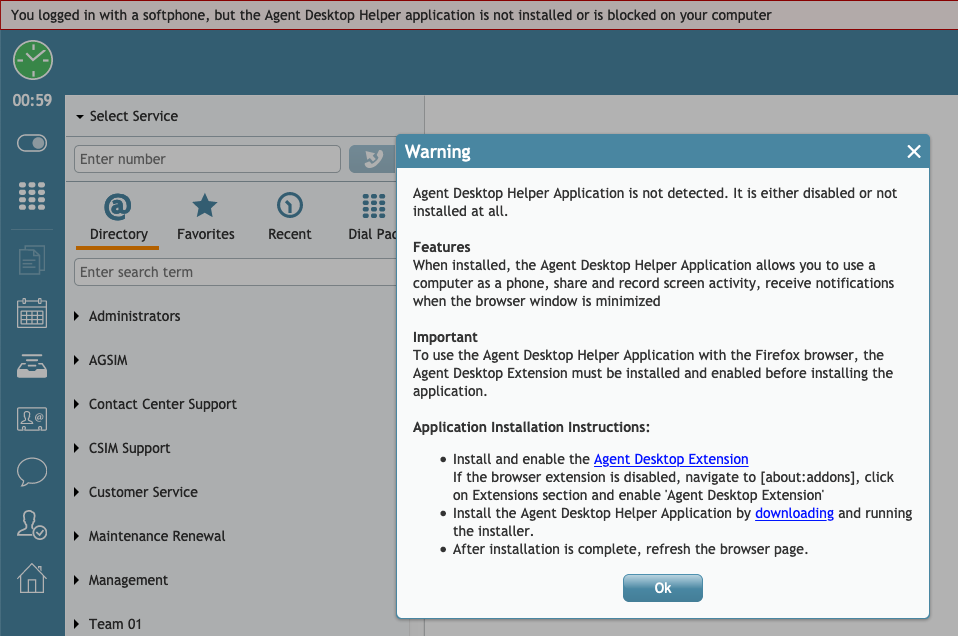
エージェントデスクトップの警告メッセージの例 - メッセージの指示に従って、エージェントデスクトップ ヘルパーアプリケーション(Mac:bpclient_mac.pkg、Windows:BPClientSetup.exe)をダウンロードし、エージェントデスクトップ Extensionをインストールして有効にしてください。
- ダウンロードリンクをクリックして、アプリケーションをダウンロードしてください。
- インストールプログラムを実行し、画面に表示されるすべての指示に従ってください。
- 警告メッセージ内の「エージェントデスクトップ Extension」リンクをクリックして、エージェントデスクトップ Extensionをインストールしてください。これにより、図のようなFirefoxのダイアログが表示され、エージェントデスクトップ Extensionをアドオンとしてインストールすることを許可するよう求められます。「インストールを続行」をクリックしてください。
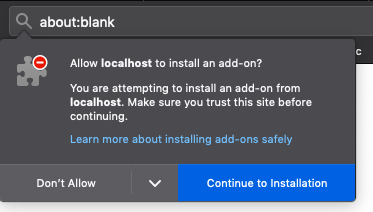
Firefoxアドオンインストール時のダイアログ例
- ダウンロードリンクをクリックして、アプリケーションをダウンロードしてください。
- 拡張機能がFirefoxのアドオンで有効になっていることを確認してください。Firefoxメニュー > アドオン に移動するか(またはブラウザのアドレスバーに「about:addons」と入力してアドオン画面にアクセスしてください)。
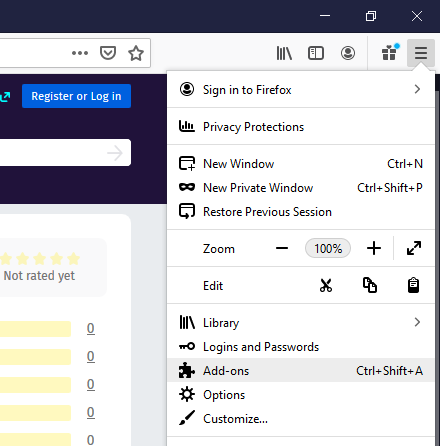
Firefox > メニュー > アドオン - 「エージェントデスクトップ Extension」のステータスが「有効」と表示され、スライダーが「オン」になっていることを確認してください。スライダーが灰色の場合、拡張機能は有効になっていません。スライダーが青色の場合、有効になっています。
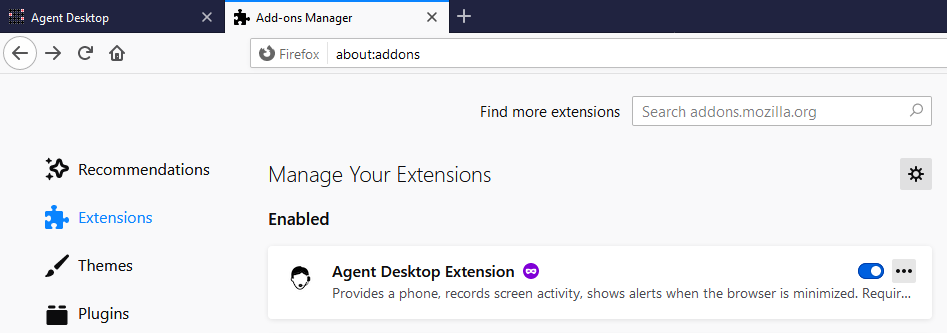
about:addons内のエージェントデスクトップ Firefox拡張機能 - 「エージェントデスクトップ Extension」をクリックすると、拡張機能のその他の設定を表示・変更できます。これらの設定は任意です。
- これで、エージェントデスクトップアプリケーションに戻ることができます。ページを更新して、使用を開始してください。


Internet Explorer
Internet Explorerでは拡張機能は必要ありませんが、Internet Explorer 11以降を使用する場合は、エージェントデスクトップアプリケーションのログがすべて同じフォルダー(例:「C:\Users\<ユーザー名>\AppData\Local\Temp\logs”)に表示されるようにするため、ブラウザの「拡張保護モード」を無効にする必要があります。
ログには、ログイン中にアプリケーションで発生した事象に関する情報が記録されています。トラブルシューティングの支援が必要になった際に、スーパーバイザーや管理者にログを提出する必要がある場合があるため、ログを保存しておくことは重要です。
拡張保護モードを無効にする方法
- ブラウザアプリケーションで、[ツール] (Alt+X) をクリックし、[インターネットオプション] を選択してください。
- [セキュリティ] タブをクリックし、[拡張保護モードを有効にする] チェックボックスの選択を解除してください。
- [OK] をクリックします。
Safari
エージェントデスクトップ ヘルパーアプリケーションは、macOS 11(Big Sur)以降のSafari向けに、インストーラー(bpclient_mac.pkg)に同梱された拡張機能を通じて利用できます。インストーラーはmacOSのバージョンを検出し、macOS 11以降でのみ拡張機能をインストールします。
Safariでアプリケーションを有効にする方法
- 警告メッセージが表示されたら、指示に従って「エージェントデスクトップ ヘルパーアプリケーション」のインストーラー(bpclient_mac.pkg)をダウンロードしてください。
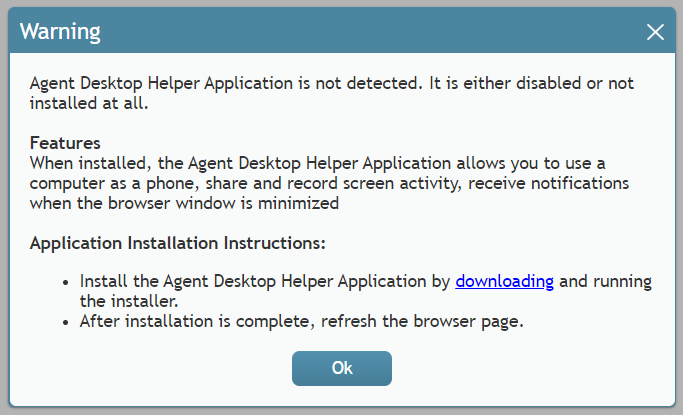
エージェントデスクトップの更新メッセージ - 指示に従って「CSIM Clientプラグイン」をインストールしてください。
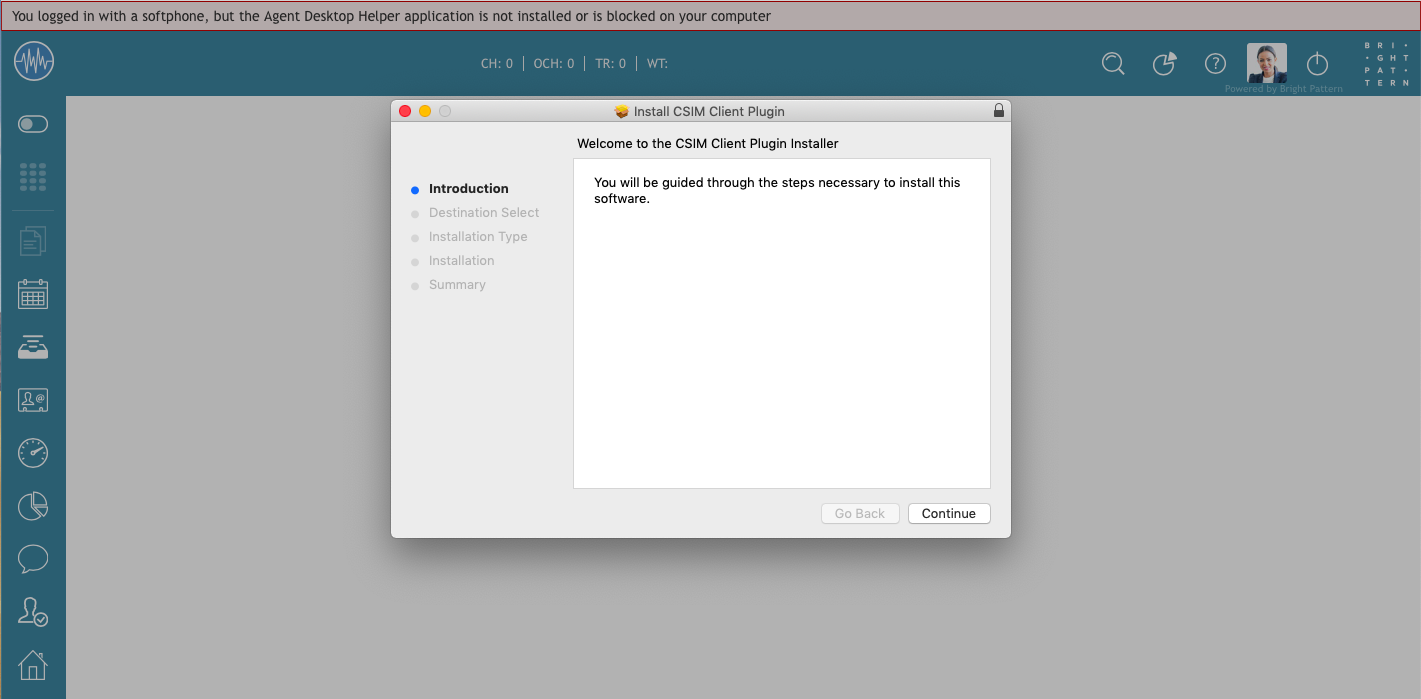
CSIM Clientプラグインのインストール - インストールが完了したら、エージェントデスクトップのウェブページを更新してください。これで使用を開始できます。

Macのセキュリティ/プライバシー設定
Macをご利用の場合は、各種ブラウザでのエージェントデスクトップ ヘルパーアプリケーションのインストールや更新に関する前述の手順に加え、セキュリティ/プライバシー設定の更新が必要になる場合がありますのでご注意ください。
プライバシー設定で、「エージェントデスクトップ ヘルパー」と「bpclient」の両方のアプリがマイクを使用できるように許可してください。この手順は、お使いのウェブブラウザの種類にかかわらず必須です。

その他の更新
新しいシステム機能をサポートするために、エージェントデスクトップ ヘルパーアプリケーションを更新する必要がある場合があります。このコンポーネントの新しいバージョンが利用可能になると、前述のような警告メッセージが表示され、アップグレードを促されることがあります。メッセージの指示に従って、お使いのコンピュータ上のエージェントデスクトップ ヘルパーアプリケーションコンポーネントを更新し、有効にしてください。
トラブルシューティング
このセクションでは、発生しうる一般的な問題と、その対処方法について説明します。
動的ポートを介したエージェントデスクトップ ヘルパーアプリケーションへの接続
動的ポートを介してADHelperアプリケーションに接続すると、接続の問題を軽減できるため、Citrixユーザーにとって有益です。ポートは、ADHelperアプリケーションの各インスタンスごとに一意です。
エージェントデスクトップ ヘルパーアプリケーションをインストールしたばかりですが、エージェントデスクトップに警告メッセージが表示され続けています。
考えられる原因:
- インストールが完了していない可能性があります。お使いのコンピュータにアプリケーションがインストールされているかご確認ください。
- ページを再度更新する必要があるかもしれません。それでも警告メッセージが表示される場合は、ブラウザを閉じてから再び開き、エージェントデスクトップに戻ってください。
- ブラウザで拡張機能が必須の場合、その拡張機能が無効になっている可能性があります。拡張機能の設定画面を開き、拡張機能が有効になっているか、または「オン」に設定されていることを確認してください。
エージェントデスクトップ Chrome拡張機能の詳細
- ブラウザがアプリケーション、ページ、またはページ上のポップアップをブロックしている可能性があります。アドレスバーの鍵アイコンをクリックし、すべてのオプションが「許可」に設定されていることを確認してください。
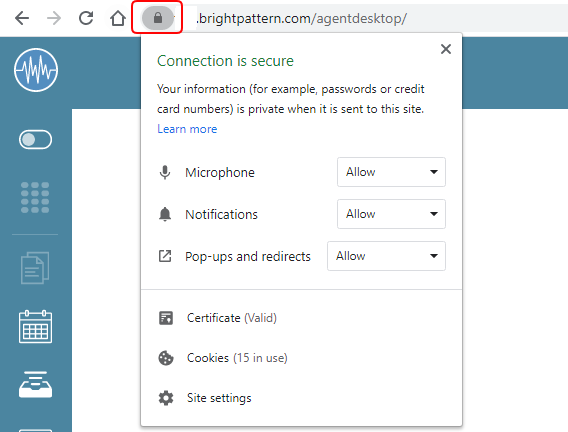
ロックアイコンをクリック

「ネットワークの問題により、お使いの電話デバイスが正常に動作していません」というメッセージが表示されます。
考えられる原因:
- エージェントデスクトップの再起動が必要な場合があります。エージェントデスクトップからログアウトし、再度ログインしてください。
- インターネット接続が切断されている可能性があります。インターネット接続を確認し、ページを更新してください。
- 電話デバイスの設定を変更した場合は、変更を反映させるために、エージェントデスクトップからログアウトして再度ログインする必要があります。
「ソフトフォンでログインしましたが、エージェントデスクトップ ヘルパーアプリケーションがインストールされていないか、お使いのコンピュータによってブロックされています」というメッセージが表示されます。
このメッセージが示す可能性のある原因:
- お使いのブラウザで拡張機能が必須の場合、その拡張機能が無効になっている可能性があります。拡張機能の設定画面を開き、拡張機能が有効になっているか、または「オン」に設定されているかご確認ください。
- ブラウザがアプリケーション、ページ、またはページ上のポップアップをブロックしている可能性があります。アドレスバーの鍵アイコンをクリックし、すべてのオプションが「許可」に設定されていることを確認してください。
鍵のアイコンをクリックしてください
- お使いのコンピュータで実行中のウイルス対策ソフトウェアが、アプリケーションをブロックしている可能性があります。通常、この場合は、ダウンロードやインストールを「キャンセル」するか「確認」するかを尋ねる警告メッセージが表示されます。「確認」「許可」「進む」のいずれかのオプションを選択して、インストールやアップグレードを進めてください。
いずれの対処法でも解決しない場合。
スーパーバイザーやサービスプロバイダーに連絡し、サポートを依頼してください。