コールセンターの設定
Salesforceでコールセンターを設定するには、コールセンター定義ファイルを使用して定義する必要があります。このファイルは、Salesforce CRMのコールセンターと複数のCTIベンダーとの連携をサポートするために使用されます。特定のCTIアダプターに対するコールセンターレコードの最初のインスタンスは、そのアダプターのコールセンター定義ファイルをインポートすることで定義する必要があります。
ステップ 1: コールセンターの設定
Salesforce Classicの「設定」ビューで、「構築」>「カスタマイズ」>「コールセンター」>「コールセンター」の順に選択します。
Salesforceには複数のコールセンターを設定できることにご注意ください。既存のコールセンターは、「コールセンター」ページに一覧表示されます。

ステップ 2: コールセンター定義ファイルを保存する
以下の内容をコピーして、テキスト文書に貼り付けてください。XML形式で保存してください。
<callCenter>
<section sortOrder="0" name="reqGeneralInfo" label="General information">
<item sortOrder="0" name="reqInternalName" label="Internal name">CSIMIntegration</item>
<item sortOrder="1" name="reqDisplayName" label="Display name">CSIM Integration</item>
<item sortOrder="2" name="reqAdapterUrl" label="Agent Desktop URL"></item>
<item sortOrder="3" name="reqUseApi" label="Use CTI API">true</item>
<item sortOrder="4" name="reqSoftphoneHeight" label="Softphone height">300</item>
<item sortOrder="5" name="reqSoftphoneWidth" label="Softphone width">500</item>
<item sortOrder="6" name="custTenantUrl" label="Tenant URL (if different from AD URL)">example.com</item>
<item sortOrder="7" name="muteRecordingUrls" label="Mute Recording Urls"></item>
</section>

<section sortOrder="1" name="reqDialingOptions" label="Dialing Options">
<item sortOrder="0" name="reqOutsidePrefix" label="Outside Prefix">9</item>
<item sortOrder="1" name="reqLongDistPrefix" label="Long Distance Prefix">1</item>
<item sortOrder="2" name="reqInternationalPrefix" label="International Prefix">011</item>
</section>


</callCenter>
このファイルについて
このコールセンター定義ファイルには、muteRecordingUrls 項目が含まれています。これにより、指定されたページにアクセスした際に、通話録音が自動的にミュートされ、エージェントの画面録画が一時停止されます。muteRecordingUrls 機能は、エージェントが機密データ(クレジットカード番号など)を受け取る際に、コンタクトセンターがコンプライアンスを遵守するのに役立ちます。
ステップ 3: ファイルをコールセンターにインポートする
- リストから目的のコールセンター(例:「BrightPattern Integration」)を選択します。
- [インポート]ボタンをクリックします。
- [ファイルを選択]をクリックして、定義ファイルを選択します。
- もう一度「インポート」をクリックします。

インポートが正常に行われない場合は、同じタイプのコールセンターがすでに設定されている可能性がありますのでご注意ください。コールセンター定義ファイルを正常にインポートするには、コールセンターの元の内部名(例:「CSIMIntegration」)を別の名前に変更する必要がある場合があります。reqInternalNameについては、上記のコールセンター定義ファイルを参照してください。
定義ファイルをコールセンターにインポートすると、「コールセンターの詳細」ページが表示されます。

ステップ 3: コールセンターのプロパティを編集する
コールセンターの定義が完了しましたので、Bright Pattern Contact Centerとの連携を可能にするコールセンターのパラメータを設定できます。
- 「コールセンターの詳細」ページで、「編集」をクリックします。「コールセンターの詳細」ページが開きます。
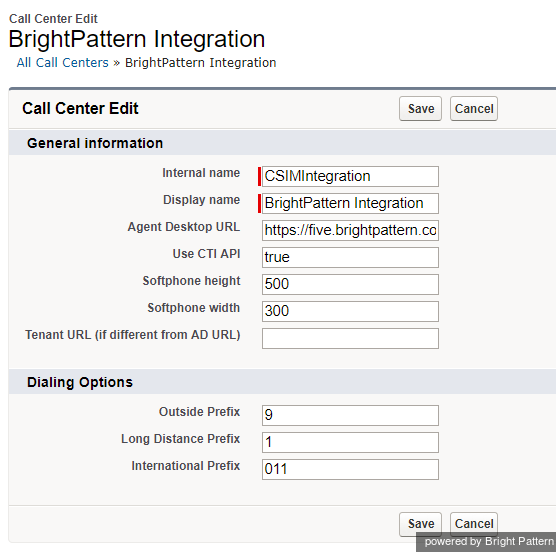
コールセンターの詳細を編集 - 「エージェントデスクトップの URL」に、以下の内容を入力します。その際、<tenant-name> を、お使いの Bright Pattern Contact Center テナントのアクセス URL に置き換えてください。
https://<tenant-name>.brightpattern.com/agentdesktop/SalesCloud.jsp?enableSFOpenCTI=1&sflogin=1&version=2
例:
https://demo.brightpattern.com/agentdesktop/SalesCloud.jsp?enableSFOpenCTI=1&sflogin=1&version=2 - 「Salesforce 互換モード」には、「Classic」と入力します。
- オプション:[ソフトフォンの高さ]および[ソフトフォンの幅]フィールドを編集して、Salesforce内のエージェントデスクトップ通話ウィジェット(クラシックビューではホームページに、ライトニングビューではすべてのページに表示されます)のサイズを調整します。ウィジェットの最小高さは350ピクセル、最小幅は370ピクセルです。
- [保存]をクリックします。

ステップ 4:(オプション)コールセンターが複数ある場合は、テナント URL を更新してください
複数のテナント(コールセンター)をお持ちの場合は、設定対象のコールセンターのテナント URL 情報を更新してください。コールセンターが 1 つしかない場合は、このステップをスキップしてください。
- 「テナント URL」には、<tenant-name> を実際の Bright Pattern Contact Center 名に置き換えて、以下のように入力してください。
https://<tenant-name>.brightpattern.com/agentdesktop?enableSFOpenCTI=1&sflogin=1&apexClass=BrightPattern.CSIMIntegration - 例:
https://demo.brightpattern.com/agentdesktop?enableSFOpenCTI=1&sflogin=1&apexClass=BrightPattern.CSIMIntegration - [保存]をクリックします。
ステップ 5: 発信オプションの確認
コールセンターパラメータの「ダイヤルオプション」セクションには、「外部プレフィックス」、「長距離プレフィックス」、「国際プレフィックス」というフィールドが表示されます。これらのフィールドには、コールセンター定義ファイルから値が入力されています。これらの値は、コンタクトセンターの「ダイヤルアウトエントリー」で設定された電話番号のプレフィックスと一致しています。プレフィックスとは、電話番号をダイヤルする際に番号の先頭に付加される数字のことです。
Salesforceで設定されたダイヤルオプションが、Bright Pattern Contact Centerで設定されたダイヤルオプションと一致していることを確認することをお勧めします。
- コンタクトセンター管理者アプリケーションで、「設定」>「ディレクトリ」>「ダイヤルアウトエントリー」に移動します。
- ダイヤルアウトエントリーで設定されているプレフィックスが、Salesforceで設定されている以下のプレフィックスと一致しているかご確認ください。
- 外部プレフィックス - この番号(例:「9」)は、「クリック・トゥ・コール」機能を使用して発信されるすべての電話番号に、Salesforceによって追加されます。このようなダイヤルアウトエントリーが設定されていない場合は、Salesforceの「外部プレフィックス」フィールドを空欄のままにしてください。
- 長距離プレフィックス - この番号(例:米国の電話番号の場合は「1」)は、「クリック・トゥ・コール」機能を使用して発信される長距離電話番号に、Salesforceによって追加されます。このようなダイヤルアウトエントリーを設定していない場合は、Salesforceの「長距離プレフィックス」フィールドを空欄のままにしてください。
- 国際プレフィックス - この番号(例:「011」)は、「クリック・トゥ・コール」機能を使用して発信されるすべての国際電話番号に、Salesforceによって追加されます。このようなダイヤルアウトエントリーが設定されていない場合は、Salesforceの「国際プレフィックス」フィールドを空欄のままにしてください。
- 外部プレフィックス - この番号(例:「9」)は、「クリック・トゥ・コール」機能を使用して発信されるすべての電話番号に、Salesforceによって追加されます。このようなダイヤルアウトエントリーが設定されていない場合は、Salesforceの「外部プレフィックス」フィールドを空欄のままにしてください。
プレフィックスの詳細については、『コンタクトセンター管理者ガイド』のセクションダイヤルアウトエントリーを参照してください。

ステップ 6: コールセンターに Salesforce ユーザーを割り当てる
- 「コールセンターユーザー」セクションで、「コールセンターユーザーの管理」をクリックします。
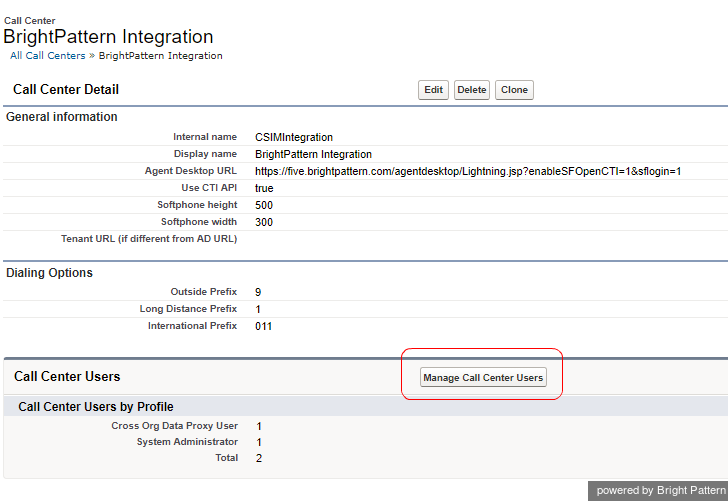
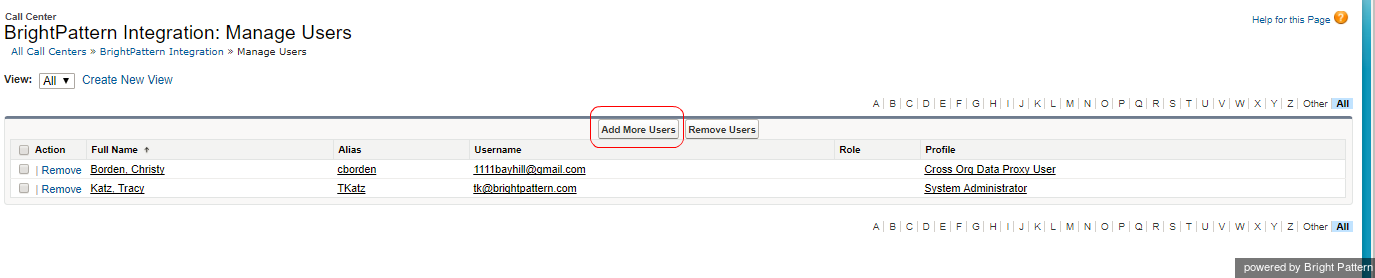
コールセンターユーザーの管理 - [ユーザーを追加]をクリックします。
ユーザーを追加 - コールセンターに割り当てるべきユーザーを検索するための条件を指定します。
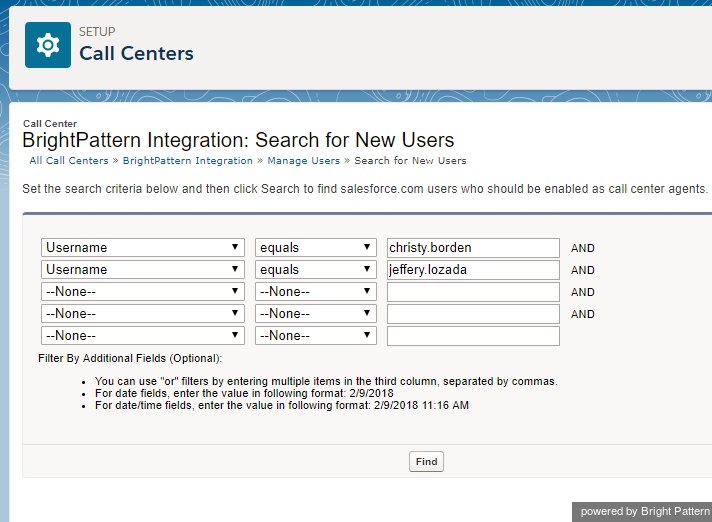
ユーザーを選択 - [検索]をクリックします。なお、ユーザーは一度に1つのコールセンターにしか割り当てられないため、すでにコールセンターに所属しているユーザーはすべて検索結果から除外されますのでご注意ください。
- コールセンターに割り当てる各ユーザーの横にあるチェックボックスを選択し、「コールセンターに追加」をクリックします。


注: ユーザーを別のコールセンターに再割り当てするには、まずそのユーザーを現在割り当てられているコールセンターから削除し、その後、目的のコールセンターに追加してください。現在割り当てられているコールセンターは、「ユーザー」の詳細ページで確認できます。
ステップ 7: 新規コールセンターが正しいことを確認する
「ホーム」またはその他のページをクリックして、Salesforceのセットアップを終了します。Salesforce内のすべてのページに、エージェントデスクトップウィジェットが表示されるはずです。
