提供: Bright Pattern Documentation
• English
キャンペーンチームの追加と削除の方法
まず、キャンペーンの設定プロセス中にチームがキャンペーンに割り当てられます。詳細については、Contact Center Administrator Guide の「割り当て」タブセクションをご参照ください。
キャンペーンオペレーターは、アクティブなキャンペーンに追加のチームを割り当てたり、以前に割り当てたチームを削除したりすることができます。
選択したキャンペーンに新しいチームを割り当てるには:
- 「キャンペーン」テーブルから対象のキャンペーンを探します。
- 「チーム」列のチーム名のいずれかをクリックして、「チームの割り当てと削除」ポップアップウィンドウを表示します。または、行の末尾にある「アクション」ボタンをクリックし、「チームの割り当てと削除」を選択します。
- 左側のリストから目的のチームを選択し、右矢印ボタンをクリックします。リストにあるすべてのチームをこのキャンペーンに割り当てるには、二重右矢印ボタンをクリックします。
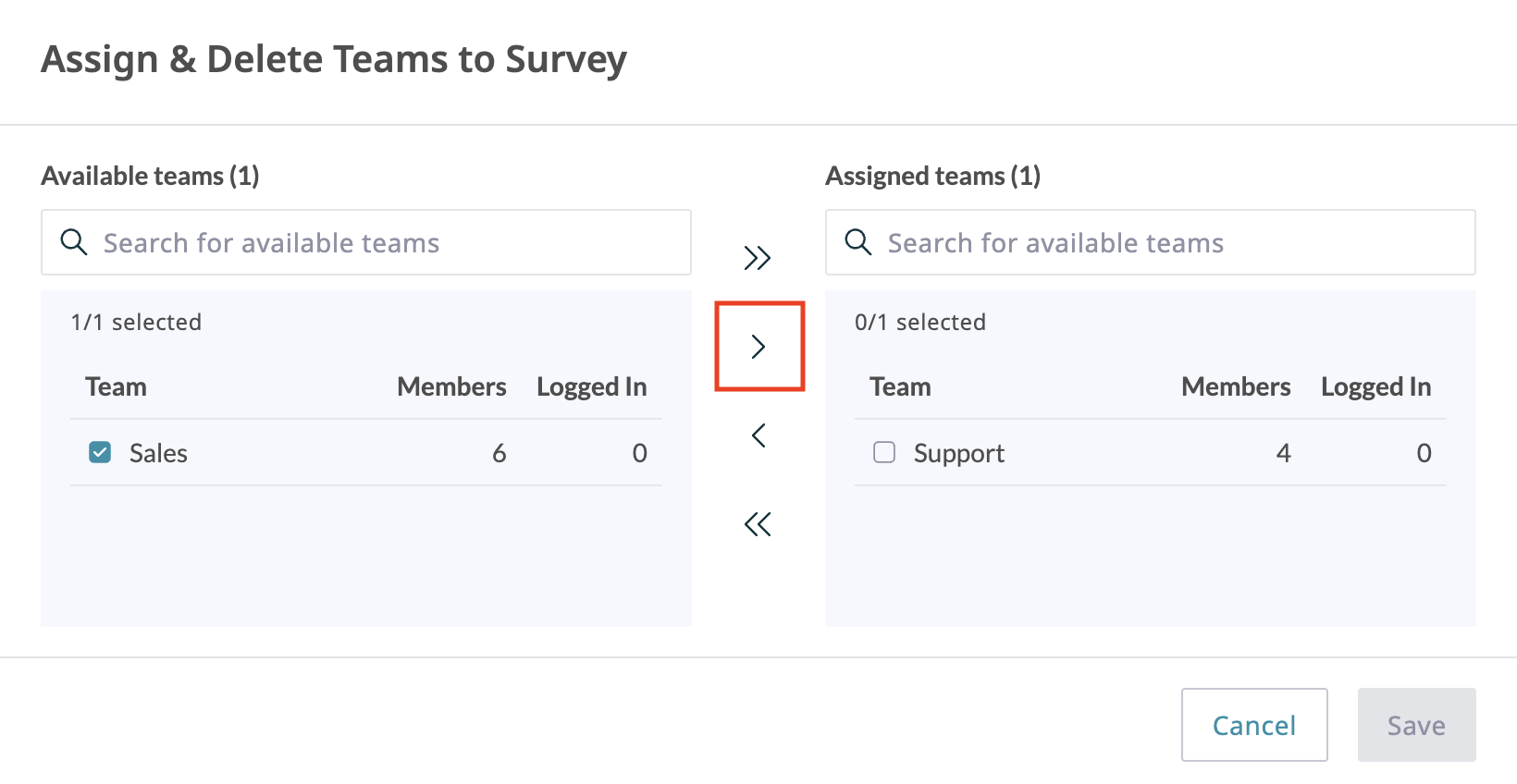
- 「保存」をクリックしてポップアップウィンドウを閉じます。
- そのチームは、このキャンペーンの「チーム」列に表示されます。チームに所属するすべてのエージェントには、キャンペーンスキルが最高レベルで自動的に割り当てられます。このスキル割り当ては手動で変更することもできます。

詳細については、Contact Center Administrator Guide の「スキルレベル」セクションをご参照ください。
以前に割り当てたチームを削除するには:
- 「キャンペーン」テーブルから対象のキャンペーンを探します。
- 「チーム」列のチーム名をクリックして、「チームの割り当てと削除」ポップアップウィンドウを表示します。または、行の末尾にある「アクション」ボタンをクリックし、「チームの割り当てと削除」を選択します。
- 右側のリストから対象のチームを選択し、左矢印ボタンをクリックします。このキャンペーンに割り当てられているすべてのチームを削除するには、二重左矢印ボタンをクリックします。
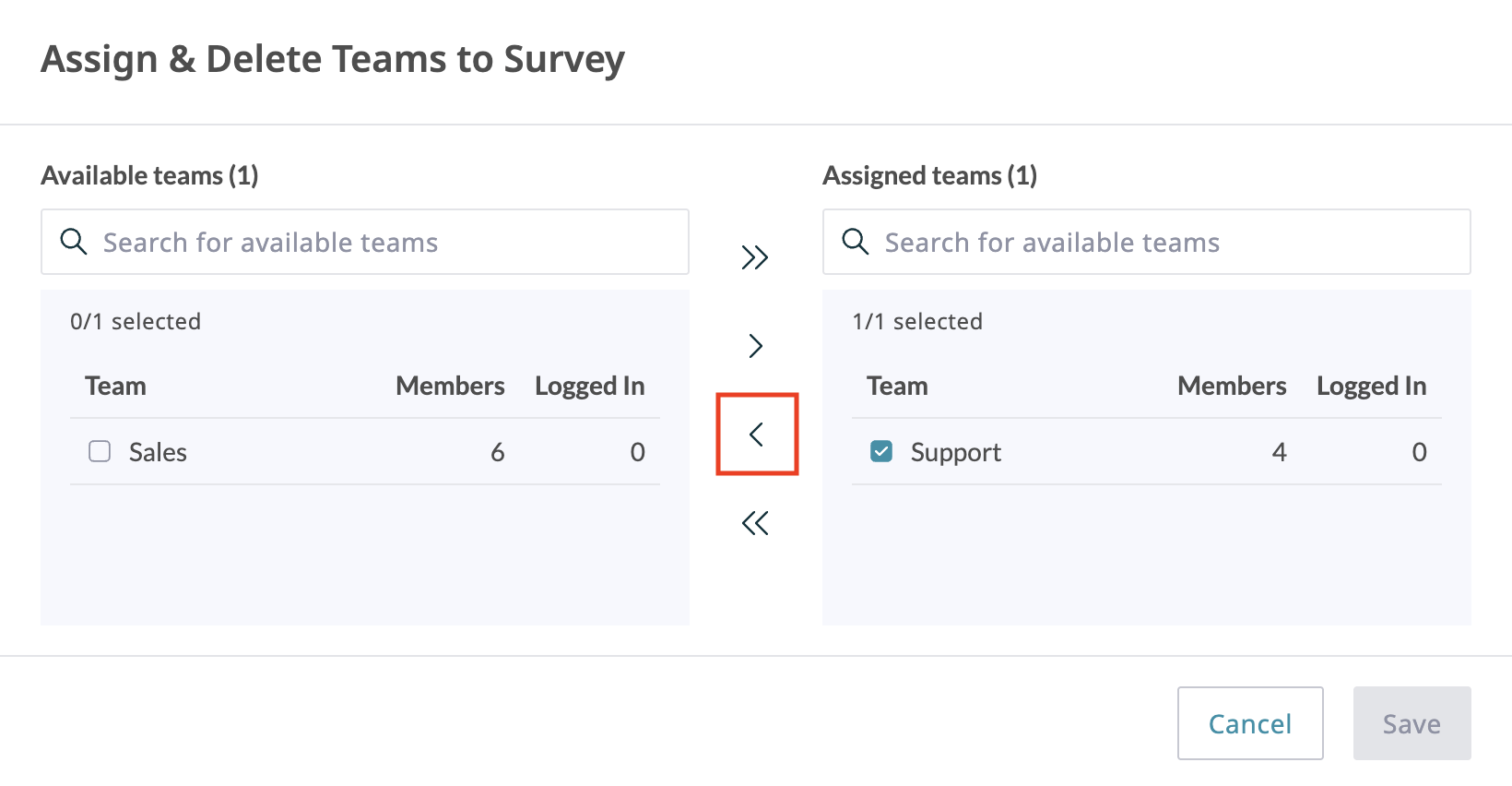
- 「保存」をクリックしてポップアップウィンドウを閉じます。
- 選択したチームがキャンペーンから削除されます。

注:チームが複数の有効なキャンペーンに割り当てられている場合、それらのキャンペーンの累積負荷は該当するチーム間で均等に分散される必要があります。詳細、および有効・無効なチーム割り当ての例については、Contact Center Administrator Guide の「割り当て」タブセクションをご参照ください。