提供: Bright Pattern Documentation
連絡先へのアクセス方法
エージェントデスクトップでは、連絡先の詳細を表示する方法がいくつかあります。
連絡先には、以下の方法でアクセスできます。
- 検索を行い、検索結果のリストを開く(検索ではすべてのテキストおよびアドレス/電話のフィールドが対象となります。詳細は「連絡先検索」をご参照ください)
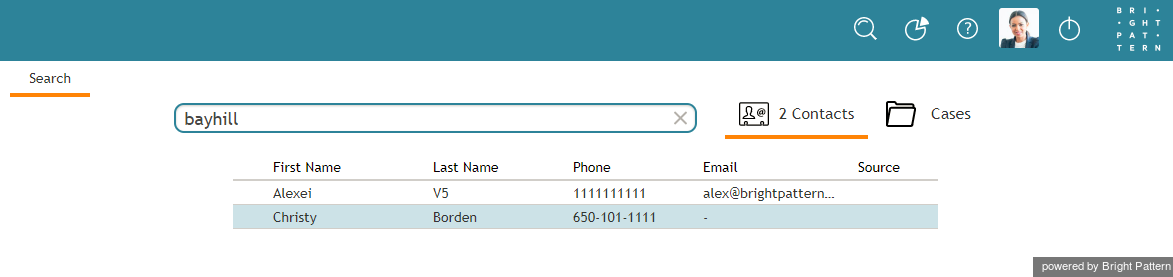
連絡先検索の結果 - 連絡先ポップアップ画面上の写真をクリックする
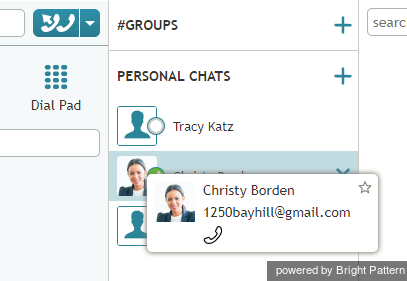
連絡先のポップアップ画面上の写真をクリックする - ケースを表示する
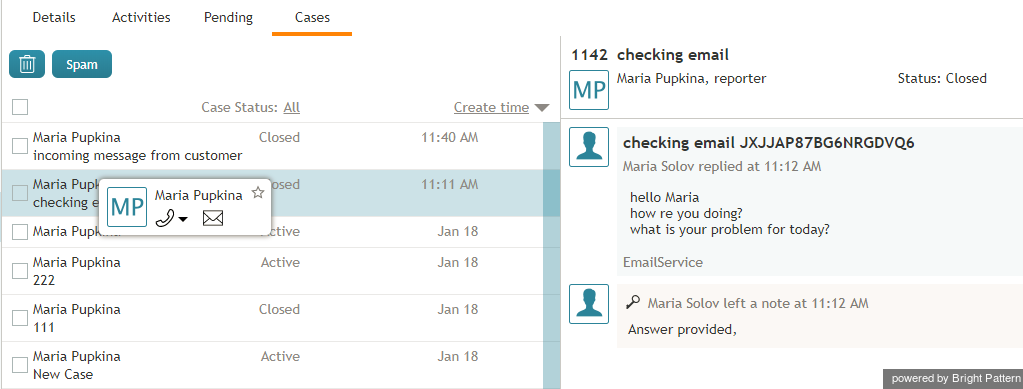
ケースから連絡先の名前の上にマウスを合わせる - メールアドレス欄をクリックするか、マウスを合わせる。メールアドレスにマウスを合わせると、その右側にメールメッセージのアイコンが表示されます。このアイコンをクリックすると、新規の下書きを含むメールケースが作成されます。
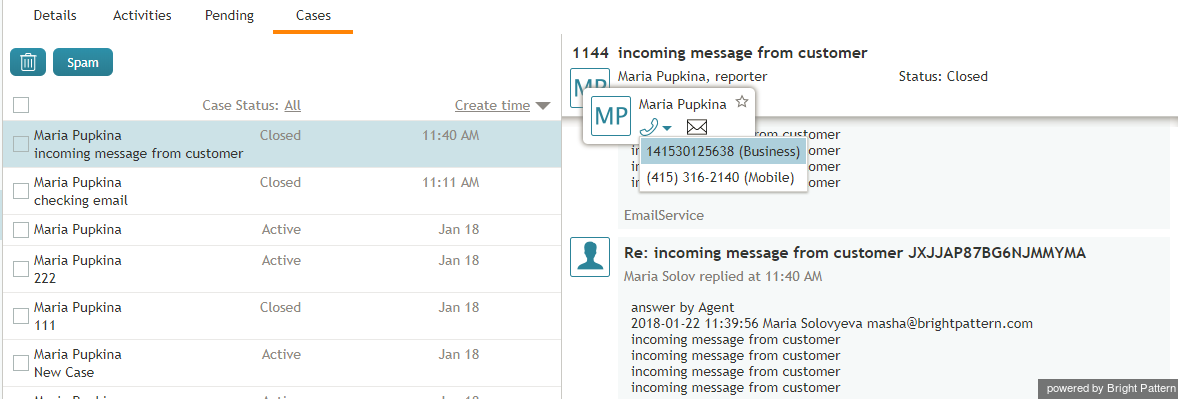
メールアドレスの欄で連絡先の名前をマウスオーバーまたはクリックする - ディレクトリや最近の会話リストを閲覧し、人物の名前や会話にマウスを合わせる。電話番号にマウスを合わせると、SMSメッセージと電話のアイコンが表示されます。いずれかをクリックすると、新規の通話またはSMSチャットが作成されます。この連絡先との会話がすでに存在する場合、そのチャットまたは通話は既存の会話に統合されます。
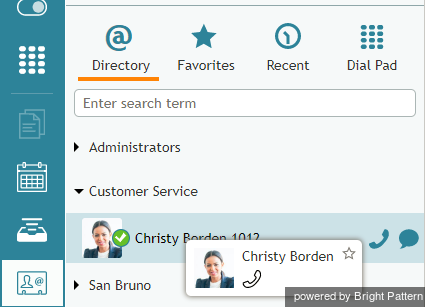
ディレクトリ内の連絡先の名前の上にカーソルを合わせる - 会話中に上部バーの写真をクリックする
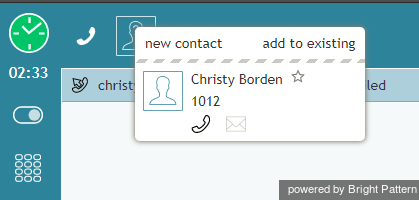
通話中に連絡先の名前の上にカーソルを合わせる - イベントに連絡先がリンクされている場合、カレンダー内の写真をクリックする
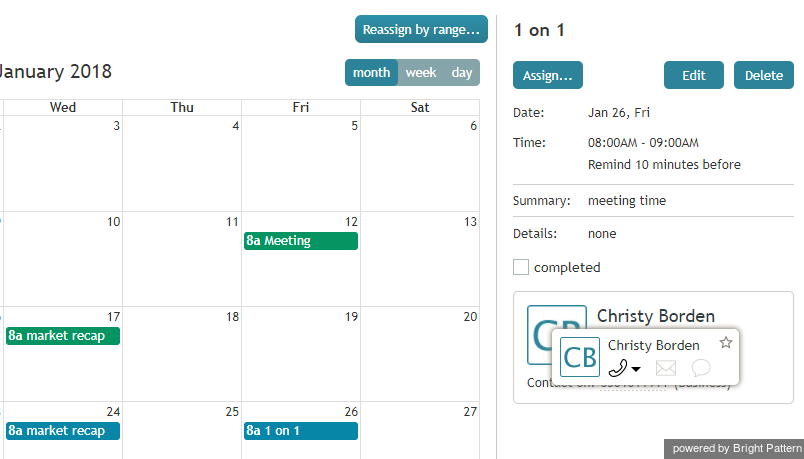
カレンダーのイベントにリンクされている連絡先の名前の上にマウスを合わせる - 「検索」入力フィールドに連絡先リンクを入力する
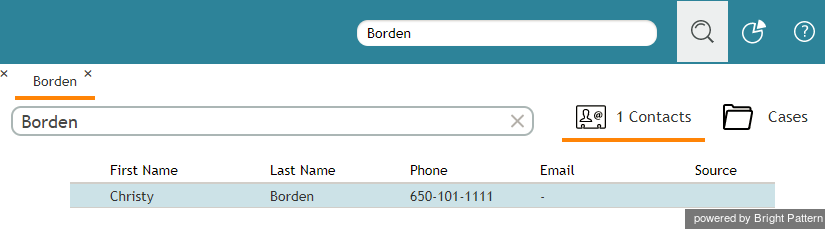
「検索」フィールドを使用する - 内線チャット内の連絡先リンクをクリックするか、マウスカーソルを合わせる
チャット中に連絡先をクリックするか、マウスオーバーする - スクリーンポップに表示された詳細をクリックする


連絡先の詳細の表示
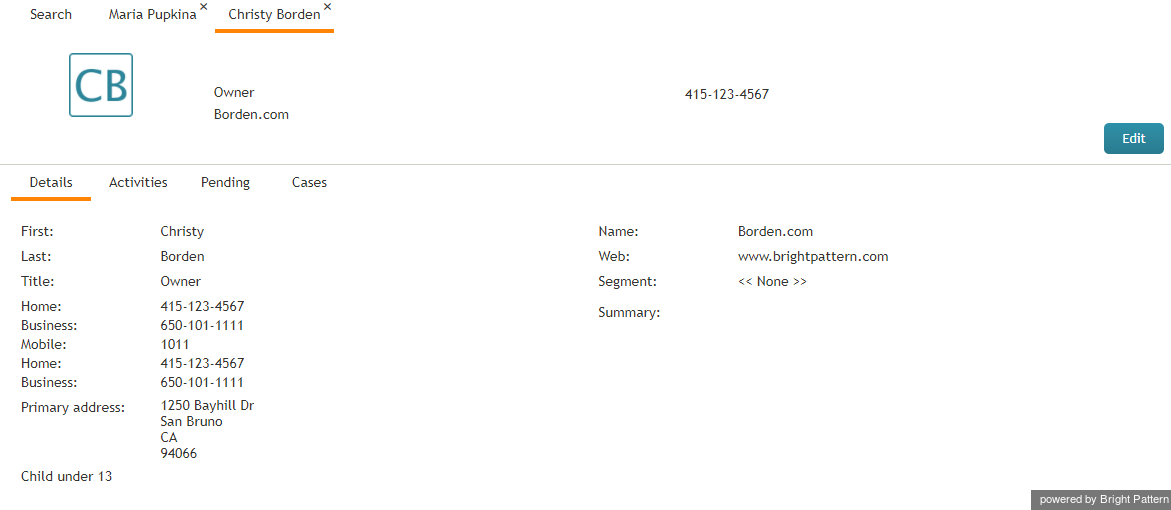
連絡先の詳細情報は、フォームまたはリスト形式で表示されます。
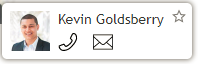
- 要約フォームには、連絡先の概要、名前、写真、および主要なアドレスが表示されます。
連絡先の詳細 - 「詳細」フォームには、「要約」フォームと同じ情報に加え、その他にも説明や誕生日などの詳細情報が含まれます。
連絡先の詳細 - 「保留中項目」のリストには、ケースやカレンダーの予定が表示されます。
- 「関連する完了済みアクティビティ」のリストには、その連絡先に関連付けられているすべての完了済みアクティビティ/やり取りが表示されます。
- 「関連するケース」のリストには、その連絡先に関連付けられているすべてのケース/メールが表示されます。
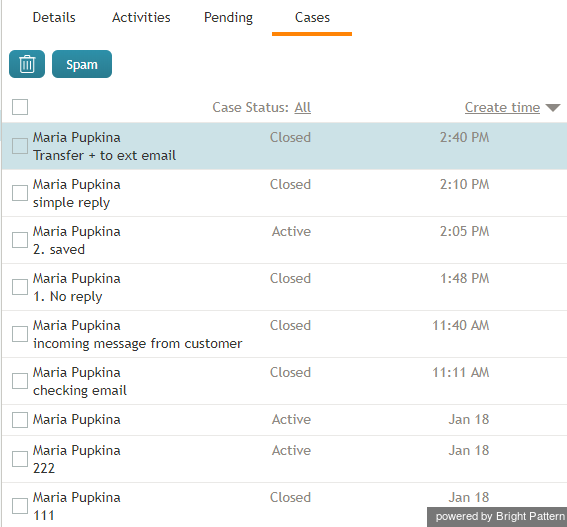
ケースのリスト


フォームのコンテンツは、「編集」ボタンをクリックすることで編集できます。