提供: Bright Pattern Documentation
• English
「連絡先」タブの追加方法
チャットシナリオエントリーのすべてのプロパティを編集した後、Webチャットを機能させるために、最後にもう1つ行う必要があるステップがあります。それは、チャットウィジェット用の「連絡先」タブを追加することです。
「連絡先タブ」とは、ウェブサイトを閲覧しているお客様が目にして、クリックすることでチャットを開始できる小さなタブのことです。チャットシナリオエントリーに連絡先タブを追加しない場合、ウェブページにはチャットウィジェットがまったく表示されません。

手順
ステップ1:「チャットウィジェット」タブを探す
- Contact Center Administrator で、[設定] > [シナリオエントリー] > [メッセージング/チャット] に移動します。
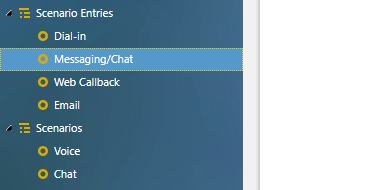
[設定] > [シナリオエントリー] > [メッセージング/チャット] - 目的のチャットシナリオエントリーを選択します。
- 「チャットウィジェット」タブをクリックします。

ステップ2:新規の連絡先タブを追加する
- 「連絡先タブ経由のチャット開始」の下にある「追加」をクリックします。
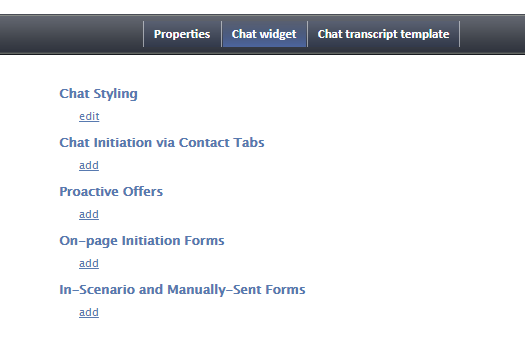
新規連絡先タブを追加する - 「チャットウィジェットの設定」エディタが、新規のブラウザタブまたはウィンドウで開きます。

ステップ3:連絡先タブのプロパティを編集する
必要に応じてプロパティやフィールドを編集します。連絡先タブのプロパティは、いつでも再度アクセスして編集することができます。

現時点では、最も基本的なレベルとして、以下の2つのプロパティのみを設定する必要があります。
- 名前 - この新規連絡先タブに付ける一意の名前(任意)
- 有効 - このチェックボックスを選択すると、連絡先タブが有効になります
ステップ4:変更を保存する
- 「保存」をクリックして、連絡先タブを保存します。ブラウザウィンドウを閉じるだけでは、変更は保存されません。
- チャット設定エディタのブラウザタブまたはウィンドウを閉じます。一度に開いて操作できるエディタウィンドウは1つだけです。
ステップ5:URLの追加
- シナリオエントリーの「チャットウィジェット」タブに戻り、「連絡先タブ経由のチャット開始」に移動します。
- 先ほど追加した連絡先タブの下にある「URLを追加」をクリックします。
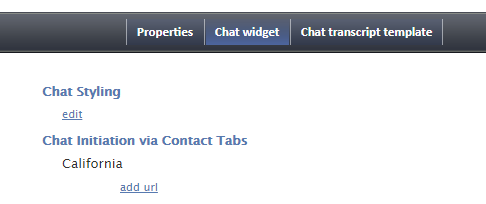
必ずウェブページのURLを追加してください - チャットウィジェットを配置するウェブサイトのURLを入力し、緑色のチェックマークをクリックして変更を適用します。URLがわからない場合は、このフィールドにバックスラッシュ(/)を入力するだけで構いません。
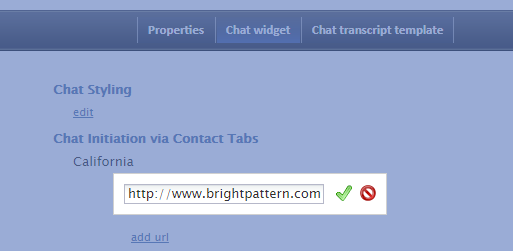
変更を適用するか、キャンセルします


ステップ6:保存
この時点で、「チャットウィジェット」タブの他のセクションを追加または編集することもできます。これらの設定は、後からいつでも戻って変更できます。
画面の下部にある「適用」をクリックして、変更を保存します。