提供: Bright Pattern Documentation
• English
スクリーン録画用のAWS S3ストレージの設定
Bright Pattern Contact Center では、スクリーン録画を Amazon Web Services (AWS) S3 に自動的にエクスポートし、保存および再生を行う機能をサポートしています。スクリーン録画を S3 に保存することで、組織のコスト削減につながると同時に、Bright Pattern Contact Center プラットフォーム上の 対話レコード を通じて録画を再生することも可能です。S3へのアクセス認証情報は Amazon AWS 連携アカウント に保存されます。
この記事では、S3へのスクリーン録画保存に向けたコンタクトセンターの設定方法について説明します。内容は以下の通りです:
- S3バケットを作成し、Bright Patternとの連携用に設定する
- 連携アカウントを作成する
- コンタクトセンターでスクリーン録画を有効にする
- S3 への自動エクスポートジョブを設定する
通話録音を S3 にエクスポートして保存できるようにする方法については、 「通話録音用の AWS S3 ストレージの設定」をご参照ください。
以下の点にご注意ください:
- 録音のエクスポートは、特定のサービスごとに設定されます。詳細については、 「録音の定期的なエクスポート」をご参照ください。
- Amazon AWS にエクスポートされた録音データは、サービスプロバイダーと合意した詳細な記録保存期間中、Bright Pattern 経由でオンデマンドでアクセス可能です。
前提条件
- 録音の保存に Amazon AWS S3 を使用するには、サービスプロバイダーがお客様のコンタクトセンターに対してこの機能を有効にしている必要があります。
- 既存の Amazon AWS アカウントおよび S3 バケットが必要です。S3 バケットの作成方法については、 「AWS S3 バケットの作成と設定方法」をご参照ください。
- 機能を呼び出すには、コンタクトセンターで Amazon AWS S3 連携アカウントを設定する必要があります。連携アカウントの設定方法については、 「Bright Pattern での Amazon AWS 連携アカウントの追加方法」をご参照ください。
手順
ステップ 1: Bright Pattern に Amazon AWS 連携アカウントを追加する
コンタクトセンター管理者アプリケーションの [設定] > [コールセンター設定] > [連携アカウント] セクションで、Amazon AWS 連携アカウントを追加し、Amazon IAM および S3 の認証情報を使用してプロパティを編集してください。
プロパティの詳細な説明については、『コンタクトセンター管理者ガイド』の 「Amazon AWS 連携アカウント」セクションをご参照ください。

ステップ 2: コンタクトセンターでスクリーン録画を有効にする
スクリーン録画がすでに有効になっている場合は、ステップ 3 に進んでください。スクリーン録画をまだ有効にしていない場合は、今すぐ有効にしてください。
コンタクトセンター管理者アプリケーションのセクション スクリーン録画:
- ログインセッションのスクリーン録画設定を必要に応じて有効にし、特に以下の点にご注意ください:
- ストレージ - 「Amazon AWS」に設定してください。
- 統合アカウント - ドロップダウンリストから、ご利用の Amazon AWS 連携アカウントを選択してください。
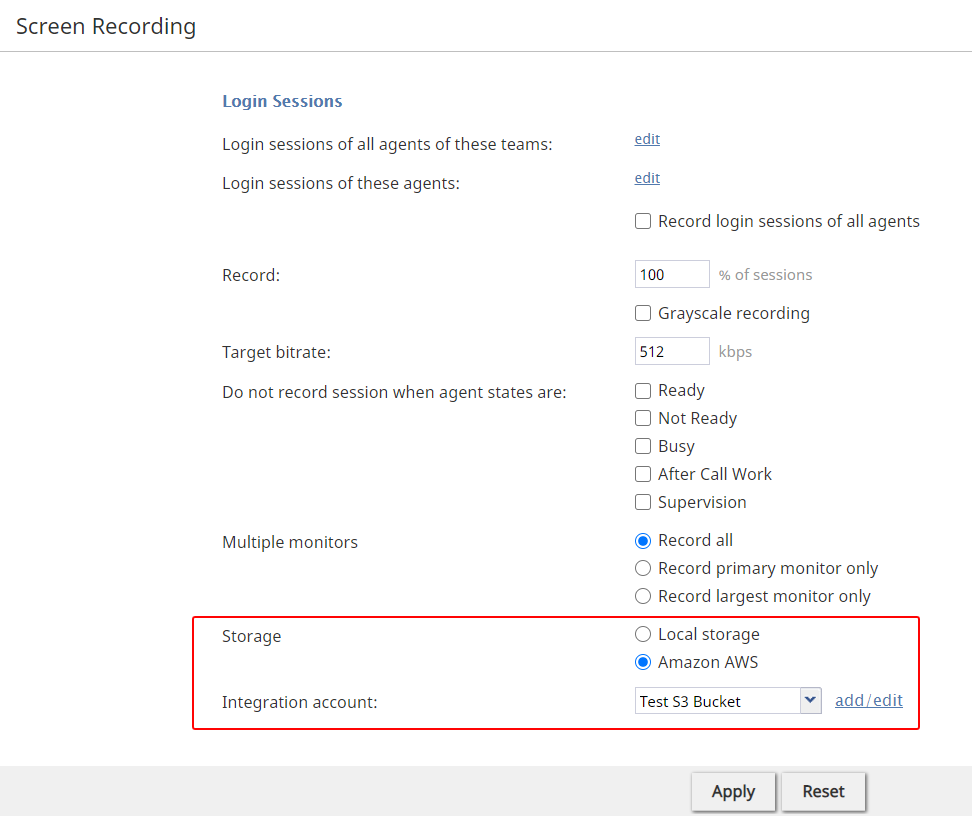
スクリーン録画の設定
- ストレージ - 「Amazon AWS」に設定してください。

ステップ 3: 音声サービスの場合、S3 へのスクリーン録画エクスポートを設定します
- 「サービスとキャンペーン」セクションで、対象の音声サービスを選択し、「結果」タブをクリックしてから、「定期的な録画エクスポートジョブ」の下にある「追加」をクリックしてください。
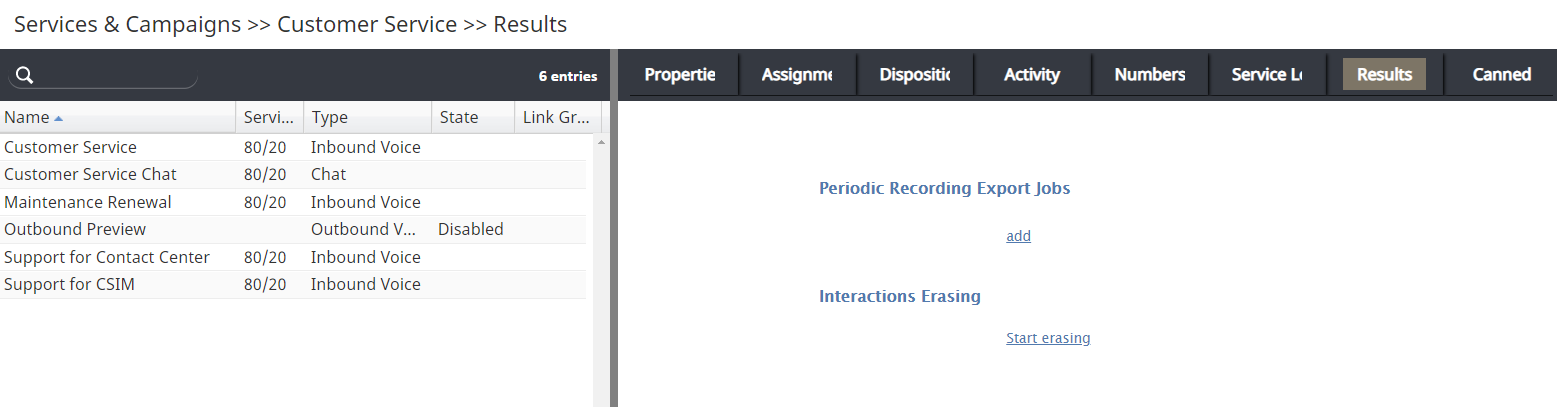
「サービスとキャンペーン」 > 「結果」タブ - [録音の定期的なエクスポート] ダイアログで、すべてのプロパティを必要に応じて設定してください。特に、保存先のオプションには十分ご注意ください:
- プロトコル - 「Amazon AWS」に設定してください
- 連携アカウント - Amazon AWS 連携アカウントを設定してください。
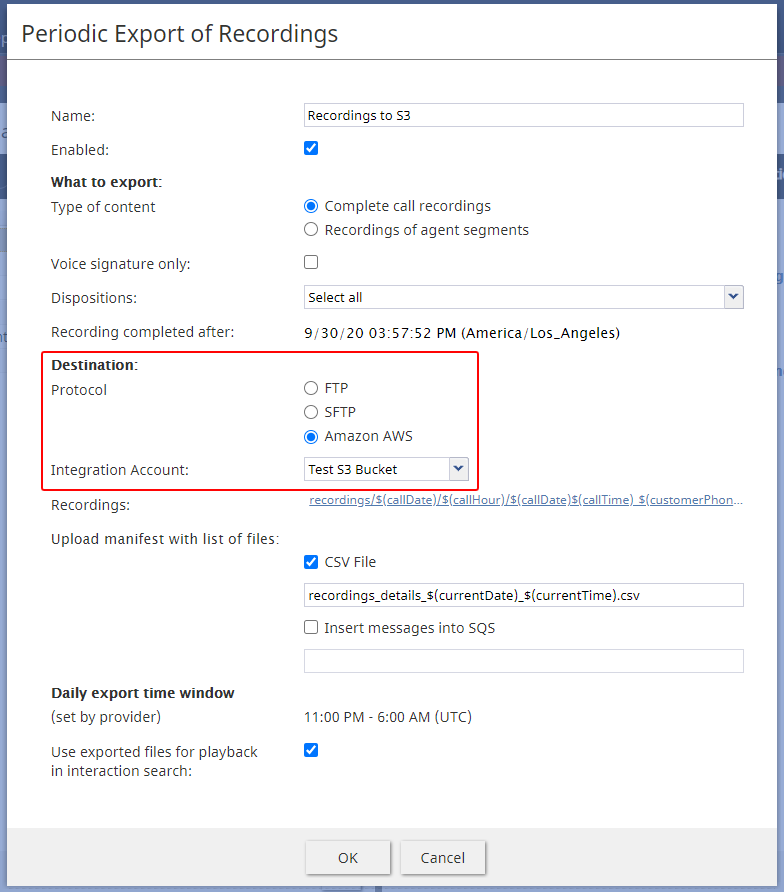
「録画の定期的なエクスポート」の設定
- プロトコル - 「Amazon AWS」に設定してください
- [OK]をクリックして変更を保存してください。


ステップ 5: エージェントデスクトップでサービス対話を承認し、録音のエクスポートをテストする
- エージェントデスクトップ アプリケーションで、録音のエクスポートが有効になっているサービスに割り当てられたチームのエージェントとしてログインし、ステータスを「受付可能」にしてください。
- サービスコールまたはチャットを承認し、自分自身と会話を交わした後、インタラクションを処理して完了させてください。
- コールまたはチャットが集計され、コンタクトセンターの対話レコードに保存されるまで、約15分間お待ちください。
- コンタクトセンター管理者アプリケーションの 「対話レコード」セクションでインタラクションを検索し、検索結果からそのインタラクションを表示してください。通話録音、スクリーン録画、および/またはチャットのトランスクリプトを再生できるはずです。
- 録音データおよび/またはチャットのトランスクリプトは、ファイルデータとメタデータを含むオブジェクトとして、 毎日のエクスポート時間枠(サービスプロバイダーによって設定され、「録音の定期エクスポート」のプロパティに表示される)にS3バケットへエクスポートされます。この時間帯が過ぎたら、S3バケットを確認し、オブジェクトが存在することをご確認ください。
これで手順は完了です。