提供: Bright Pattern Documentation
• English
Zapを作成する
このプロセスの最後のステップは、Zap を作成し、テストすることです。Zapは2つの部分で構成されています:トリガーとアクションです。Zapのトリガーには、作成したZapierプラットフォームの連携が含まれます。
ステップ 1:Zapのトリガーを設定する
- Zapを作成するには、Zapエディタに移動してください。Zap作成の前半の工程は、トリガーの設定です。このトリガーは、実行されたワークフローからJSONデータをZapierが受信することです。Zapエディタで、トリガーアプリとして作成した連携を選択してください。
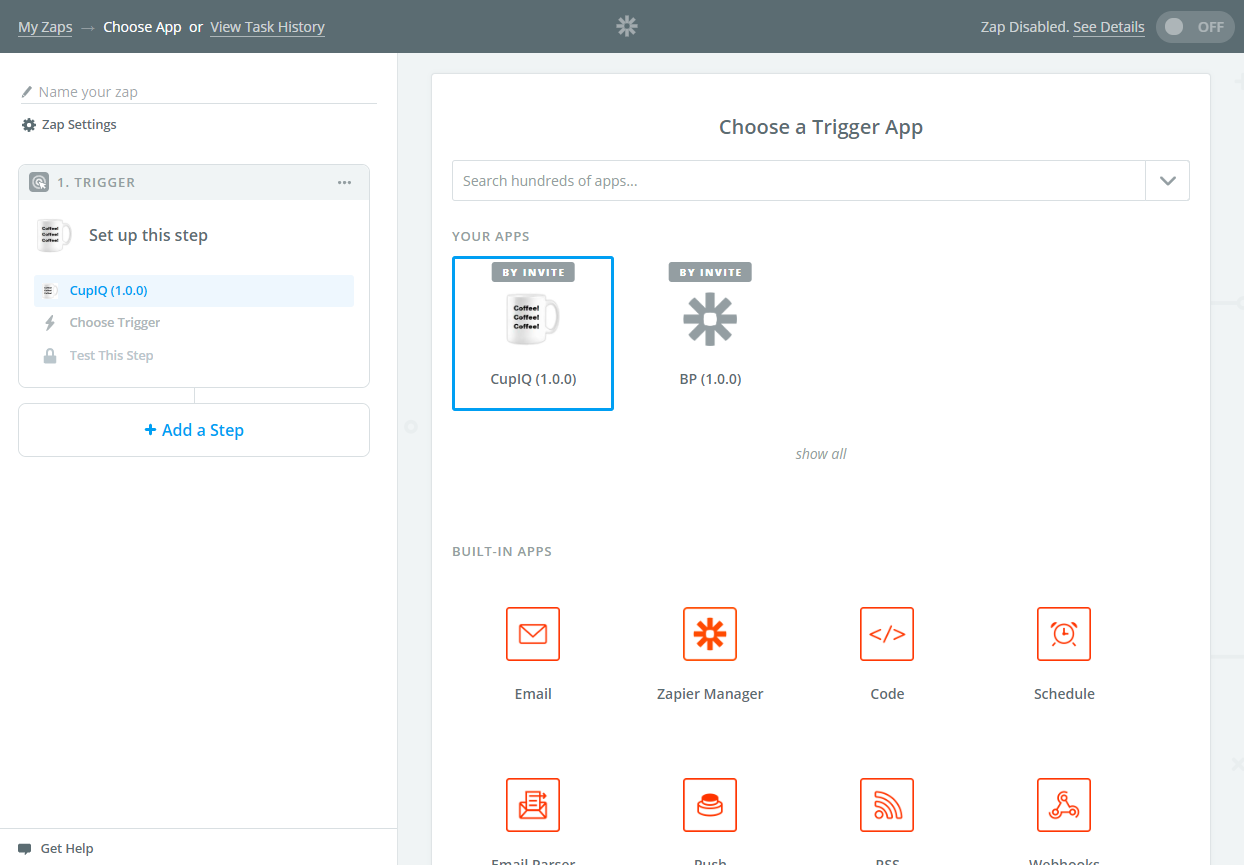
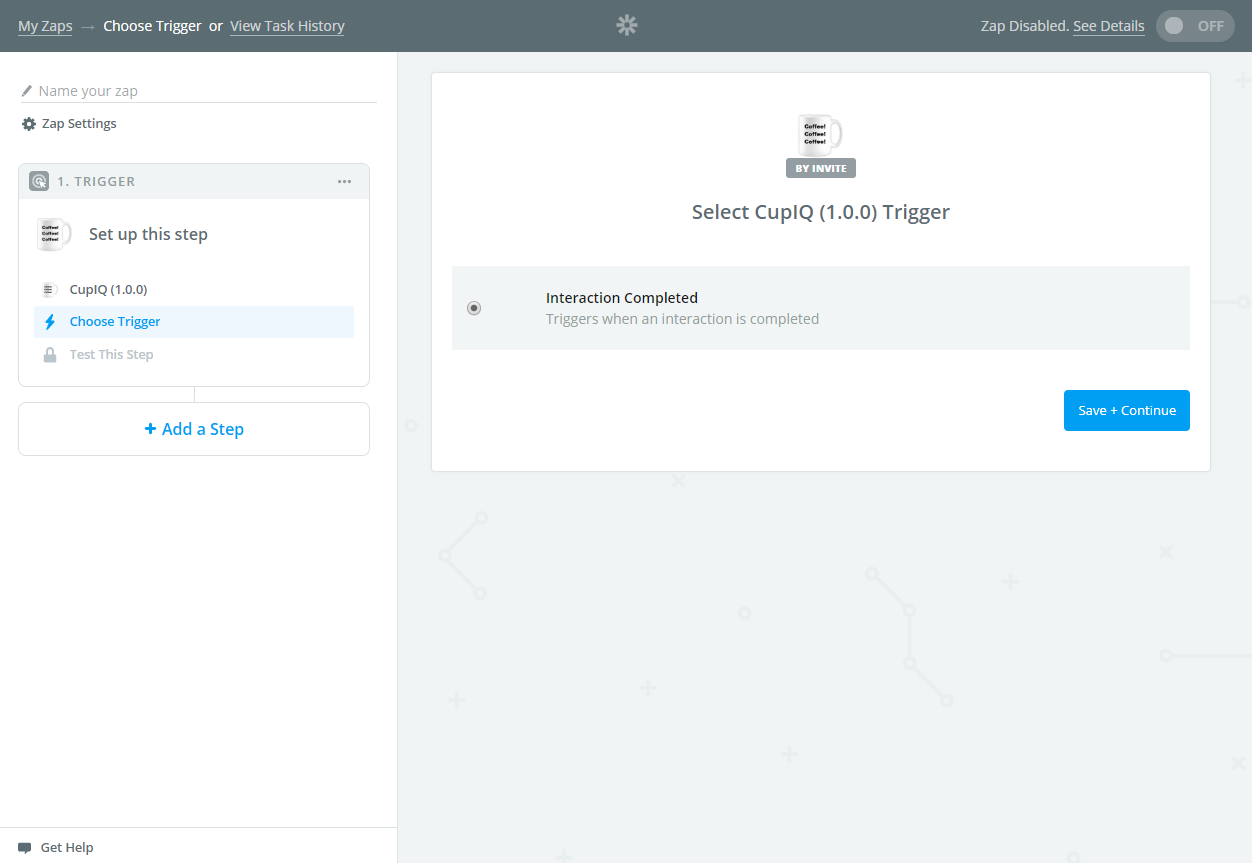
トリガーアプリを選択してください - 次に、トリガーを選択します。連携の設定時にトリガーが1つ含まれていたため、この画面に表示されているはずです。「保存して続行」をクリックしてください。
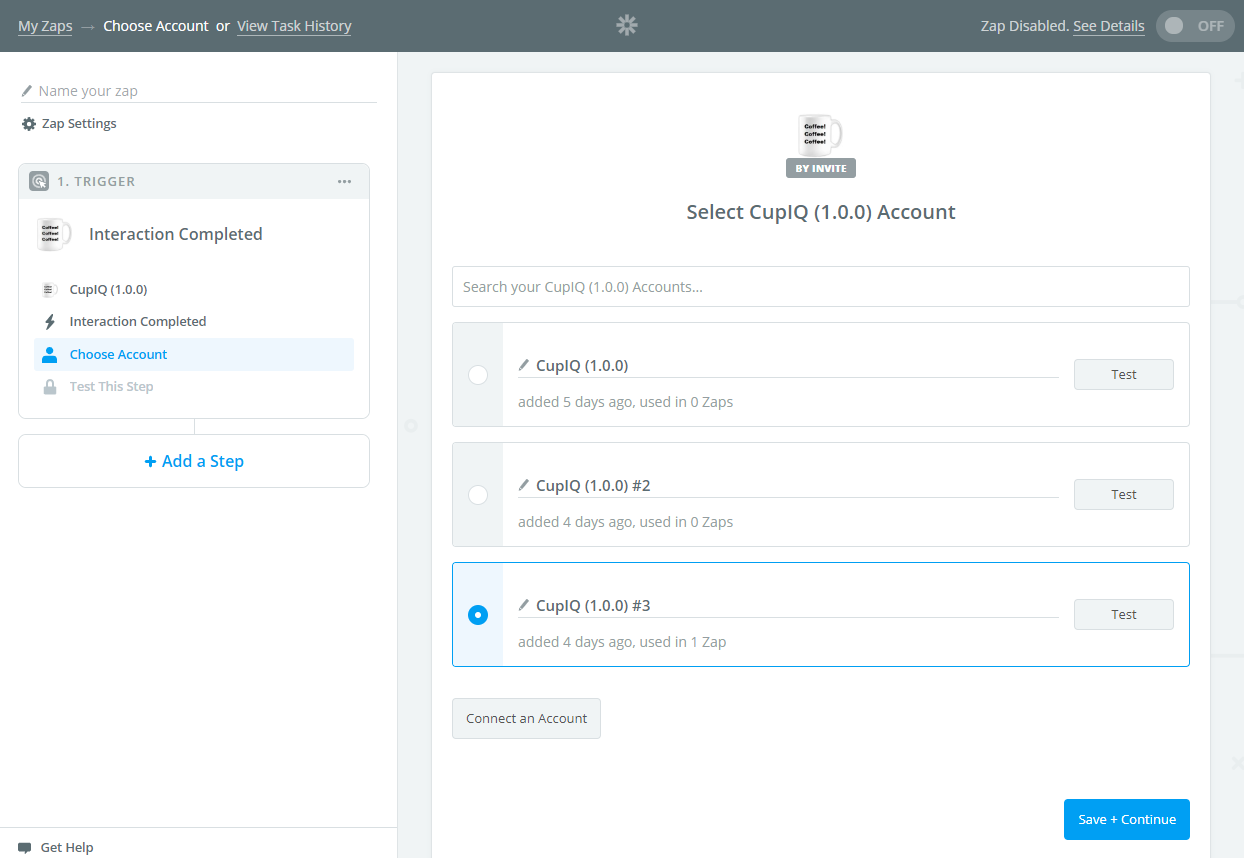
連携で設定したトリガーを選択します - 次に、適切なアカウントの認証を選択します。「保存して続行」をクリックしてください。
適切な認証を選択してください - Zapトリガーの設定の最後のステップは、「テストするステップ」セクションでワークフローからデータを取得してテストすることです。ワークフローが割り当てられているサービス上で最近テスト用のインタラクションを作成した場合は、データが正常に取得されるはずです。なお、このステップはアクションにデータを渡すために必須のステップであることにご注意ください。
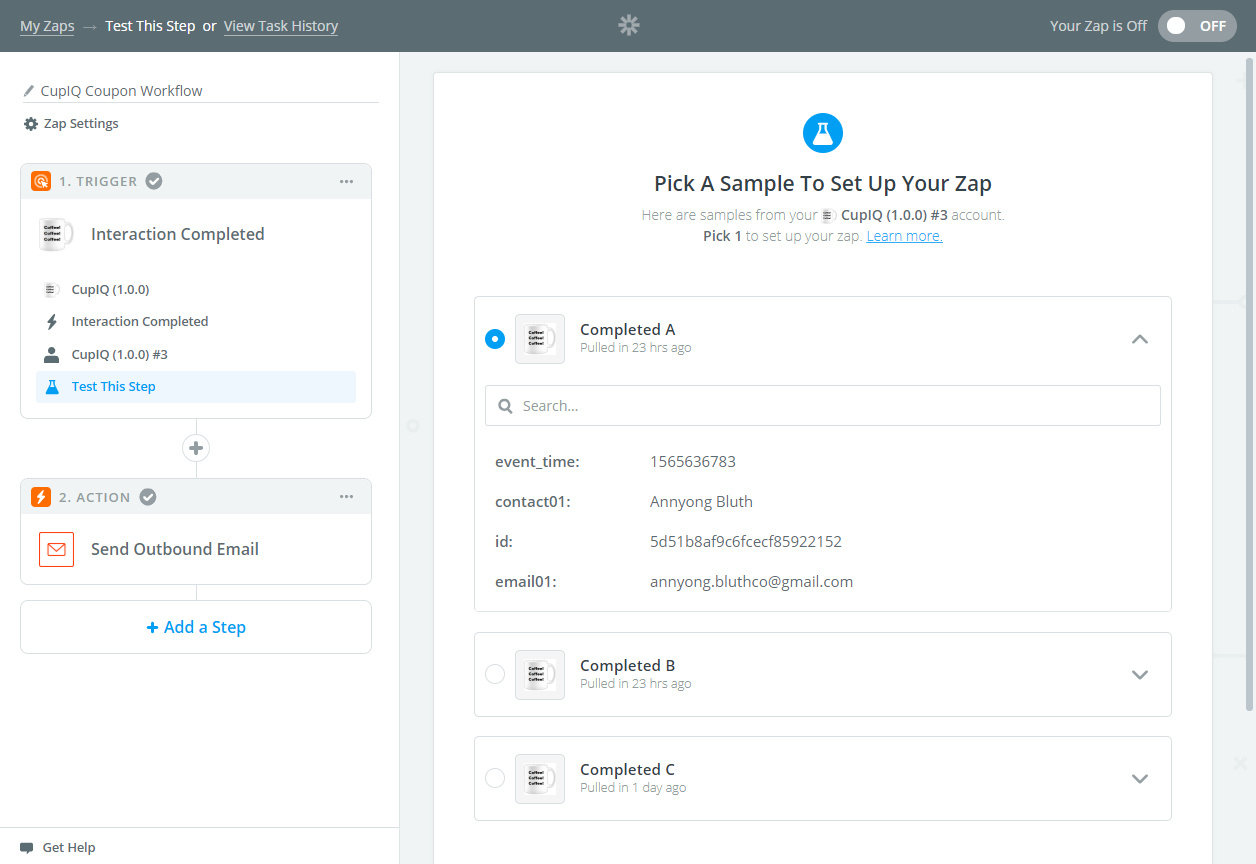
Bright Pattern 環境でテストインタラクションを作成し、Zap にデータを渡す


ステップ 2: Zap アクションの設定
Zapの作成における後半の工程は、アクションの設定です(つまり、トリガー条件が満たされた際に、どのような動作を実行するかです)。アクションは、Zapierプラットフォーム上の任意の数のアプリと組み合わせて設定でき、さまざまな操作(例:アンケートの送信、収集したデータのスプレッドシートへの転送など)を自動化することができます。今回の例では、インタラクションからデータが渡された顧客にメールを送信するアクションを設定します。
- アクションを作成するには、「ステップを追加」をクリックし、リストから希望するアクションの種類を選択してください。「保存して続行」をクリックします。
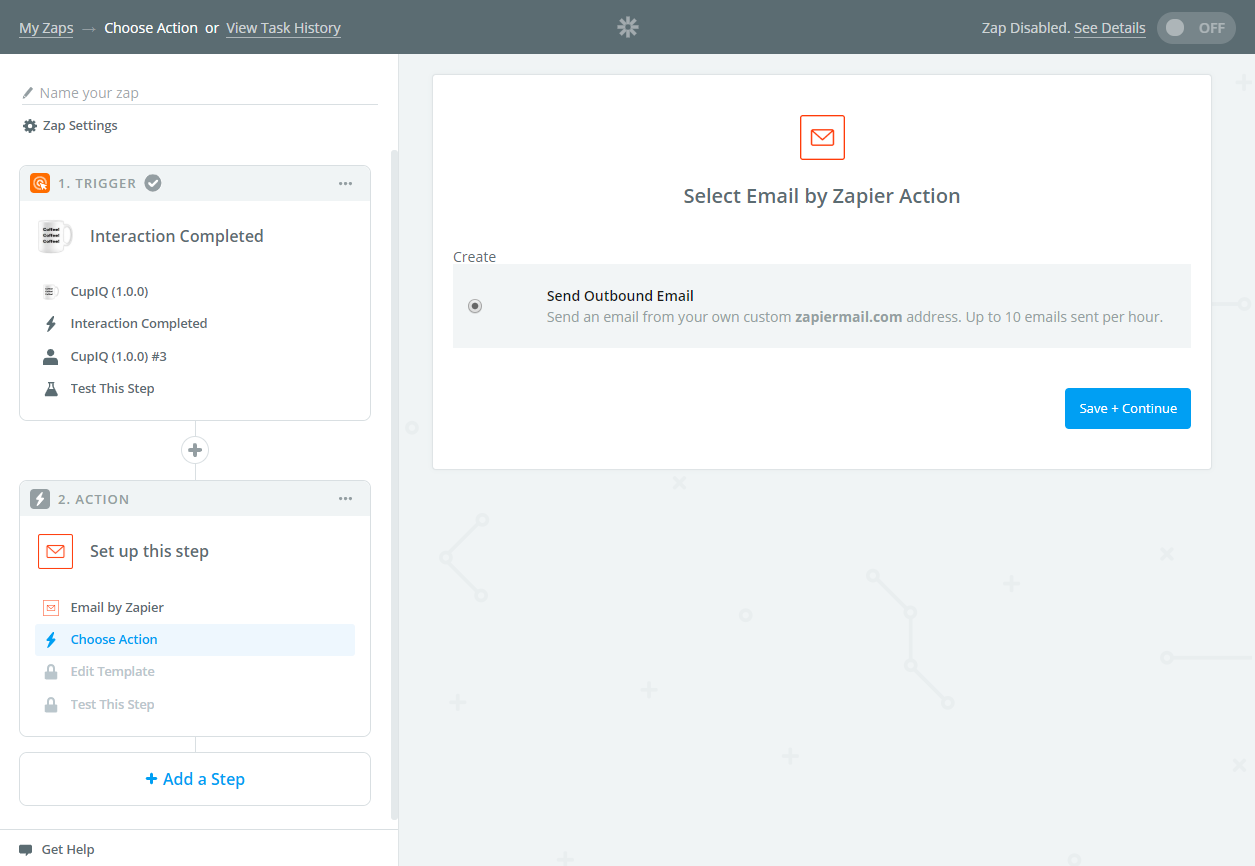
実行したいアクションの種類を選択してください - Zapier経由でメールを送信するには、メールテンプレートを設定してください。ワークフローから渡されたデータは、適切なフィールド(例:名前、メールアドレスなど)に挿入できます。
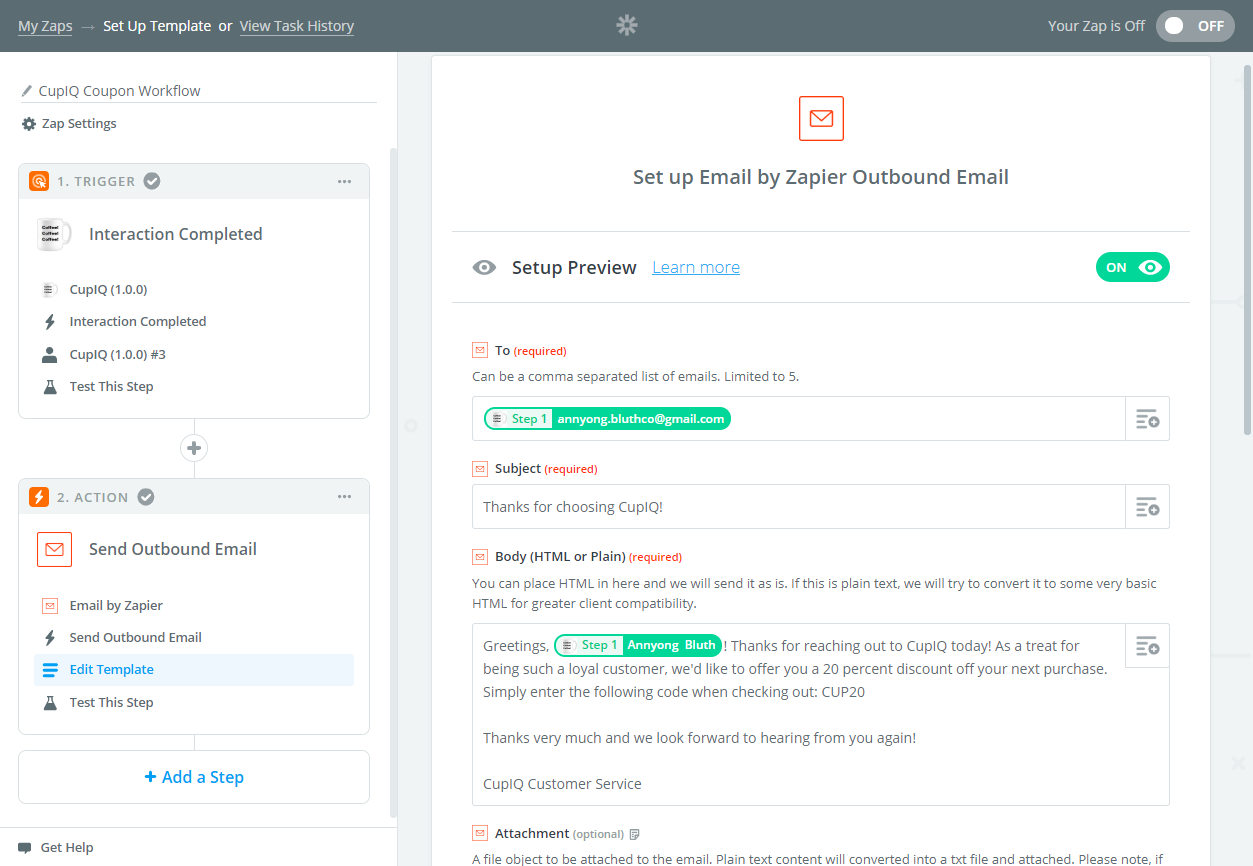
ワークフローのデータは、出力フィールドに渡されたり、フォームフィールドに挿入されたりすることがあります - このデータを選択するには、「フィールドを挿入」
 アイコンをクリックしてください。ドロップダウンメニューが表示され、連携で設定した出力フィールドが表示されます。Zapierに渡されたデータは、フィールドの選択肢に表示されます。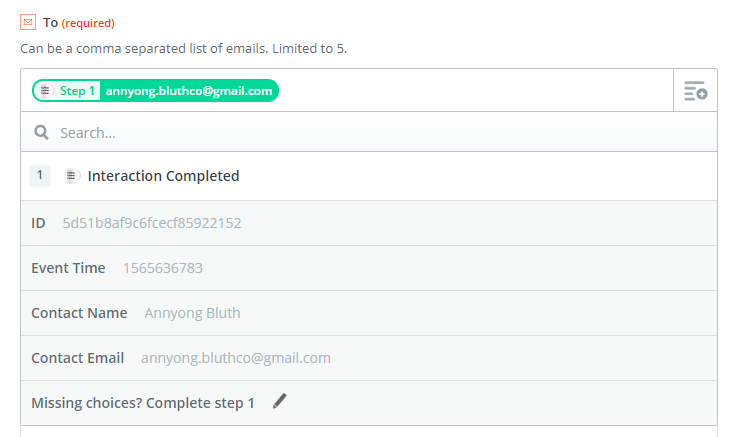
ワークフローから渡されたデータが表示されます - テンプレートの設定が完了したら、アクションをテストします。「このステップをテスト」をクリックし、メールが届くのを待ちます。Zapierでテストが成功として記録されたら、「完了」をクリックしてZapの設定を完了することができます。
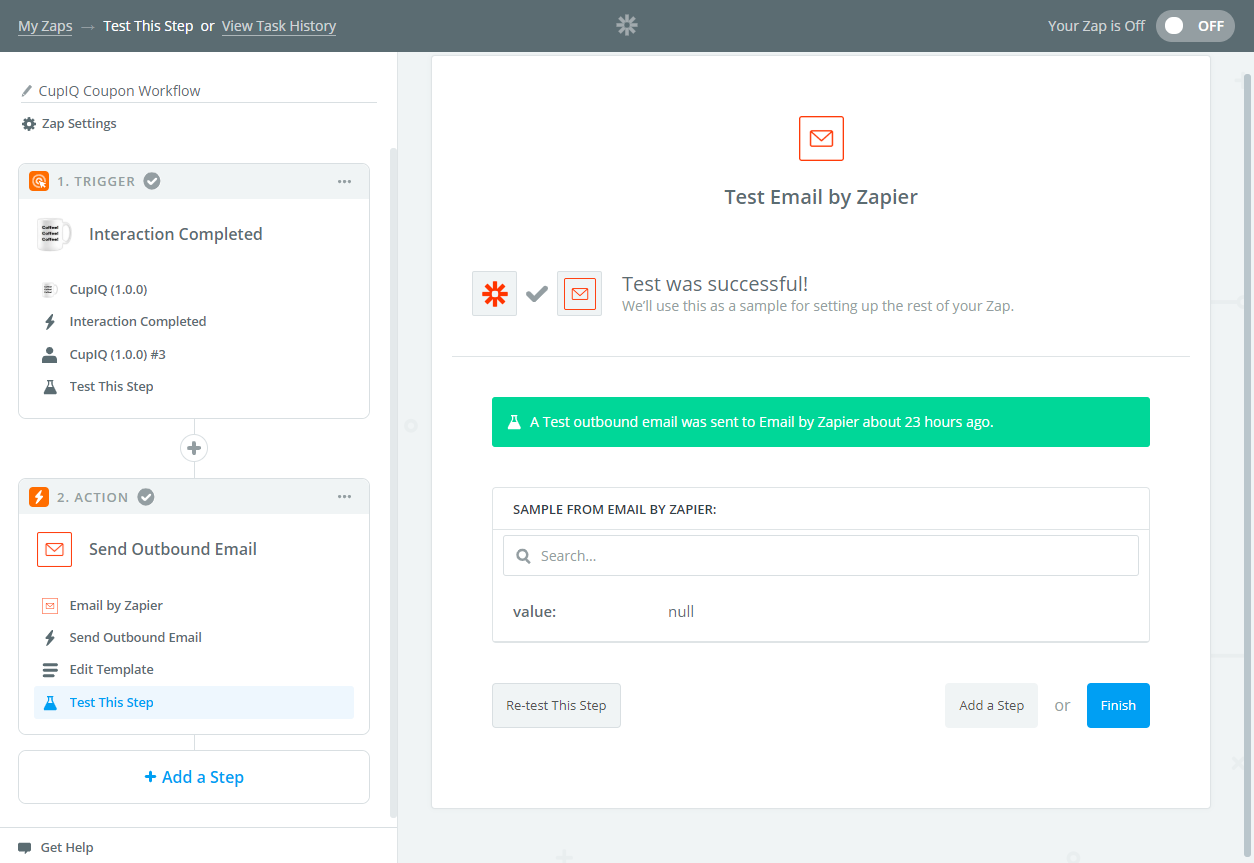
Zapをテストし、成功の確認を待機します - Zapの作成が完了したら、「オン」に切り替えて有効化できます。Zapが有効化されると、Bright Patternコンタクトセンター環境から定期的にデータを取得し、設定されたアクションを実行します。
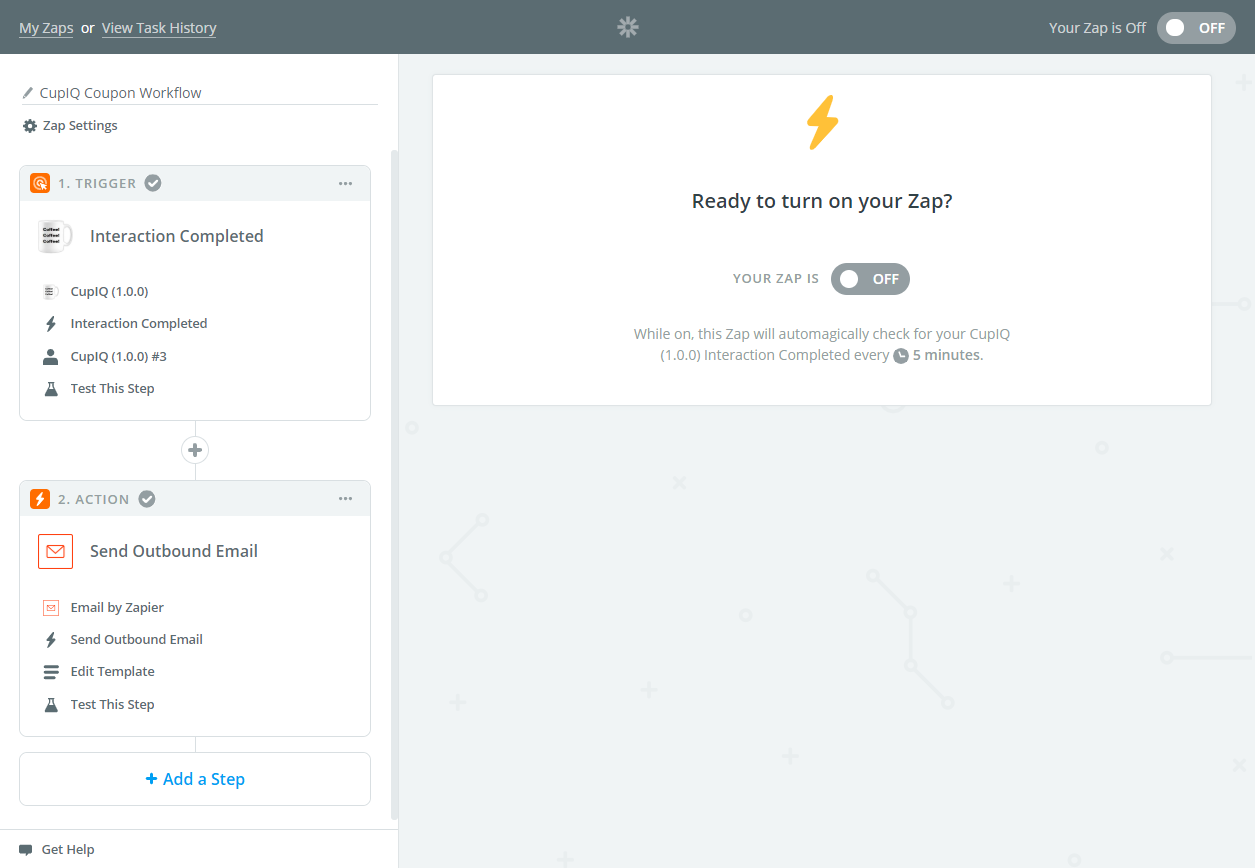
完了したら、Zapを有効にしてください < 前へ


