提供: Bright Pattern Documentation
• English
Zapierプラットフォームで統合を作成する
ステップ1:新規統合を作成する
- Zapierプラットフォームで、[1]セクションに移動し、「Zapier統合を開始」をクリックしてください。すると[2]ページに移動します。
- 統合の詳細を入力する際は、すべての必須フィールドに記入してから「作成」をクリックしてください。

ステップ2:認証の設定
統合の作成後、認証を設定します。これにはテストリクエストが必要です。
- 「基本認証」を選択し、「コード」モードまたは「フォーム」モードのいずれかで、以下の情報を入力してください。
- コードモードの場合
- URL: 'https://your_tenant.brightpattern.com/clientweb/api/v1/workflow-trigger?tenantUrl=your_tenant.com'
- メソッド: 'GET'
- フォームモードの場合
- メソッド: GET
- URL: https://your_tenant.brightpattern.com/clientweb/api/v1/workflow-trigger
- オプションの表示 > URLパラメータ
- キー: tenantUrl
- 値: your_tenant.brightpattern.com
- コードモードの場合
- 注:基本認証のみがサポートされています。また、ご使用のZap用に接続ラベル(Connection Label)の作成が必要になる場合があります。
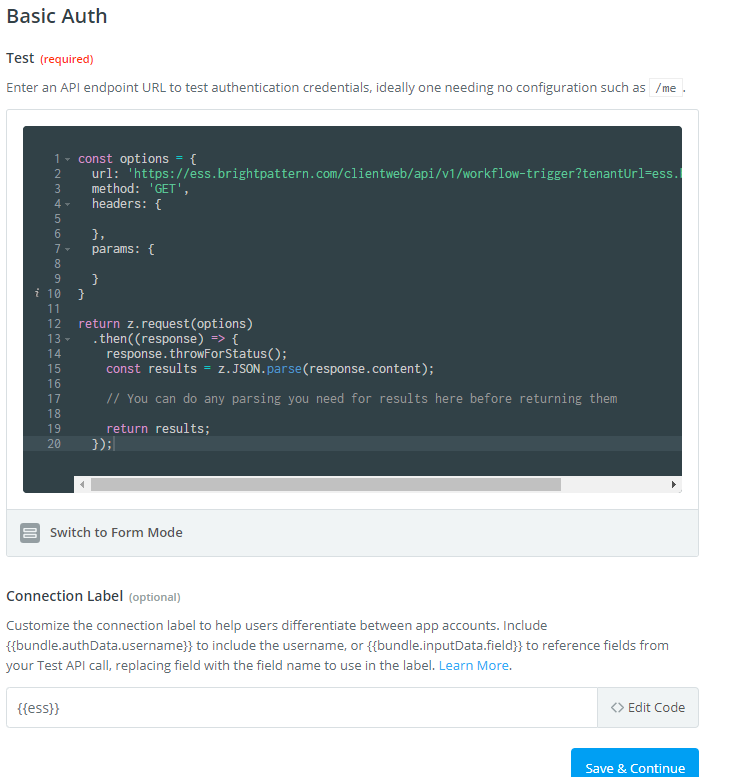
基本認証の設定 - テストリクエスト情報を入力した後、認証のテストを行います。「テスト設定」タブで「アカウントを接続」をクリックしてください。ユーザー名とパスワードの入力を求めるポップアップウィンドウが表示されるので、Contact Center Administratorアプリケーションで入力した統合アカウントのユーザー名とパスワードを入力してください。承認されると、そのアカウント接続が選択可能な接続オプションとして表示されます(異なるアカウント認証情報を入力した場合は、複数の接続オプションが表示されます)。
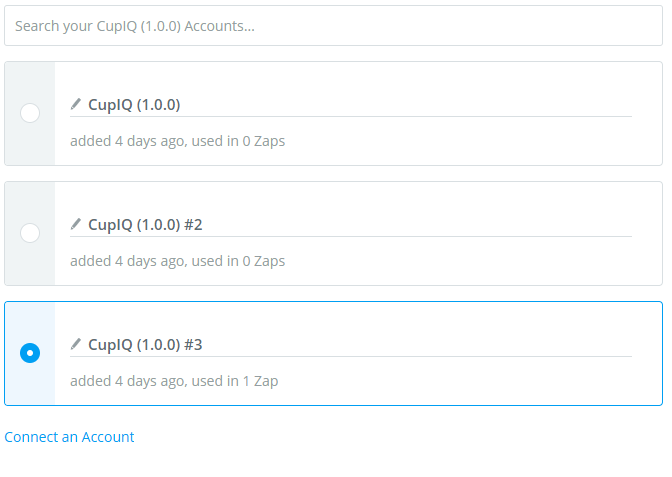
適切なアカウント接続を選択してください - 適切なアカウント接続を選択した後、「認証のテスト」をクリックしてください。認証が正しく設定されている場合、HTTPレスポンスヘッダーにステータスコード200が返され、接続が正常であることを示します。レスポンス本文は空になります。認証を保存し、トリガーの設定に進んでください。
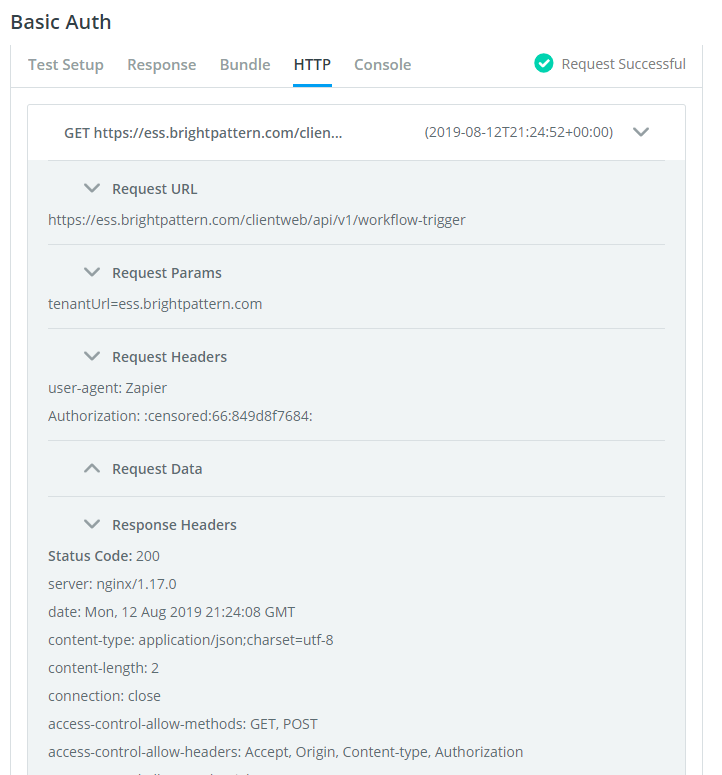
テスト認証が成功したことを確認してください


ステップ3:トリガーの設定
次に、統合用のトリガーを作成します。
- 「設定」タブで、必須の情報を入力し「保存」をクリックしてください。
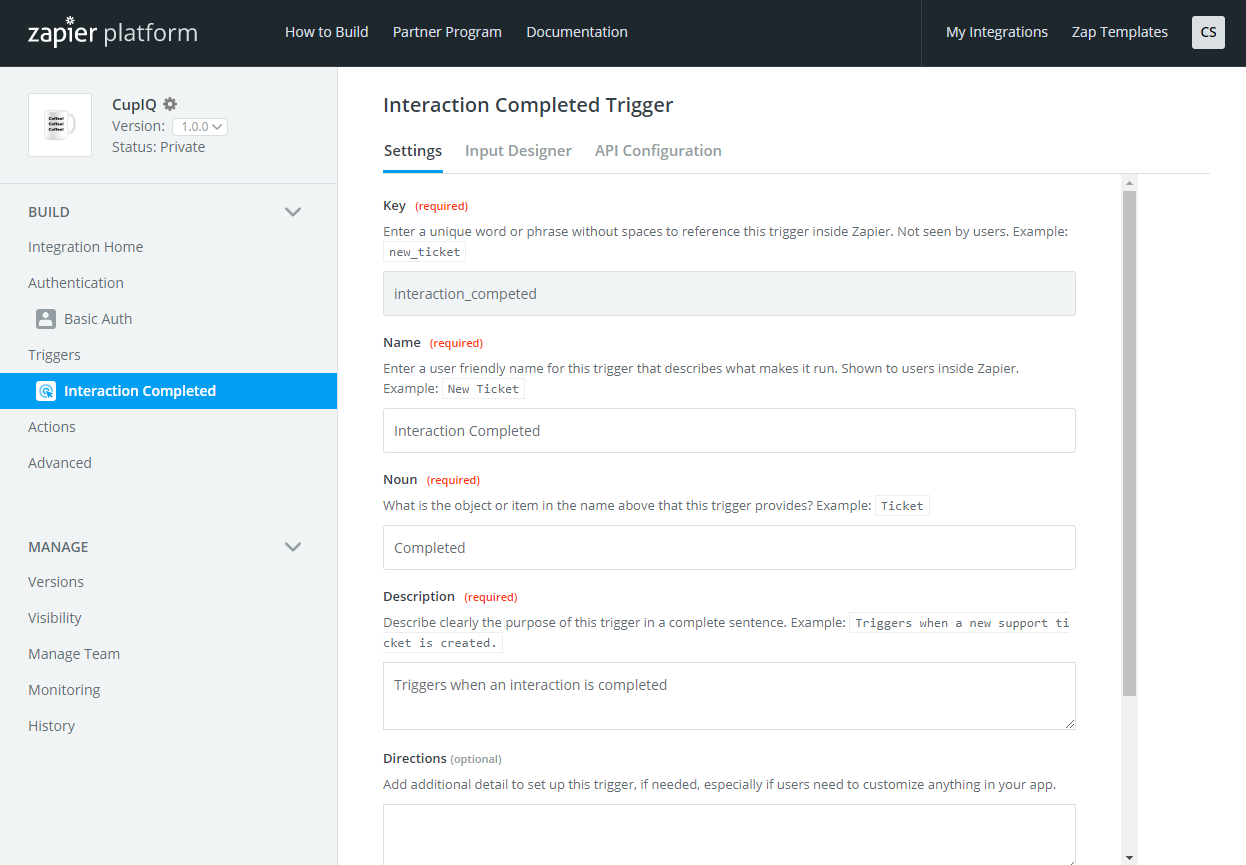
トリガーの設定を入力してください - 「API設定」タブで、トリガータイプとして「ポーリング」を選択してください。注:このZapier統合では、「ポーリング」のみがサポートされています。「APIエンドポイント」には、コードモードまたはフォームモードのいずれかで、以下を入力してください。
- コードモードの場合
- URL: 'https://your_tenant.brightpattern.com/clientweb/api/v1/workflow-trigger'
- メソッド: 'GET'
- ヘッダー: 'Accept': 'application/json'
- フォームモードの場合
- メソッド: GET
- URL: https://your_tenant.brightpattern.com/clientweb/api/v1/workflow-trigger
- オプションを表示 > HTTPヘッダー
- キー: Accept
- 値: application/json
- コードモードの場合
- 「APIリクエストを保存して続行」をクリックしてください。
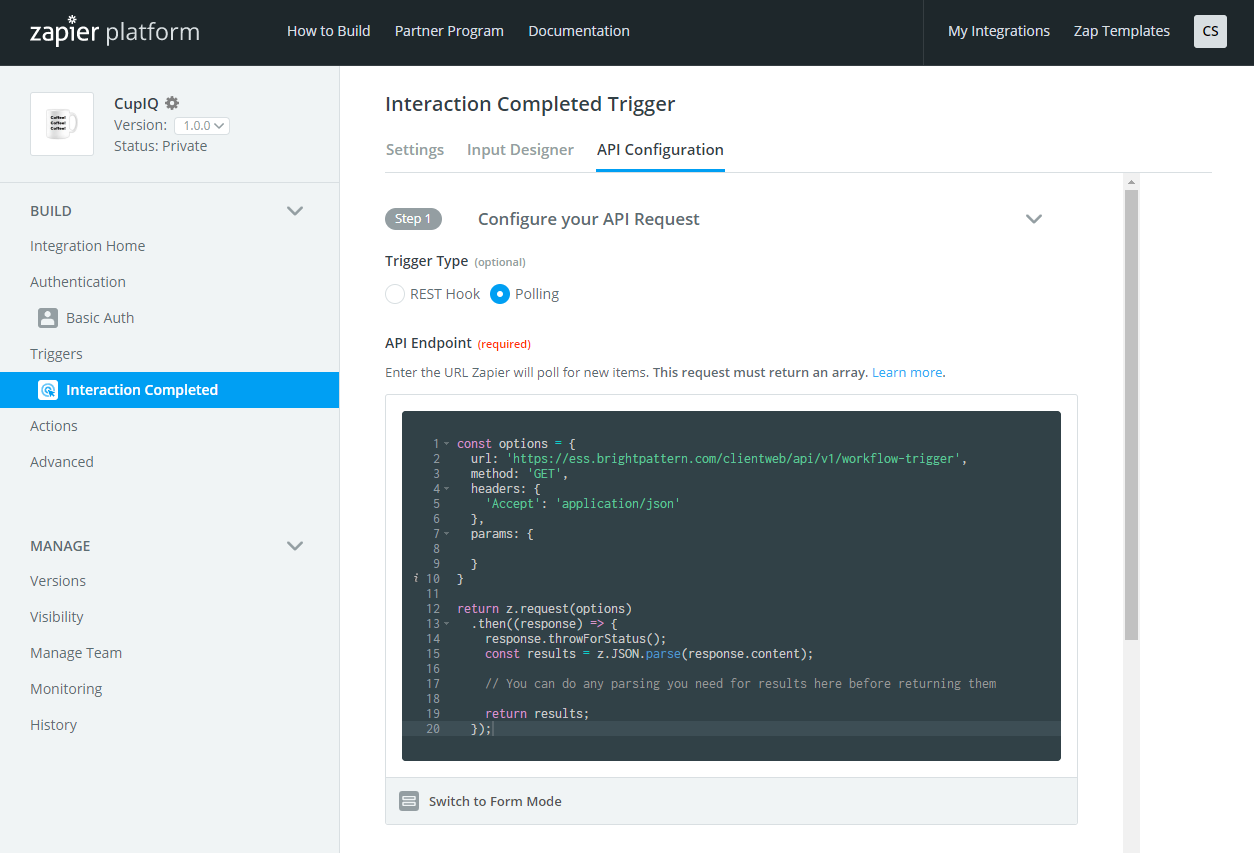
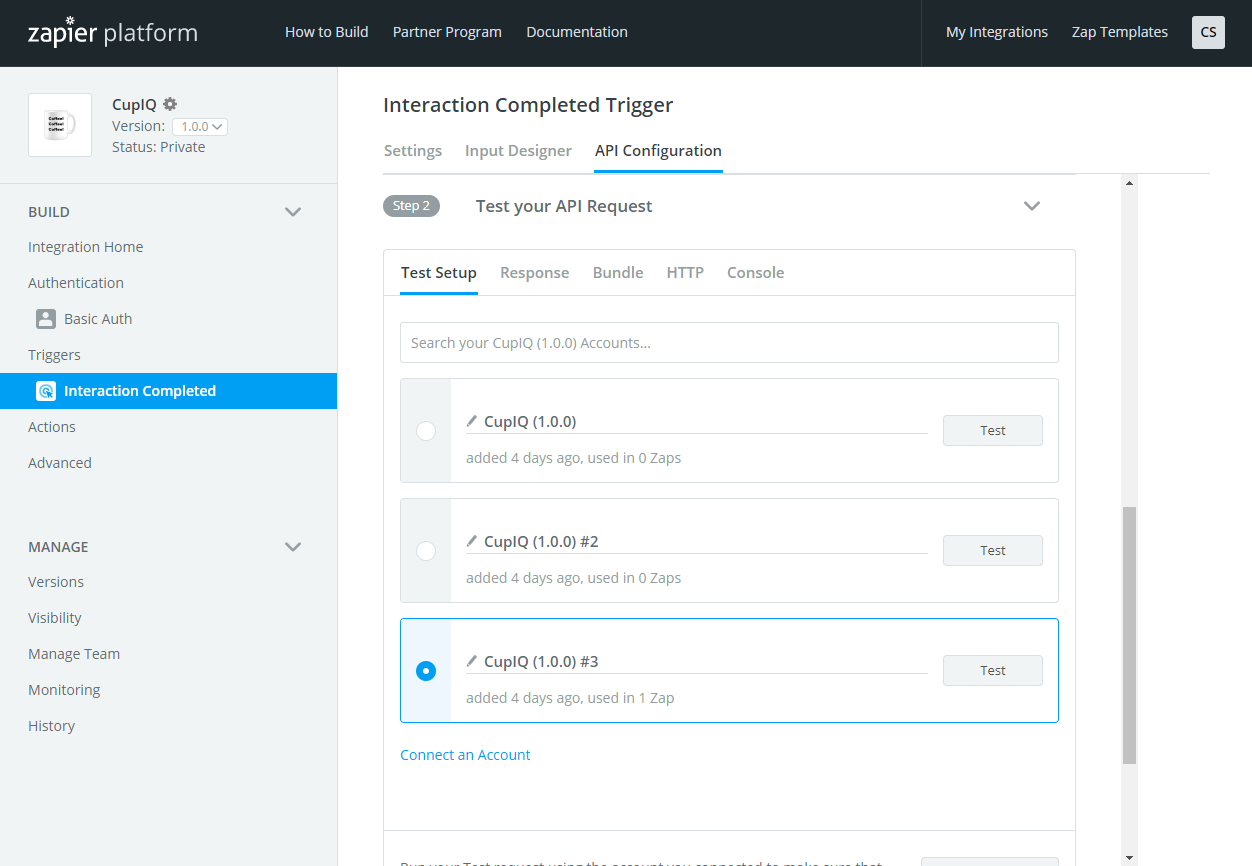
APIの設定を入力してください - 次に、APIリクエストをテストします。認証で設定した適切なアカウント接続を選択するか、新しいアカウント接続を設定してテストしてください。完了したら「テストを完了して続行」をクリックしてください。
APIリクエストをテストする - 最後に、JSON形式で出力を定義します。「出力例」フィールドに、出力フィールドを入力してください。フィールドにはワークフロー変数や一部のシナリオ変数(例:$(item.externalChatData))を含めることができます。なお、ここで入力する内容は、ワークフロー内の「Zapier Invoke Zap」ブロックにも入力する必要があります。入力が完了したら「出力フィールド定義を生成」をクリックすると、フィールドが「出力フィールド」セクションに表示されます。これらのフィールドにはラベルを付けることができます。完了したら「出力を保存して完了」をクリックしてください。
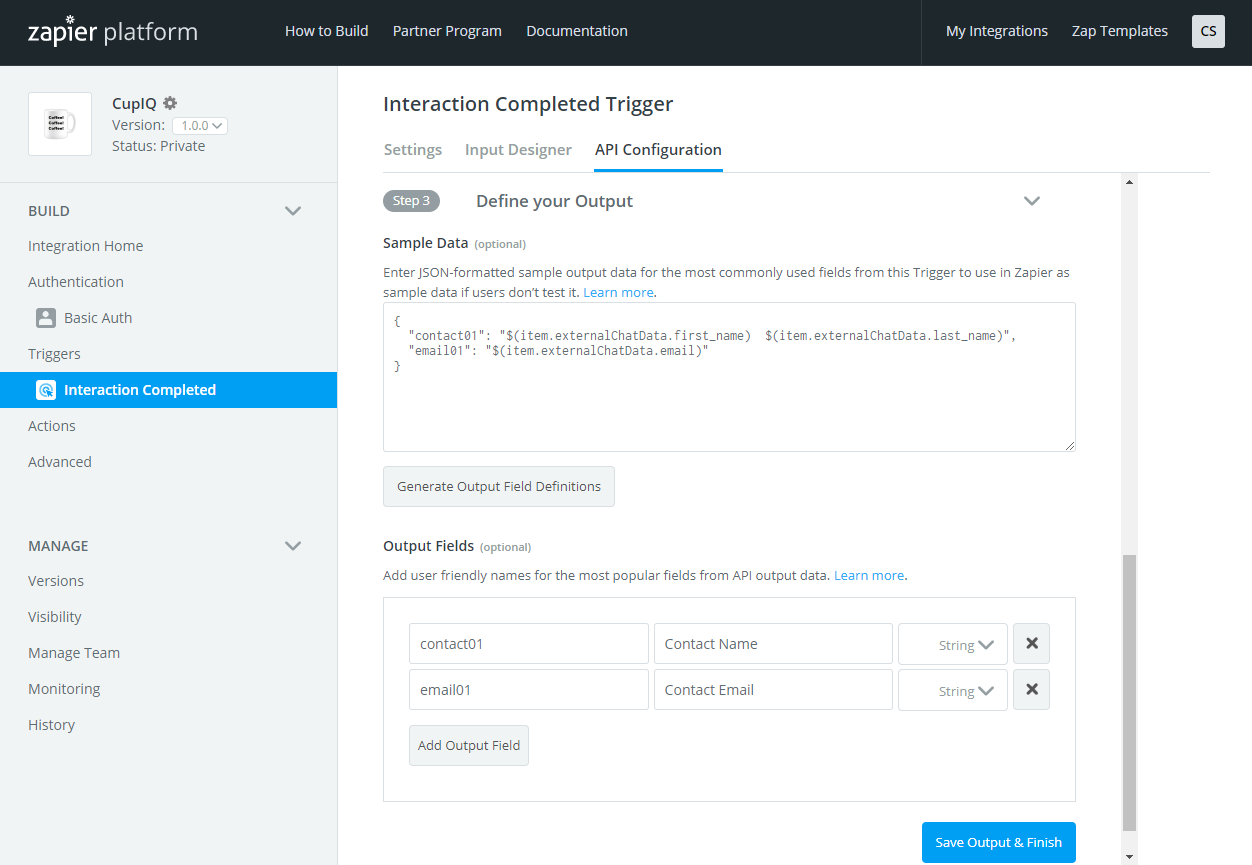
出力フィールドを定義する < 前へ | 次へ >


