提供: Bright Pattern Documentation
• English
リストのアップロード方法
キャンペーンを開始する前に、あらかじめ設定済みのリストをアップロードするか、新規リストをインポートして作成する必要があります。この記事では、Contact Center Administrator アプリケーションでリストをアップロードする方法について説明します。
手順
- Contact Center Administrator >「設定」>「リスト」で、「+ リストのインポート」ボタンをクリックし、新規リストを追加します。
- リストインポートウィザードが開きます。
- リストの種類では、ファイルからリストをアップロードするか、一からリストを作成するかを選択できます。
- 2つのラジオボタンから選択する必要があります:
- ローカルファイルシステム、FTP、またはSFTPサイトからファイルをアップロードする。
- Salesforce.com の SOQL クエリからリストを作成する。
- 2つのラジオボタンから選択する必要があります:
- 「ローカルファイルシステムまたはFTP/SFTPサイトからファイルをアップロードする」を選択し、「次へ」をクリックしてください。
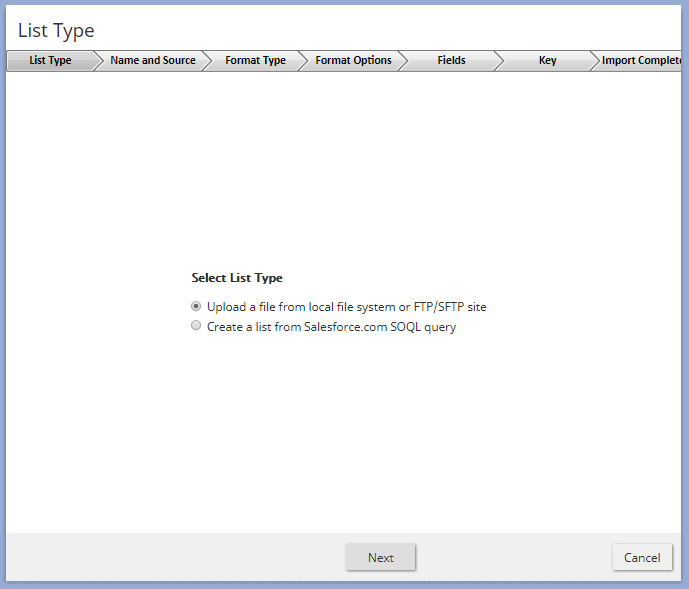
ファイルからリストを選択するか、SOQL クエリからリストを作成するための [リストの種類] ダイアログ - 名前とソースでは、リストのソースとリスト名を指定します。
- 注:リストファイルがまだお持ちでない場合は、作成してください。
- 「リスト」セクションの「データソース」には、「アップロード」、「FTP」、「SFTP」の3つのラジオボタンが表示されます。
- 「アップロード」を選択してください。
- 「参照」をクリックしてください。
- 作成した.CSVファイルを保存またはダウンロードした場所を指定してください。
- アップロードできるのは、.CSVまたは.TXTファイルのみですのでご注意ください。
- 「開く」をクリックしてください。
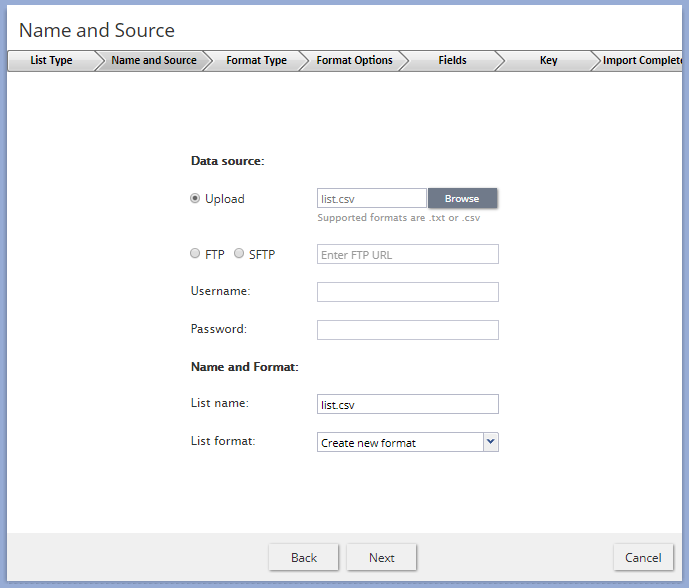
「名前とソース」ダイアログでは、リストに名前を付け、そのソースを指定します
- 「名前とフォーマット」セクションには、「リスト名」というテキストフィールドと、「リストフォーマット」というドロップダウンリストがあります。
- 「リスト名」には、スプレッドシートファイルの拡張子「.CSV」を除いた名前を入力してください。
- 例えば、「TestListWebFormLeads」のような形式になります。
- 「TestListWebFormLeads.csv」や「Test List Web Form Leads」とはしないでください。
- 「リスト形式」のドロップダウンボックスは、既定の「新規フォーマットを作成する」のままにしておいてください。
- 「次へ」をクリックしてください。
- 「リスト名」には、スプレッドシートファイルの拡張子「.CSV」を除いた名前を入力してください。
- フォーマットの種類では、リスト上でデータがどのように表示されるかを指定するためのオプションを設定します。いくつかの選択肢があります:
- 2つのラジオボタン:「区切り文字」と「固定幅」があります。
- 「区切り文字」を選択してください。
- 「1行目にフィールド名を含む」というチェックボックスがあります。
- このチェックボックスがオンになっていることをご確認ください。
- 「入力ファイルのエンコーディング」というラベルの付いたドロップダウンボックス。
- 既定の「UTF-8」のままにしておいてください。
- 2つのラジオボタン:「区切り文字」と「固定幅」があります。
- 「次へ」をクリックしてください。
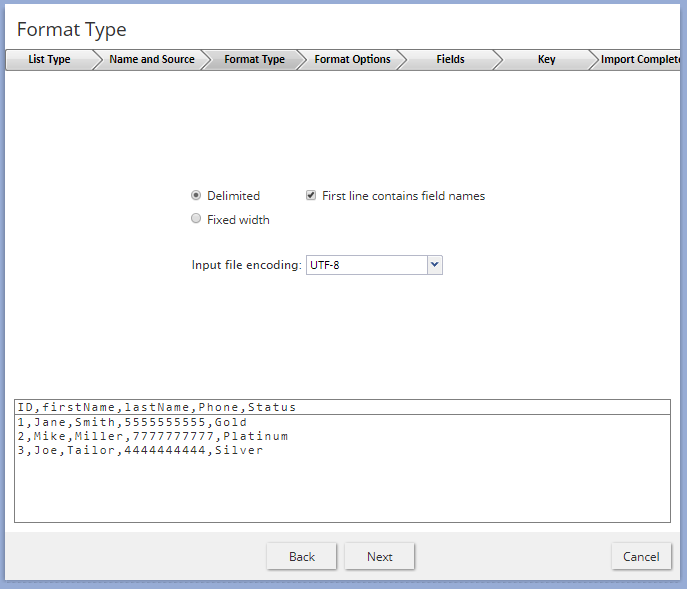
「フォーマットタイプ」では、リストのフォーマットオプションを設定します - 次のページ フォーマットオプションでは、ファイル内でデータ値をどのように区切るかを選択します。
- ラジオボタンは、「コンマ」、「タブ」、「セミコロン」、「カスタム」の4つがあります。
- .CSV リストはコンマ区切りである必要があるため、「コンマ」を選択してください。
- 「次へ」をクリックしてください。
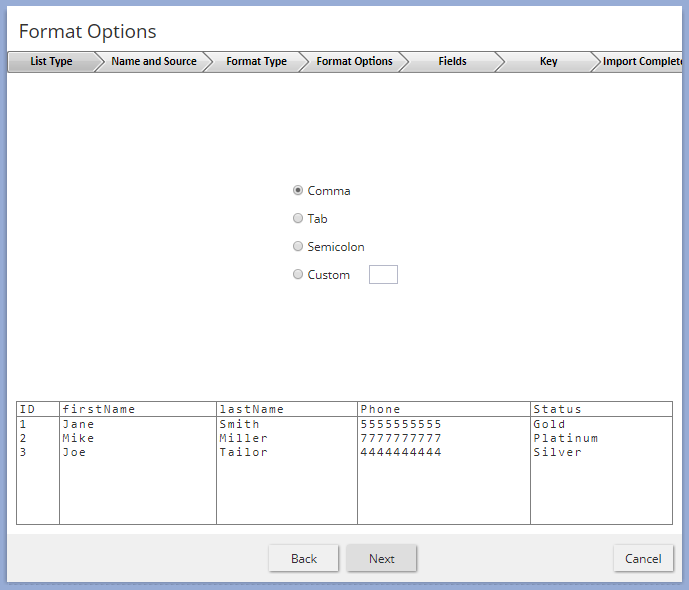
「フォーマットオプション」で、「コンマ」、「タブ」、「セミコロン」、または「カスタム」を選択してください - このページ フィールドでは、インポートするさまざまなフィールドを確認できます。
- これらのフィールドは、画面の左側に表示されています。
- 左側の各フィールドを1つずつ選択し、右側でそのフィールドの詳細オプションを選択してください。
- 左側の各行には、以下の5つの項目があります:
- 「フィールドをインポートしない(スキップ)」というラベルの付いたチェックボックス。
- このフィールドをインポートしたくない場合は、これにチェックを入れてください。
- 注:IDフィールドまたは電話フィールドについては、このオプションを選択することはできません。
- エージェントに情報を渡すために最低限必要なフィールドは、重複しない識別番号と電話番号です。
- このフィールドをインポートしたくない場合は、これにチェックを入れてください。
- 「タイプ」ドロップダウンメニュー。
- このドロップダウンには、以下の選択肢が含まれています:「エージェント」、「エージェントログインID」、「発信者ID」、「会社名」、「日付/時刻」、「日付/時刻 - 通話予約日時」、「暗号化データ」、「名」、「整数」、「姓」、「その他」、「電話」、「郵便番号」、「優先度」、「州/県」。
- 該当するフィールドに適したタイプを選択してください。
- 「名前」テキストボックス。
- 各フィールドの名前を入力してください。
- 「必須フィールド」チェックボックス。
- IDおよび電話のフィールドについては、必ずこのチェックボックスにチェックを入れてください。
- その他のフィールドについては、ご判断の上、このチェックボックスにチェックを入れてください。
- 「検索可能フィールド」チェックボックス。
- このフィールドは、どの行においても必須ではありません。
- このチェックボックスにチェックを入れるかどうかは、ご自由にお決めください。
- 「電話」行については、右下に追加の電話オプションがある点にご注意ください。
- ウェブサイトのフォームから、すでに国際形式(国コードを含み、コンマ、ダッシュ、括弧などの区切り記号を含まない)でフォーマット済みの11桁の電話番号をそのまま渡すことになるため、これらのオプションは無視してください。
- 注:通話時間帯の制限があるキャンペーン、および以下の種類のDNCリスト(市外局番、地域(郵便番号)、地域(州/県))に対して番号の照合を行うキャンペーンでは、国コードを指定する必要があります。
- 「フィールドをインポートしない(スキップ)」というラベルの付いたチェックボックス。
- このチュートリアルでは、「電話オプション」の設定は変更せずにそのままにしておいてください。
- 「ID」と「電話」の両方のチェックボックスがオンになっていることを確認してください。
- 各フィールドのタイプが適切に選択されていることを確認してください。
- 「次へ」をクリックしてください。
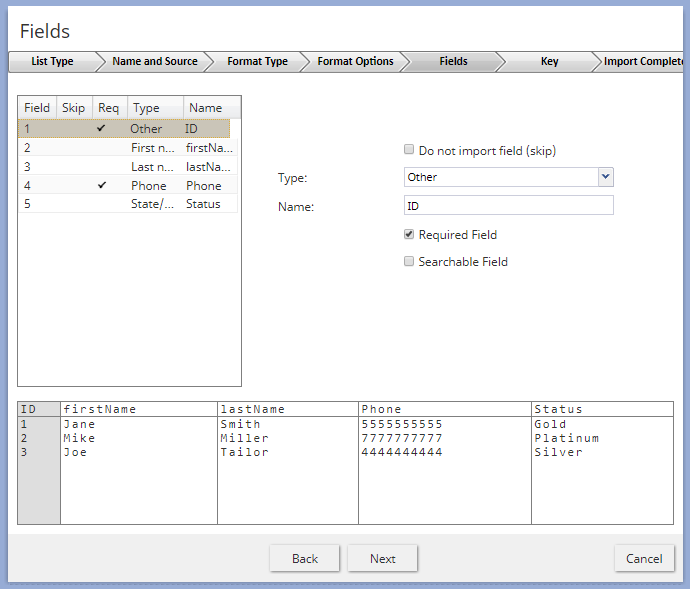
「フィールド」では、リストのフィールドに関するオプションを設定します - 次のページ キーには、前画面で選択した必須フィールドの設定を反映したチェックボックスが表示されます。
- このチュートリアルでは、必須フィールドとして「ID」と「電話」のみを選択しました。
- その結果、「キー」ページには「ID」と「電話」のチェックボックスのみが表示されます。
- 「ID」を選択してください。このオプションは、レコードを一意に識別するものです。
- 同じ識別番号を持つレコードが複数アップロードされた場合、それ以降のレコードは最初のレコードの内容を更新します。
- 「次へ」をクリックしてください。
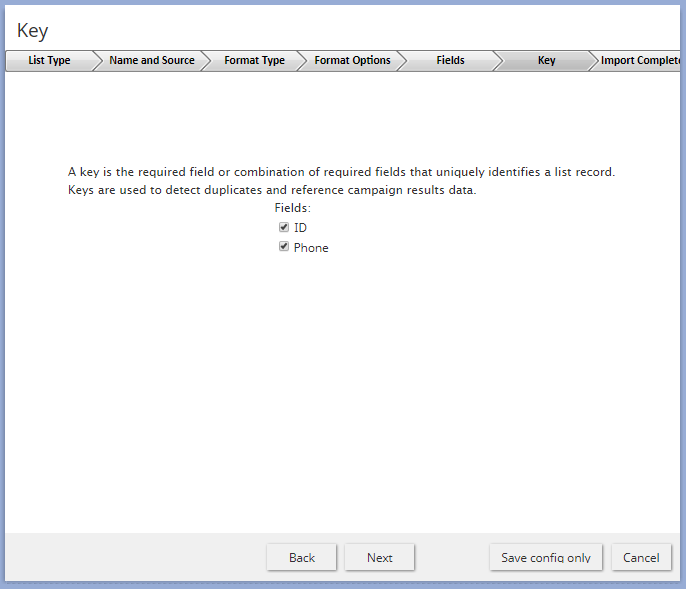
Keyで必須フィールドを指定します - 「新規リストフォーマットを次のように保存」ウィンドウが表示されます。
- 「名前」というラベルの付いたテキストフィールドがあります。
- ウィザードによって、名前の末尾に「フォーマット」という語が追加されている点にご注意ください。
- .CSVのラベルと同様に、名前と「フォーマット」という単語の間のスペースを除き、リスト名にはスペースを含めないでください。
- 名前は次のような形式にしてください:「AnAwesomeListName フォーマット」。
- 次のような形式は避けてください:「Not An Awesome リスト名format」。
- 注:インポートしたリストのレイアウトを具体的に使用して新規フォーマットを作成するため、このオプションを選択しています。
- この設定は、リストタイプ「ファイル」にのみ指定されます。
- 「OK」をクリックしてください。
- 次のページ インポート完了が表示されます。
- 表示された情報を確認し、エラーがあれば修正してください。
- インポートしたスプレッドシート(.CSV)ファイルが、ラベル付きのフィールドを除いてすべて空白だった場合、ページの右側の列にはゼロが表示されます。
- インポートしたスプレッドシートの .CSV ファイルが完全に空白ではなかった場合、利用可能なレコードには右側の列に番号が振られます。
- 「OK」をクリックしてください。
- Bright PatternのContact Center Administratorに戻ってください。
- 左側のメニューから「リスト」を選択してください。
- リストが正常にアップロードされたことを確認してください。
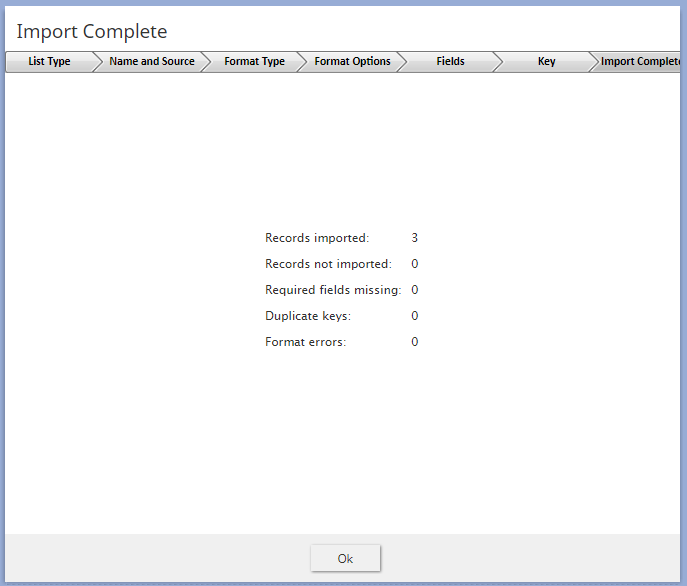
「インポート完了」では、リストのインポート状況を確認できます。


これでリストのアップロードは完了です。詳細については、『コンタクトセンター管理者ガイド』の以下のセクションをご参照ください: リスト。