リモートアシストの設定方法
お客様との電話やチャットセッション中、エージェントはBright Patternの「リモートアシスト(RA)」機能を使用し、ボタンを1回クリックするだけで即座に実機操作によるサポートを提供できます。以下の手順では、エージェントがこのライセンス制の機能を使用できるよう、コンタクトセンターがシステムを設定するために必要な手順について説明します。
要件
リモートアシストを導入するコンタクトセンターには、リモートアシストユーザーライセンスが必要です。ライセンスの有効化やユーザー数の変更については、Bright Patternのカスタマーサクセスおよびサポートまでお問い合わせください。
手順
リモートアシストの設定は比較的簡単なプロセスであり、以下の手順が含まれます:
- 役割(ロール)の作成
- ユーザーの作成
- 役割の確認
- 機能をウェブサイトに連携させる、または音声通話でRAを使用する
役割の作成
どの役割にもさまざまな権限を割り当てることができるため、コンタクトセンター向けに特別な「リモートアシスト」役割を作成する必要は必ずしもありません。必須なのは、選択した役割に「リモートアシストセッションの開始および実施」権限が有効になっていることだけです。
とはいえ、多くのコンタクトセンターでは、特定の役割に対してきめ細かなコントロールを行うことを好みます。貴社のコンタクトセンターもその場合は、以下の手順に従ってリモートアシスト用の役割を作成できます。
コンタクトセンター管理者画面にサインインします。- 左側のメニューから、「ユーザーとチーム」サブメニューの「役割」に移動します。
- 役割の追加ボタン
 をクリックします。
 - 「プロパティ」ページで、役割に名前を付けます。
- 「プロパティ」ページを下にスクロールし、「権限」セクションを表示します。
- 「インタラクション処理」権限セクションの下にある「リモートアシストセッションの開始および実施」チェックボックスを選択します。
- 「適用」をクリックします。


ユーザーの作成
どのユーザーにも、さまざまな役割を割り当てることができます。リモートアシストを使用するには、「リモートアシストセッションの開始および実施」権限を割り当てる必要があります。
- コンタクトセンター管理者画面にサインインします。
- 左側のメニューから、「ユーザーとチーム」サブメニューの「ユーザー」に移動します。
- ユーザーの追加ボタン [[File:2021.10.29_AddUserIconButton.png|30px]] をクリックします。
- 「人物」タブで、ユーザー名を入力し、残りの情報を入力します。
- タブごとに順に、必要に応じて「ユーザー情報」タブに入力します。
- 「役割」タブをクリックします。
- チェックボックスをクリックして、ユーザーに適切な役割を選択します。コンタクトセンターの管理者が「リモートアシスト」役割を作成している場合は、RA機能を使用させたいユーザーにその役割を選択します。
- 「適用」をクリックします。
- ユーザーに正しい権限が割り当てられていることを確認します。対応する役割に加えて、「リモートアシストセッションの開始および実施」権限が割り当てられている必要があります。

ユーザーの役割の確認
「役割」と「ユーザー」の両方が作成されたら、「役割」セクションに移動し、各役割にどのユーザーが割り当てられているかを確認することをお勧めします。
- コンタクトセンター管理者画面にサインインします。
- 左側のメニューから、「ユーザーとチーム」サブメニューの「役割」に移動します。
- 「リモートアシスト」役割を選択します。
- 「ユーザー」タブを選択します。
- このタブには、各役割に割り当てられているユーザーの一覧が表示されます。
- リストを確認し、ユーザーが適切に割り当てられていることを確認します。
- 特定のエージェントに適切な役割が割り当てられていない場合は、ユーザーの割り当てボタンをクリックします。
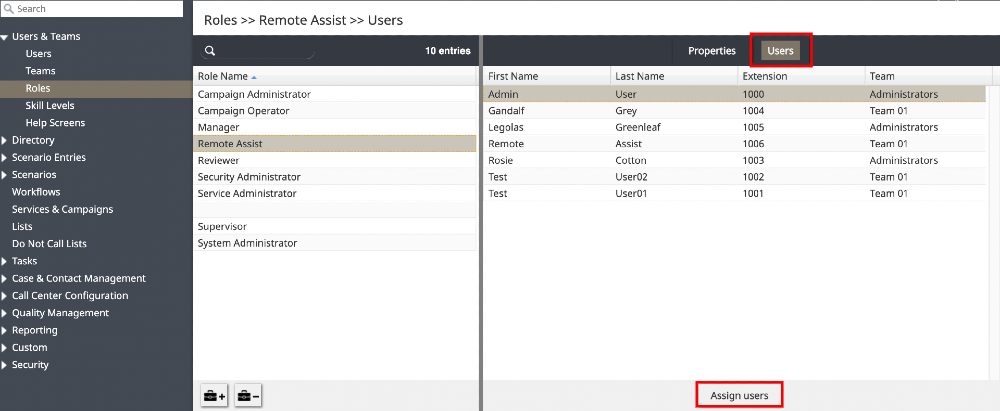
ユーザーの割り当て - 左側のユーザー一覧から、その役割に割り当てるユーザーを選択します。
- >ボタンをクリックして、選択したユーザーをユーザー一覧から役割へ移動します。
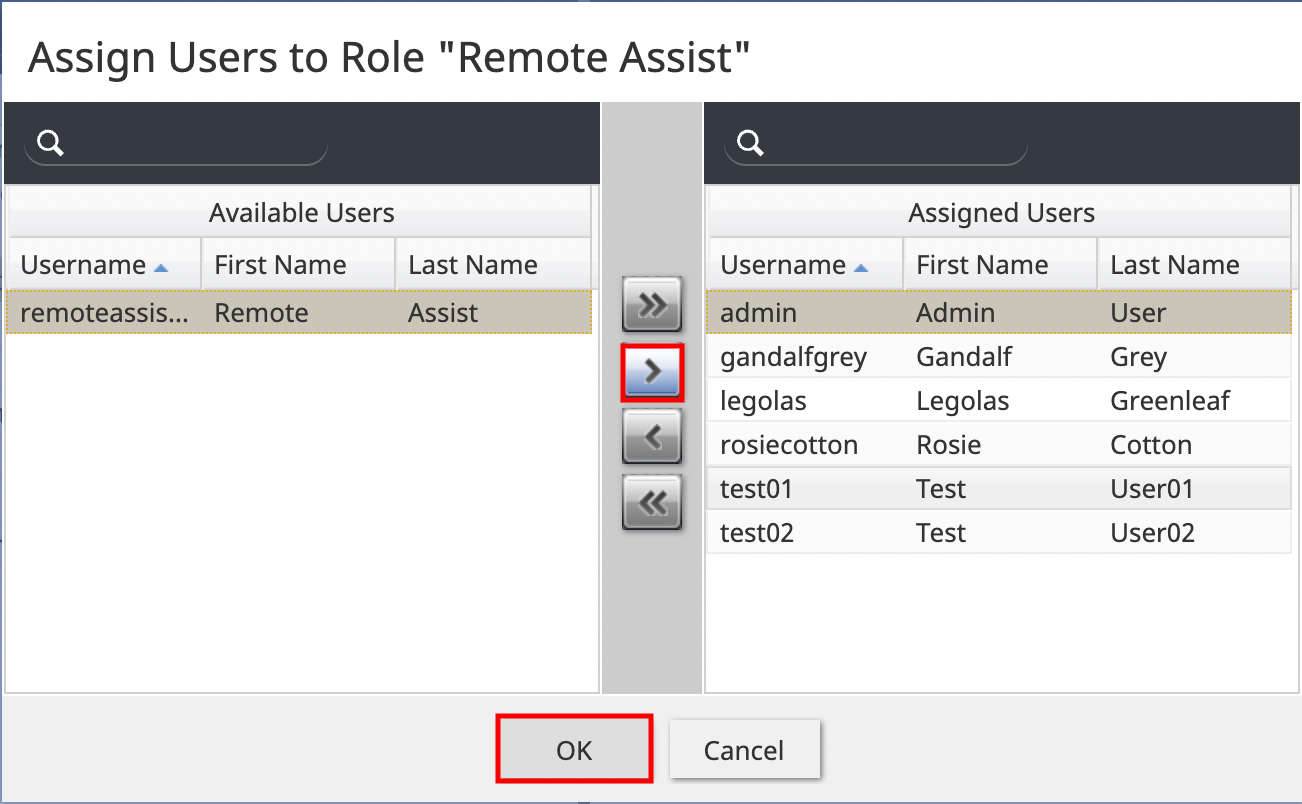
「リモートアシスト」役割へのユーザーの割り当て - 「OK」をクリックします。


ウェブサイトへの接続
チャットサービスをウェブサイトに接続する方法については、こちらのチュートリアルをご覧ください。(さらにサポートが必要な場合は、カスタマーケアまでお問い合わせください。)このチュートリアルでは、インバウンド音声サービスの設定方法を説明しています。こちらのガイドでは、さまざまなCRMウィジェットをウェブサイトに接続する方法について解説しています。リモートアシストは、これらいずれかの方法でエージェントに提供できます。