提供: Bright Pattern Documentation
• English
インバウンド音声サービスの設定
この記事では、Bright Patternの「Contact Center Administrator」アプリケーション内で、インバウンド音声サービスを設定する方法について説明します。
仮想キュー(コールバックオプション)を備えたインバウンド音声サービスについては、Bright Patternの 「バーチャルキューのチュートリアル」も併せてご参照ください.
前提条件
この記事は、すでに完了していることを前提としています 初期設定 を完了していることを前提としています。
手順
1. インバウンド音声サービスを作成し、設定します
- 「Contact Center 管理者」にログインし、「サービスとキャンペーン」に移動します。
- 「サービスの追加(+)」ボタンをクリックして、新規のインバウンド音声サービスを作成します。
- サービスの種類として「インバウンド音声」を選択します。
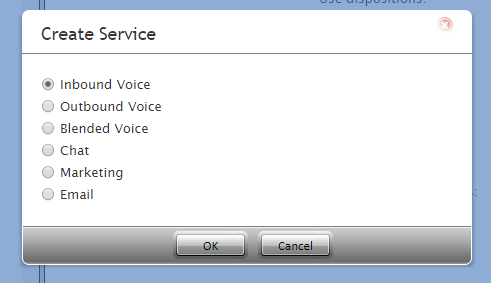
利用可能なサービスから選択してください - [ [プロパティ] タブ で、サービスのプロパティを更新してください。その際、サービスに一意の名前を付けることをお忘れなく(必須)。現時点では、その他のプロパティはすべてオプションです。この手順では、図に示すように、プロパティをシンプルに設定します。
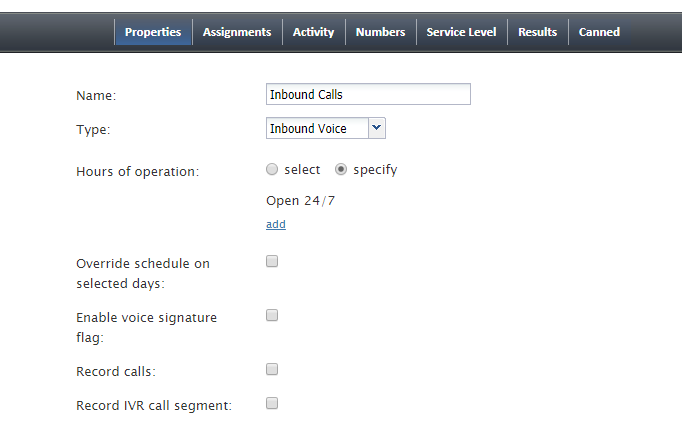
インバウンド音声サービスのプロパティ - [適用] をクリックして変更を保存してください。


2. サービスへのチームの割り当て
- [ [割り当て] タブで、このサービスにチームを割り当ててください。なお、このサービスは、関連付けられたチームの全メンバーに自動的に割り当てられる既定のサービススキルが設定された状態で作成されます。
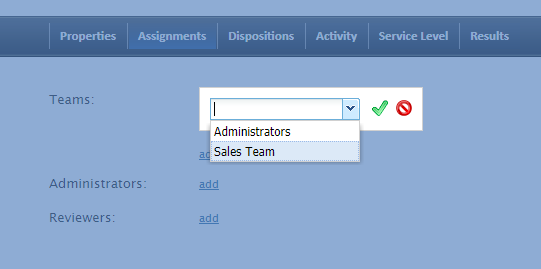
ユーザーをチームに割り当てる - 必要に応じて、このサービスに管理者とレビュー担当者を割り当ててください。
- [適用] をクリックして変更を保存してください。

3. 追加のスキルを作成し、割り当てます
- 必要に応じて、作成 言語スキル やその他の 補助スキル を作成してください。
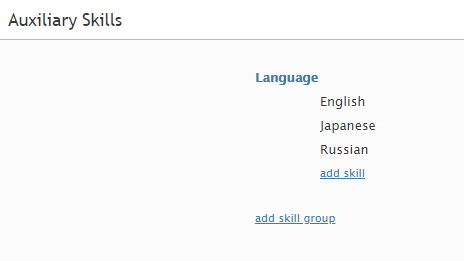
スキルを割り当てるには、まず追加する必要があります - [ユーザーとチーム] > [スキルレベル] で、 スキルレベル を使用して、このサービスを提供するエージェントに言語スキルや補助スキルを割り当ててください。数値が高いほど、そのユーザーのスキルレベルが高いことを示します。
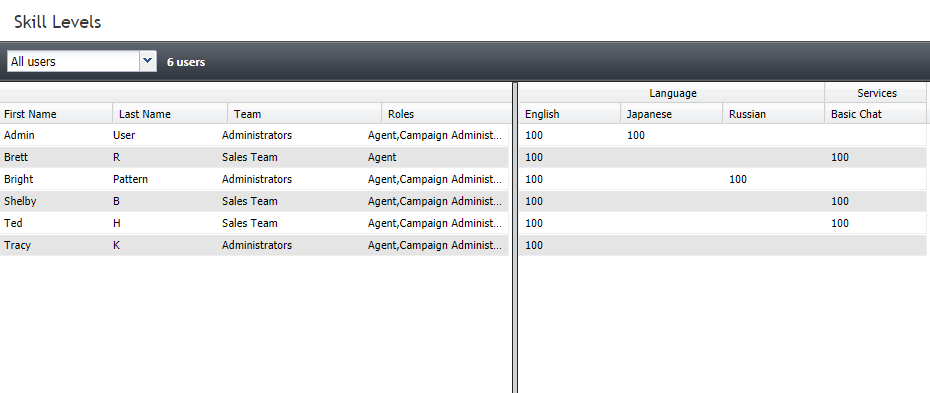
スキルはパーセンテージ値(例:「100」または「50」)として割り当てられます - 「適用」をクリックして変更を保存してください。


4. サービスのシナリオを作成します
- [設定] > [シナリオ] > に移動し、このサービスの音声シナリオを作成チャットします。
- リストから既存の音声シナリオを選択するか、画面下部の「テンプレートから追加」
 」ボタンをクリックして、「インバウンド音声」テンプレートから新規のチャットシナリオを作成してください。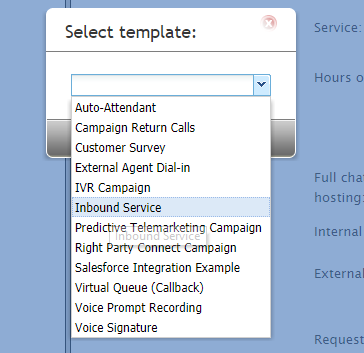
「インバウンド音声」テンプレートを選択してください - テンプレートから新規シナリオを作成すると、新規ブラウザタブまたはウィンドウで「シナリオビルダー」アプリケーションが開きます。この簡単な設定では、シナリオをそのままにして「保存」をクリックしてください。後でシナリオビルダーに戻ってシナリオを編集することもできます。
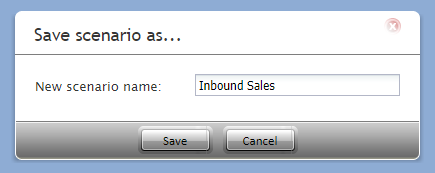
シナリオに名前を付けます - シナリオに一意の名前(例:「インバウンド営業」)を付け、もう一度「保存」をクリックしてください。新規シナリオがシナリオリストに表示されます。


5. シナリオをサービスに関連付ける
- > シナリオエントリー へ移動してください ダイヤルイン。
- コンタクトセンター用に事前設定済みのダイヤルインシナリオエントリー(通常は「ボイスメール」)を選択してください。
- [サービス] プロパティで、この手順の前の段階で作成したインバウンド音声プロパティを選択してください。これにより、シナリオエントリーがインバウンド音声サービスに関連付けられます。
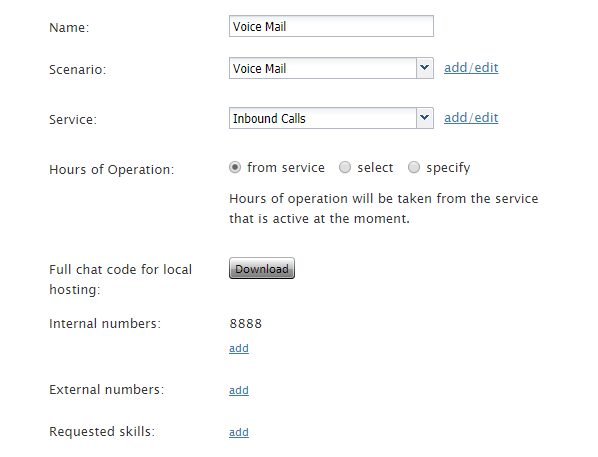
ダイヤルインシナリオエントリーのプロパティ - [適用] をクリックして変更を保存してください。

注
:残りのステップはオプションであり、ワークフローやレポート作成の要件によって異なります。
6. サービスレベル閾値を指定する
- 「サービスとキャンペーン」に戻り、先ほど作成したチャットサービスを選択してください。
- [ 「サービスレベル」タブで、このサービスに関連するチャットのうち、所定の時間内に応答されることが期待される割合を設定してください。
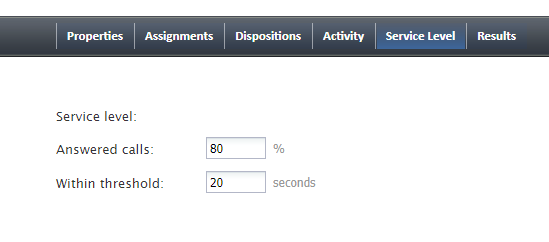
サービスレベル閾値を設定する

7. 発信情報の指定
- [ディレクトリ] > を選択し ダイヤルアウトエントリー、リストからエントリを選択してください。ダイヤルアウトエントリーとは、サービスプロバイダーからコンタクトセンターに割り当てられたアクセス番号のことです。
- アウトバンドコンサルテーションコール用の電話番号プレフィックスや発信元IDなど、エントリのプロパティを更新してください。
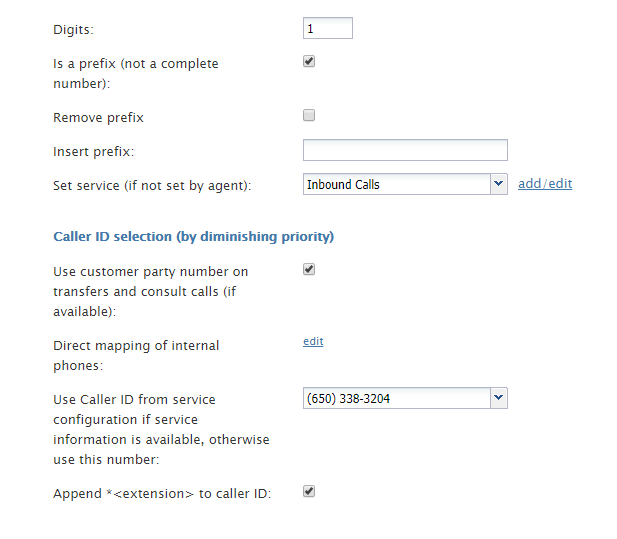
ダイヤルアウトエントリーのプロパティを更新する

8. 定期的な通話録音データのエクスポートを設定する
- [サービスとキャンペーン] > に移動します [結果] タブ。
- 「定期的な録音データのエクスポートジョブ」の下にある「追加」をクリックしてください。
- すべてのプロパティを更新し、どの通話録音データをエクスポートするか、およびその保存先を指定してください。
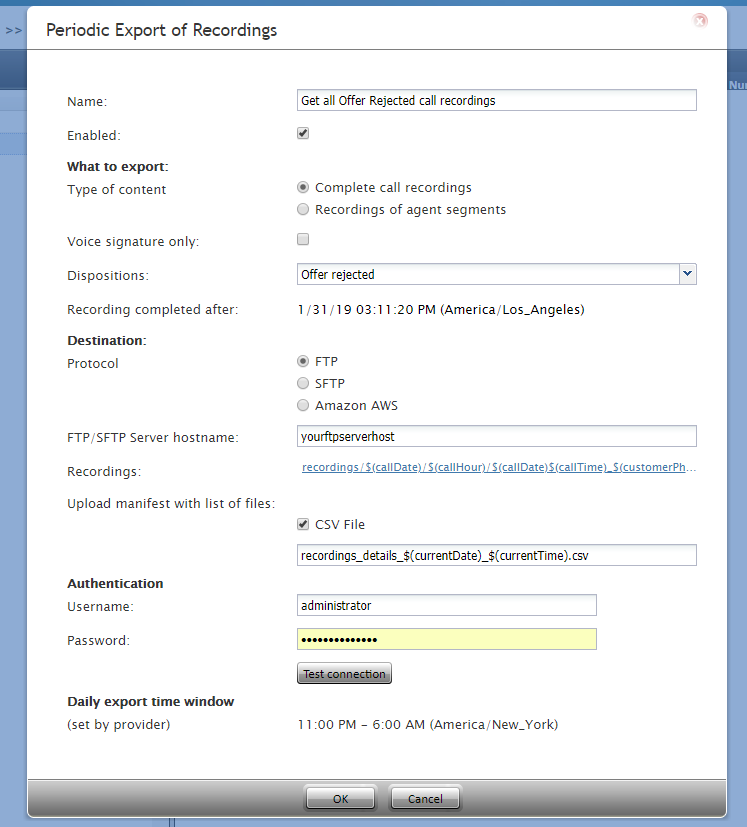
「定期的な録音エクスポートジョブ」のプロパティ

9. 発信元 id の設定
- 「サービスとキャンペーン」に移動し、サービスリストからインバウンド音声サービスを選択してください。
- クリックして [番号] タブ をクリックし、次に「発信元ID」ボタンをクリックして、アウトバンドSMS通信用の発信元IDを設定します。
- 「発信元IDを追加(+)」ボタンをクリックしてください。
- リストから電話番号を選択し、表示する州/都道府県を入力してください。
- [適用]をクリックして変更を保存してください。
10. 履歴レポートのカスタマイズ
利用可能なサービスレポートを確認し、必要に応じて、特定のレポート作成ニーズに合わせてカスタマイズしてください。
これで、インバウンド音声サービスの設定は完了です。
サービス設定のクイックスタート
Bright Patternのその他のサービス設定クイックスタートも必ずお読みください。これらは、コンタクトセンター向けのボット支援型チャットサービス、キャンペーン、およびメールサービスの設定に役立ちます: