提供: Bright Pattern Documentation
• English
連携アカウントを作成する
ご注意:Twitter APIの不具合により、2020年2月18日現在、このステップは機能しません。この問題が解決されるまでは、「Twitter Webhookの手動設定」に記載されている手順に従ってください。それでも問題が解決しない場合は、当社のサポートチームまでご連絡ください。
アプリを作成し、テスト用の開発環境を用意した後、これらの情報を連携アカウントを使用してBright Patternコンタクトセンター環境に接続する必要があります。
ステップ
- 「Contact Center Administrator」アプリケーションの「コールセンターの設定」 > 「統合アカウント」セクションで「+」をクリックして新規の統合アカウントを作成します。「メッセンジャー」を選択し、ドロップダウンメニューから「Twitter」と入力してください。
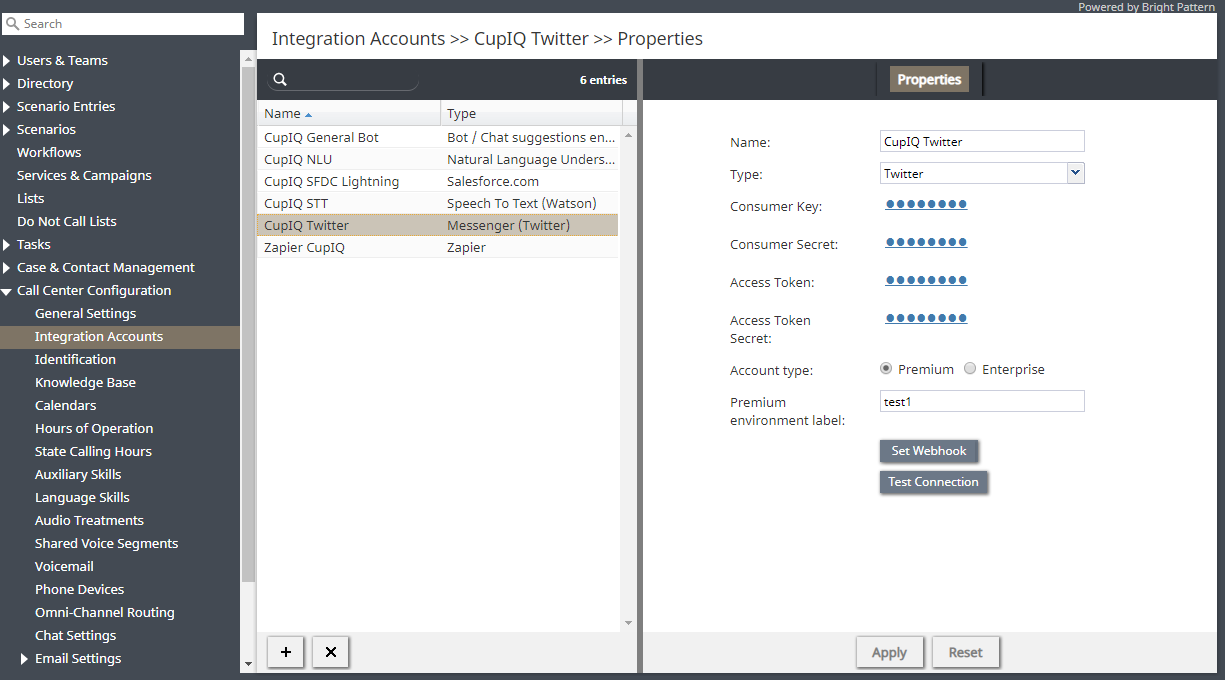
統合アカウントを作成します - ここで、以下の情報を入力してください:
* 連携アカウントの名前
* Consumer APIキー
* Consumer APIキーシークレット
* アクセストークン
* アクセストークンシークレット
* アカウントの種類:Premium または Enterprise
* アカウントの種類がPremiumの場合は、開発環境ラベルの名前 - 「適用」 をクリックして入力した情報を保存し、次に 「接続をテスト」 をクリックしてください。結果として、「アカウントの認証情報は有効のようです」というメッセージが表示されます。
- 次に、「Webhookを設定」ボタンをクリックしてください。これにより、コンタクトセンターの名前がWebhook URLとして設定されます(例:your_contact_center.brightpattern.com)。設定が完了すると、「Webhookの設定に成功しました」というメッセージが表示されます。注:このステップは、新しく設定したTwitter連携アカウントに対して1回、またはTwitterからのメッセージ受信に問題がある場合に実施してください。
- 注:Twitter APIの問題により、このステップが機能しない場合があります。その場合は、こちらの 手動での回避策をお試しください。

