統合設定
Bright Pattern Contact Center を Viber と連携させると、Bright Pattern のエージェントデスクトップ環境において、お客様の携帯電話、タブレット、またはコンピューター上の Viber アプリケーションからお客様が開始したやり取りに対応できるようになります。受信メッセージは統合されたエージェントデスクトップ環境にルーティングされ、エージェントは電話、ライブチャット、メール、SMS、その他のさまざまなモバイルメッセンジャーアプリ、顧客およびエージェントの記録、インタラクションの詳細などに直接アクセスできます。
Viber 連携の設定には、Viber パブリックアカウントを Bright Pattern コンタクトセンターのテナントにリンクさせる作業が含まれます。以下のステップに従って、Bright Pattern コンタクトセンターに Viber 連携アカウントを追加できます。
ステップ1:Viber パブリックアカウントの認証情報を取得します。
まだお持ちでない場合は、viber.com でパブリックアカウントを申請してください。パブリックアカウントとは、コンタクトセンターが Viber ユーザーとやり取りできるようにするビジネスアカウントです。
なお、パブリックアカウントはパーソナル(つまり、ビジネス用ではない、通常の使用を目的とした)アカウントとは異なります。Viber 連携は、パブリックアカウントでのみサポートされています。
ステップ2:新規の連携アカウントを作成します。
- コンタクトセンター管理者アプリケーションに管理者としてログインしてください。
- [設定] > [連携アカウント] へと移動してください。
- 「+」ボタンをクリックして、新規アカウントを追加してください。
- 表示される「連携アカウントの作成」ウィンドウで、メッセンジャーを選択し、OKをクリックします。

ステップ3:Viber 連携アカウントのプロパティを指定します。
Viber パブリックアカウントを初めて申請した際に保存した認証情報を使用して、以下の画面のプロパティに値を入力してください。(認証情報がわからない場合は、システム管理者に確認してください。)
- Bot Username(ボットユーザー名) - Viber パブリックアカウントのユーザー名を正確に入力します
- Type(タイプ) - この連携アカウントの種類としてViberを選択してください。
- Token(トークン) - パブリックアカウントの申請が承認された後に付与されるパスワードです
- Set Webhook(Webhookの設定) - Viber から顧客のメッセージを受信するには、Webhookの設定が必要です。Webhookの設定ボタンをクリックすると、Webhookの設定ウィンドウが開き、そこに Webhook URL を入力します。
- Webhook url(Webhook URL) - Webhook URL は、サーバーのアドレスとポート番号です(例:「office.yourcompany.com」)。サーバーの URL がわからない場合は、システム管理者に確認してください。
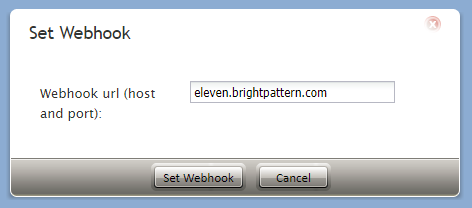
Webhookの設定

- Test Connection(接続テスト) - このボタンをクリックすると、認証情報が検証され、接続が有効かどうかが確認されます。
適用をクリックして変更を保存してください。

ステップ4:ログインするか、エージェントデスクトップのインストールを完了してください。
- ユーザー名とパスワードを使用してエージェントデスクトップにサインインし、ご希望の電話デバイスを必ず選択してください。
- 既定では、ソフトフォンでログインします。別のデバイスを選択するには、現在の「電話デバイス」設定をクリックし、表示されるメニューからご希望のデバイスタイプを選択してください。利用可能なデバイスオプションの詳細については、『Bright Pattern コンタクトセンター エージェントガイド』のセクション「電話デバイスの選択」をご参照ください。
- ログインボタンをクリックしてください。
なお、そのコンピューターでエージェントデスクトップに初めてログインする場合は、エージェントデスクトップ ヘルパー アプリケーションのインストールを促すメッセージが表示されます。
エージェントの状態を受付可能に設定すると、受信した Viber メッセージがあなたに転送されるようになります。そのようなメッセージを受け入れると、他のウェブチャットや SMS テキストと同様に、顧客からのメッセージがエージェントデスクトップ上で開きます。統合されたインターフェースでは、エージェントデスクトップのすべての機能とコントロールが利用可能です。
エージェントデスクトップの使用方法に関する詳細については、『Bright Pattern コンタクトセンター エージェントガイド』をご参照ください。