メトリクス表示のカスタム方法
権限によっては、不要なメトリクスを消去したり、確認したいその他メトリクスを追加したり、テーブル内のメトリクスの表示順序を変更したりして、「キャンペーンオペレーター」テーブルをカスタマイズできる場合があります。また、そのようなカスタマイズしたビューを、コンタクトセンター内の他のすべてのキャンペーンオペレーターの既定のビューとして設定できる場合もあります。
カスタムビューの作成
まず、「キャンペーン」テーブルからキャンペーンを選択し、「列の管理」アイコンをクリックしてください  をクリックします。ポップアップウィンドウが表示され、そのテーブルで利用可能なすべての指標がリスト表示されます。
なお、「キャンペーン」テーブルおよび個々のキャンペーンテーブルには、 キャンペーン, リストが表示され、(音声キャンペーンの場合は)、および(音声キャンペーンの場合は) エージェント 指標が表示されるのに対し、リストテーブルには リスト の指標のみが表示されます。
「列の管理」ウィンドウでは、 列の順序を変更, 追加、消去、および 名前変更を行うことができます。 選択済のテーブルの列。
列の並べ替え
テーブル内の列の順序を変更するには、ポップアップウィンドウの [メトリクスの順序] セクション内で、行をクリックしてドラッグし、目的の位置に移動させてください。

テーブル内の最上位の列(例:[キャンペーン]、[1日あたりのアウトバンド] など)の順序を変更するには、[グループ化の切り替え] スイッチをオンにしてください。その後、[グループの順序] セクション内の行をクリックして、目的の位置までドラッグしてください。このオプションは、[キャンペーン] テーブルおよび [リスト] テーブルで利用可能です。

列の追加と消去
ポップアップウィンドウで、チェックボックスを選択するとその指標がテーブルに追加され、選択を解除するとその指標がテーブルから消去されます。

列の名前変更
ポップアップウィンドウ内の指標にカーソルを合わせ、鉛筆アイコンをクリックすると、表内の対応する列の名前を変更できます。「列の管理」ウィンドウおよびツールチップには、新しい名前の下に元の名前も表示される点にご注意ください。

変更の保存
- 表の列が希望通りに設定できたら、ポップアップウィンドウの右下にある [保存] をクリックしてください。
- オプション:ページ上のその他2つのテーブルについても、同様の手順を繰り返してください。
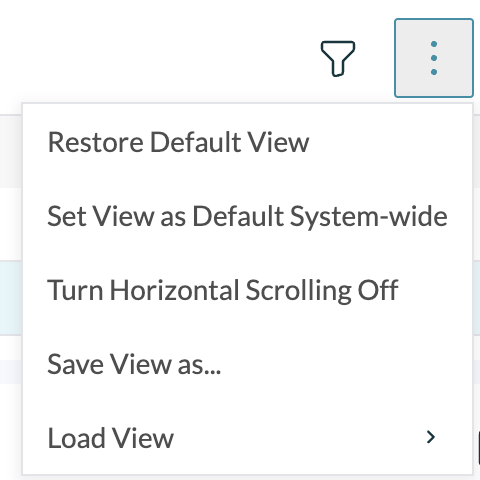
- すべてのテーブルが希望通りに設定できたら、ページ上部の「ビューの管理」ボタンをクリックしてください。
- ドロップダウンメニューから「表示を別名で保存...」を選択してください。
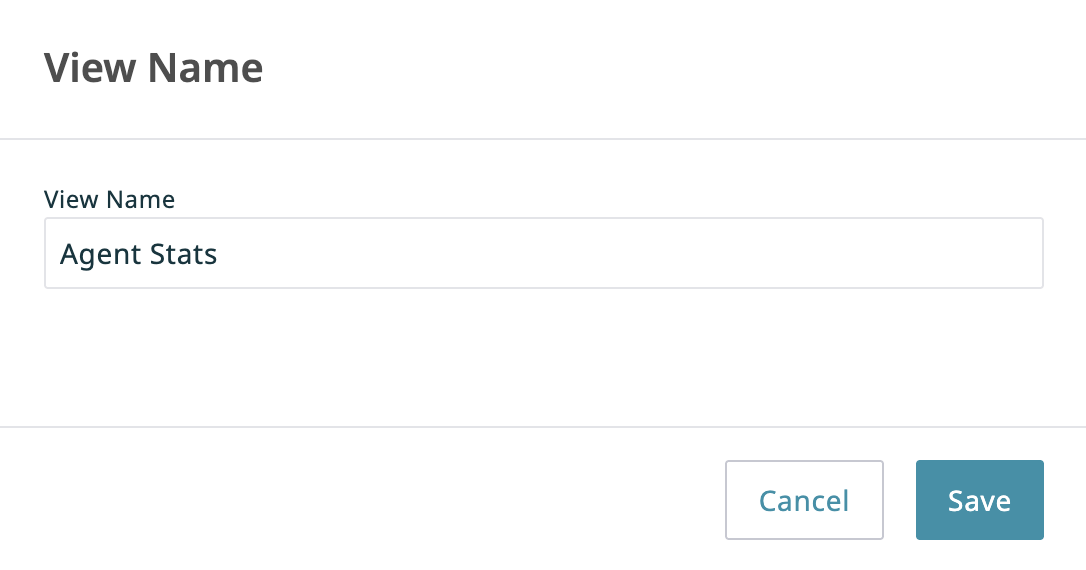
- 「ビュー名」ポップアップウィンドウで新規カスタムビューに名前を付け、[保存] をクリックしてください。

カスタムビューの読み込み
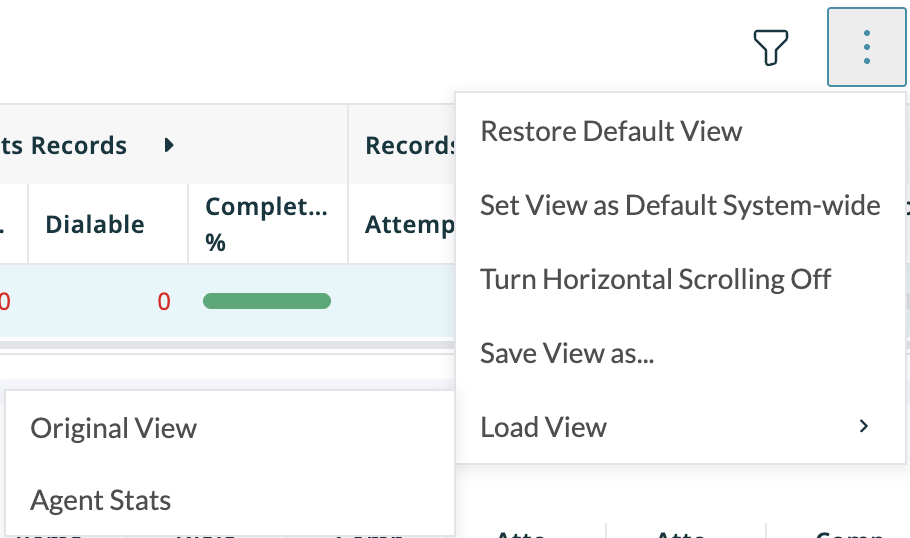
- ページ上部の [表示の管理] ボタンをクリックします。
- ドロップダウンメニューから「表示を読み込む」を選択します。
- 表示されるサブメニューから、ご希望のオプションを選択してください。

既定の表示
必要に応じて、「ビューの管理」>「ビューをシステム全体の既定(デフォルト)ビューとして設定」をクリックし、カスタムビューをコンタクトセンターのその他すべてのキャンペーンオペレーターの既定(デフォルト)ビューとして設定してください。なお、この機能を利用するには別途アクセス権が必要です。

また、「ビューの管理」>「既定(デフォルト)のビューに戻す」をクリックすることで、表示されている指標を元のプリセットに戻すこともできます。