提供: Bright Pattern Documentation
Windows でのリモートアシストセッションにおけるユーザーの切り替え
エージェントは、特定のタスクを完了するために、より高い権限を持つユーザーアカウントに切り替える必要がある場合があります。
- キー送信ボタンをクリックしてください。
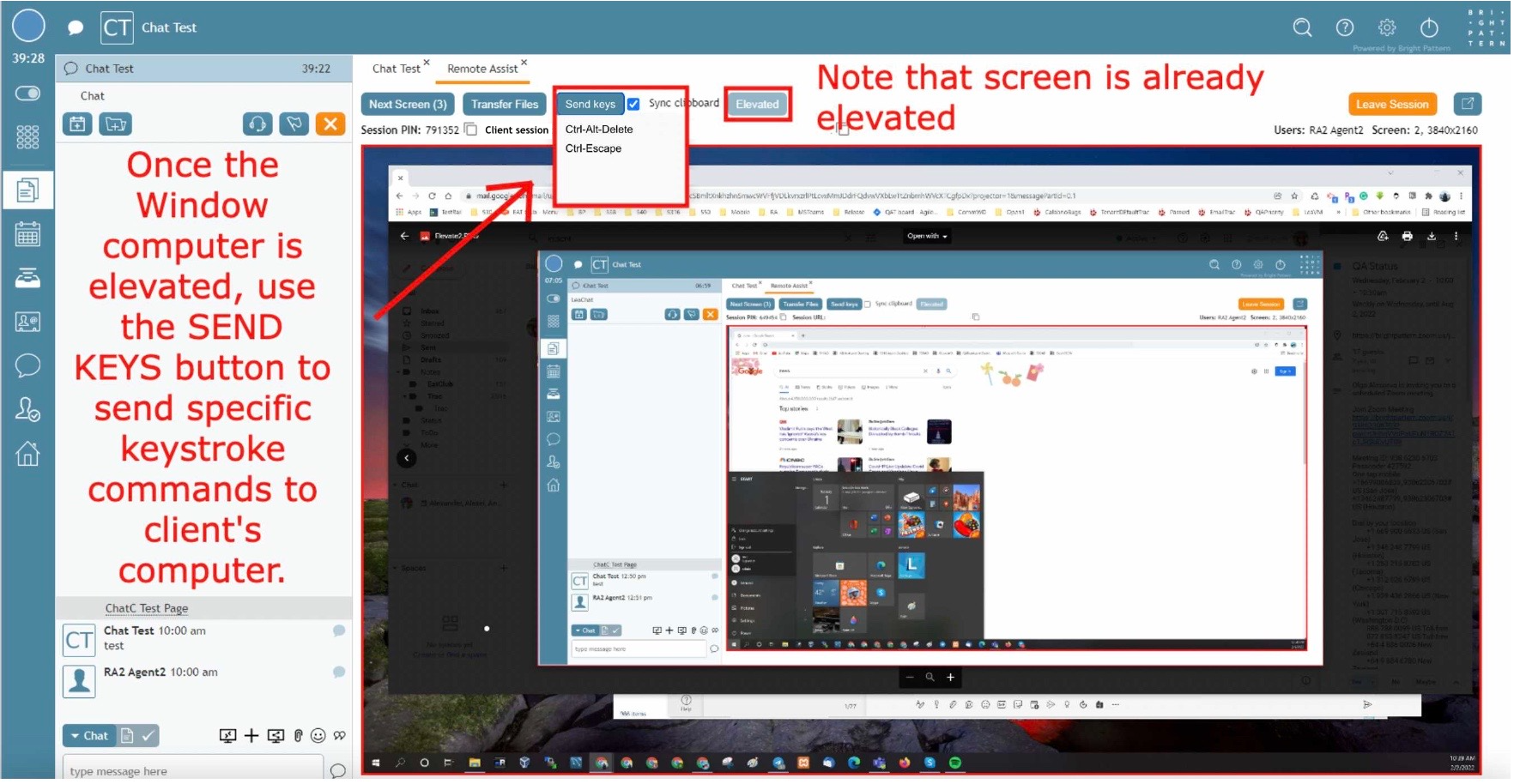
Windows で Ctrl+Alt+Delete の「キー送信」ボタンを使用してユーザーを切り替える - Ctrl+Alt+Delete を選択してください。
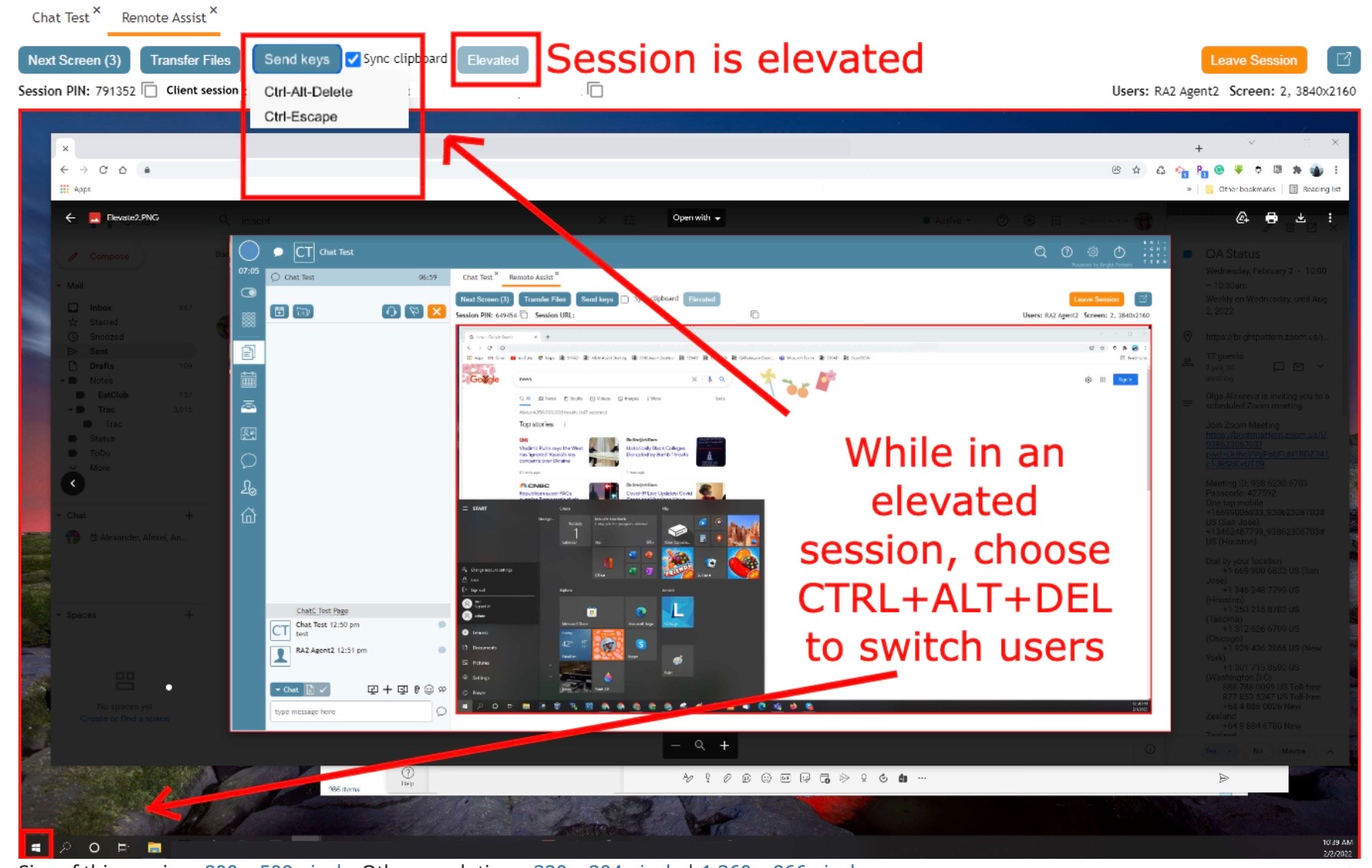
ユーザー切り替えの処理を開始します - オプションページが表示されたら、ユーザーの切り替えリンクをクリックしてください。
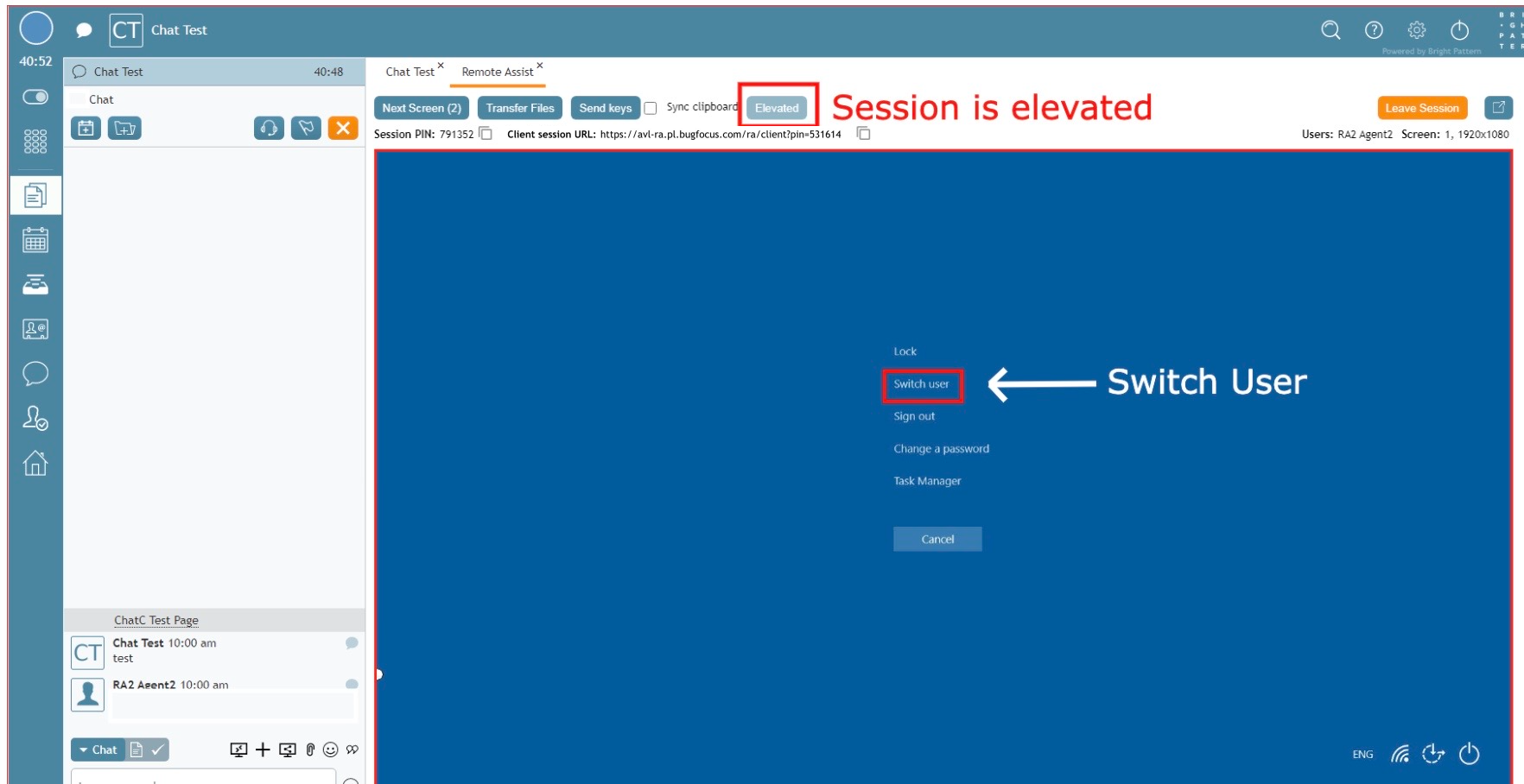
「ユーザーの切り替え」オプションをクリックしてください - 管理者ユーザーを選択してください。
- パスワード入力欄に管理者パスワードを入力してください。
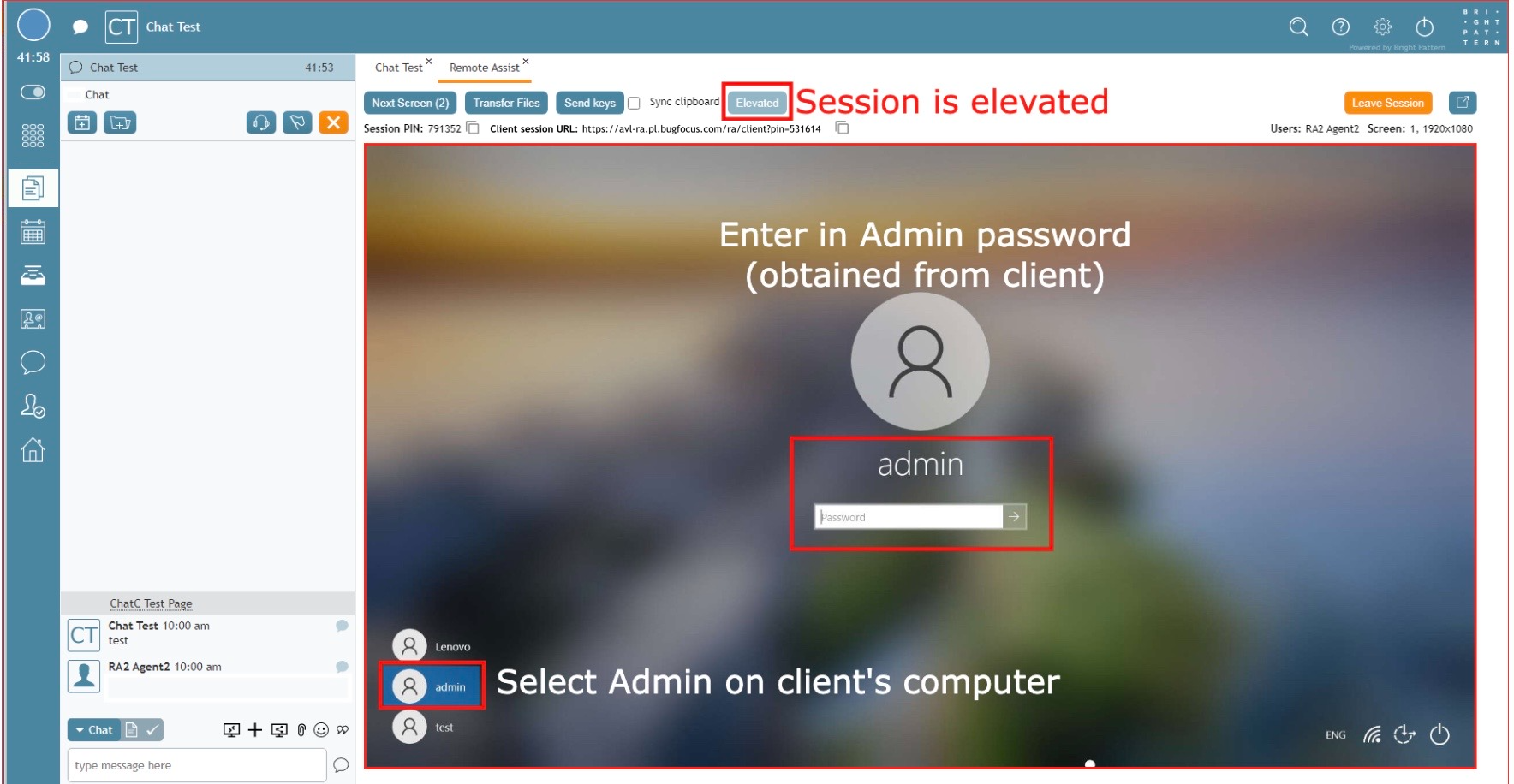
Ctrl+Alt+Delete の「キー送信」ボタンを使用してユーザーを切り替える - コンピュータが、管理者ユーザーへの切り替えを開始します。この処理には数分かかる場合があります。
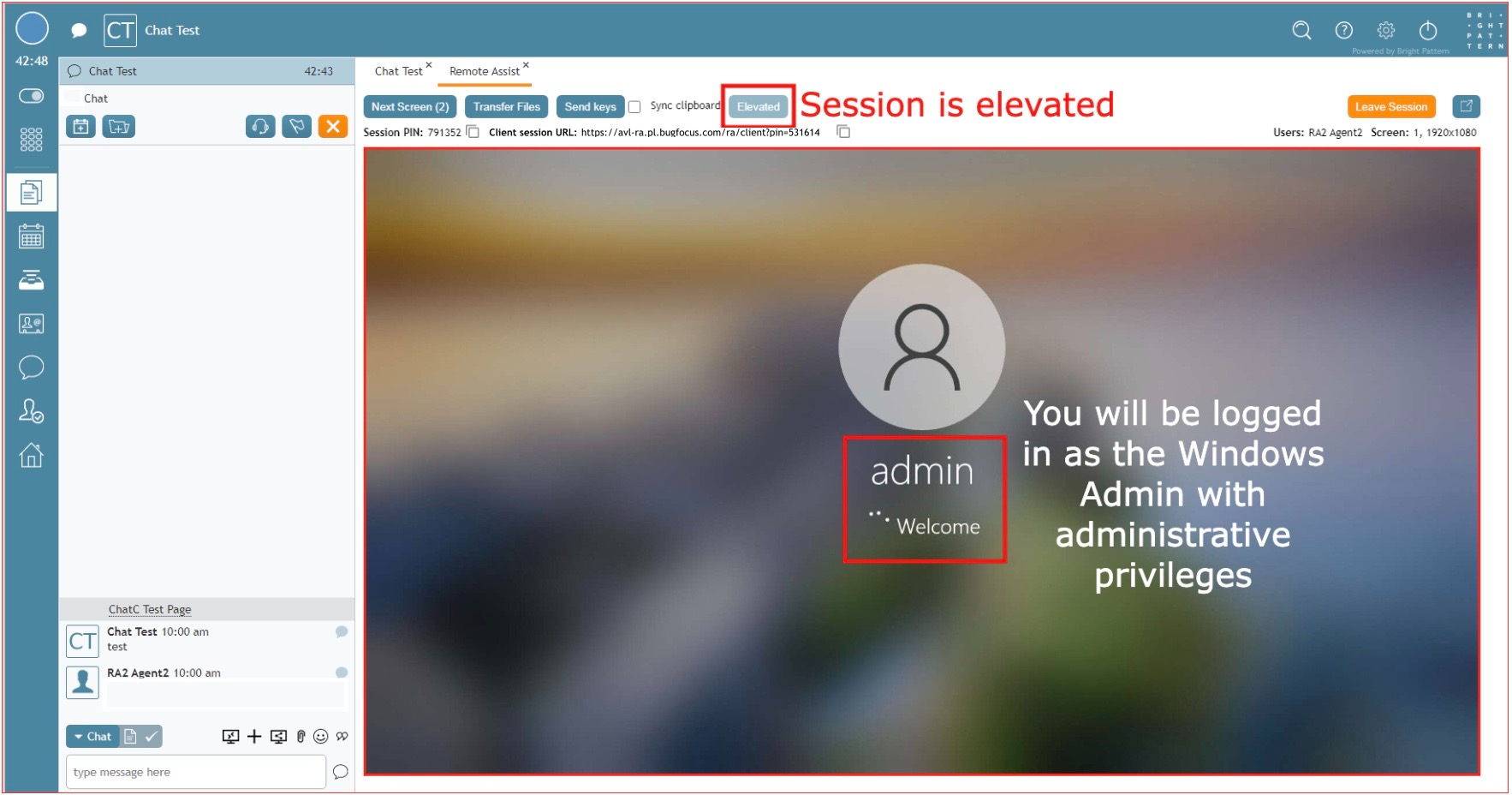
一般ユーザーから管理者ユーザーへの切り替えには、数分かかる場合があります - これで、お客様のマシンに対する管理者権限を取得しましたので、必要に応じて作業を進めてください。


|
セキュリティ上の理由により、ユーザーを切り替えると、セッションが終了するかシステムが再起動するまでクライアントのアカウントはロックされます。その後、クライアントは操作を続行するために認証情報を入力する必要があります。 | |