Bright Pattern コンタクトセンターとの連携に向けた WhatsApp メッセンジャーの設定
WhatsApp メッセンジャーを Bright Pattern Contact Center と連携するには、Bright Pattern Contact Center 統合アカウントが必要です。Bright Pattern Contact Center 管理ポータル内の接続パラメータページには、ご利用の WhatsApp インスタンスから以下の値を入力する必要があります。
- 電話番号 ID
- ビジネスアカウント ID
- アクセストークン
API URL およびアカウント ID は、統合の設定中に自動生成されます。
この手順では、Bright Pattern Contact Center 統合アカウントの接続パラメータページに必要となる値を取得するために、WhatsApp Business の設定を行う方法を説明します。このページの詳細については、WhatsApp メッセンジャーを Bright Pattern Contact Center と連携するをご参照ください。
WhatsApp Business メッセージングの設定
Meta Business アカウントに紐付けられた Meta Developer アカウントが必要です。詳細については、「WhatsApp Cloud API Get Started」ガイドをご参照ください。
注:Meta開発者として登録する際は、過去に問題のなかった、現在有効な既存の Facebook アカウントを使用することをお勧めします。このアカウントでは、二段階認証が有効になっているか、または本人確認のために登録済みのクレジットカードが設定されている必要がありますが登録されている必要があります。そうでない場合、開発者アカウントに対してビデオによる本人確認の提示を求められるか、または利用停止となる可能性があります。
- 以下のURLにログインしてください developers.facebook.comにログインしてください。
- 「マイアプリ」に移動してください。
- 右上隅にある「アプリの作成」をクリックしてください。

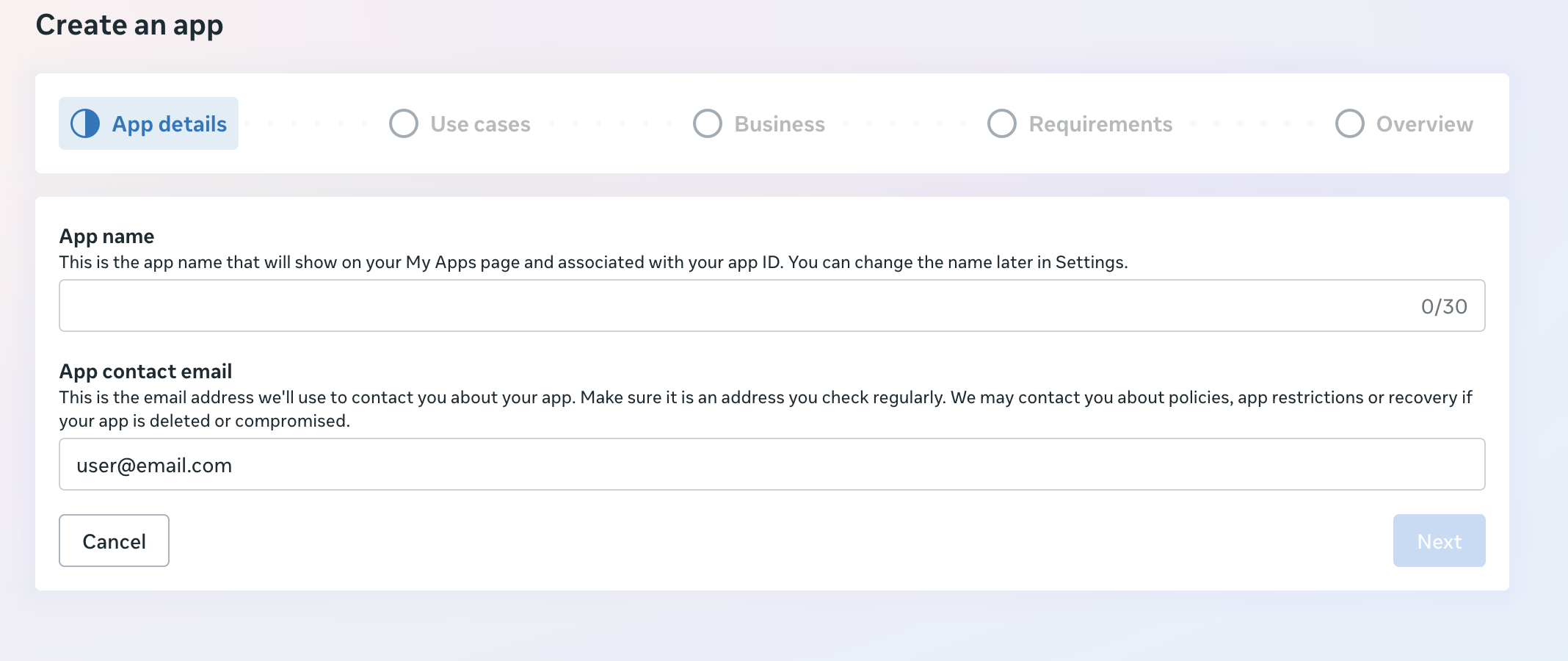
- アプリの名前とアプリの連絡先メールアドレスを入力し、「次へ」ボタンをクリックしてください。
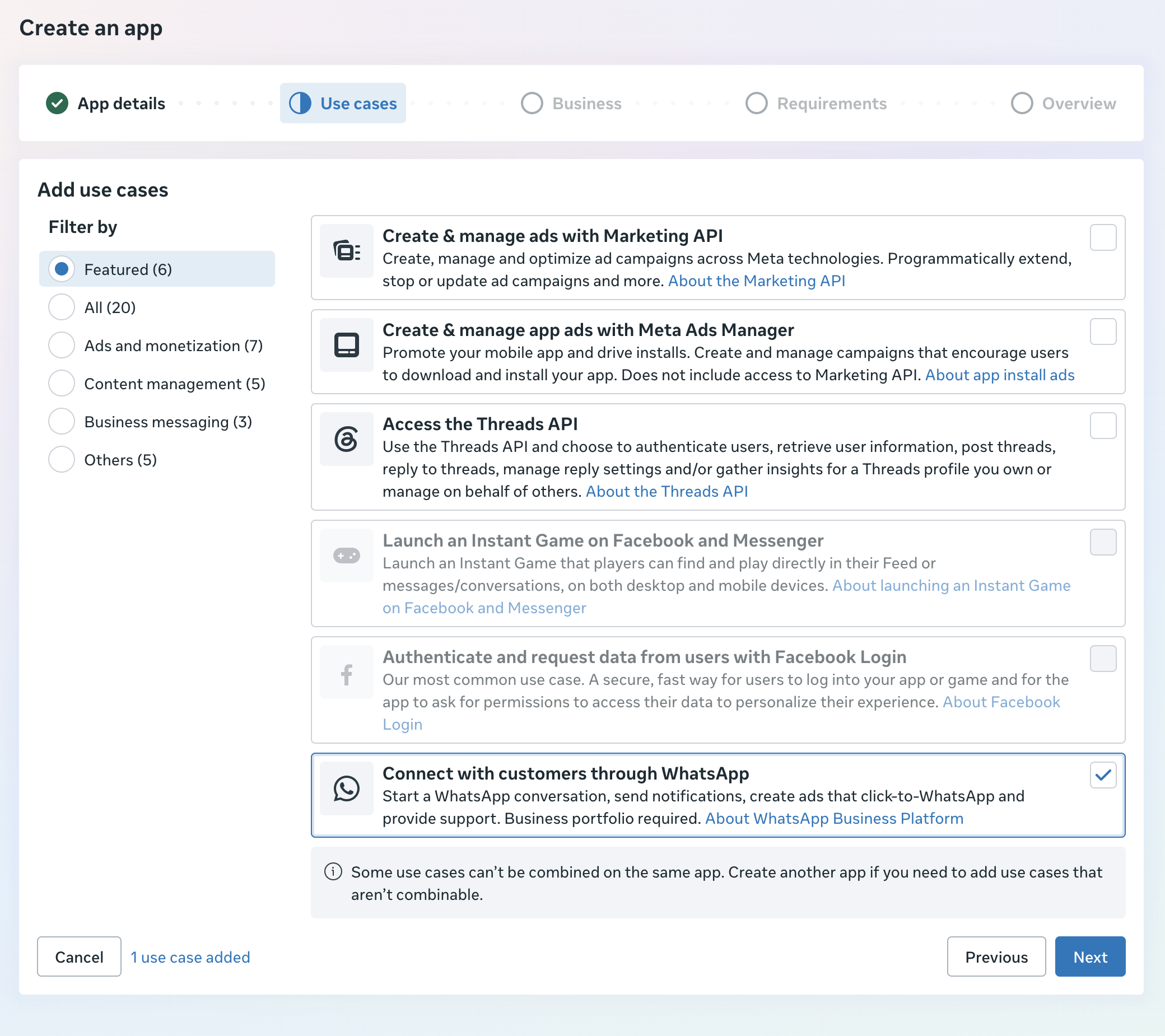
- 「WhatsAppを通じて顧客とつながる」というユースケースを選択し、「次へ」をクリックしてください。
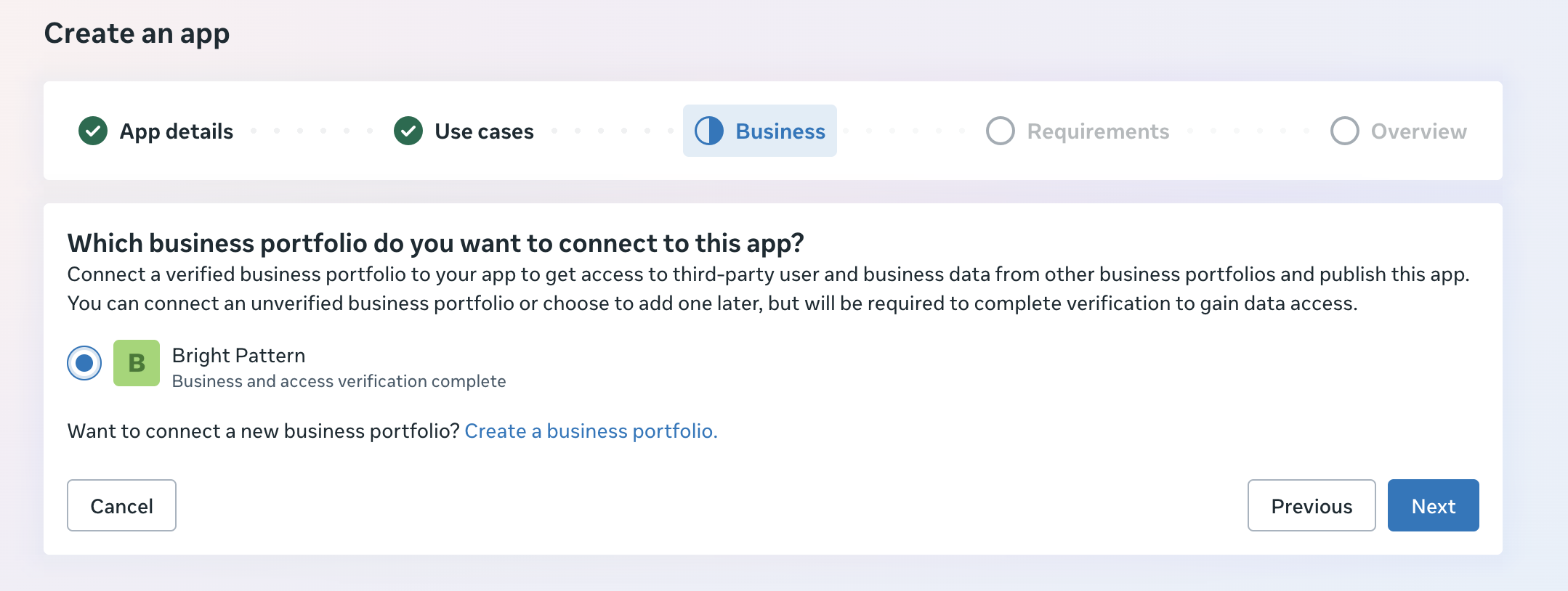
- Meta Businessアカウントを選択し、「次へ」をクリックしてください。
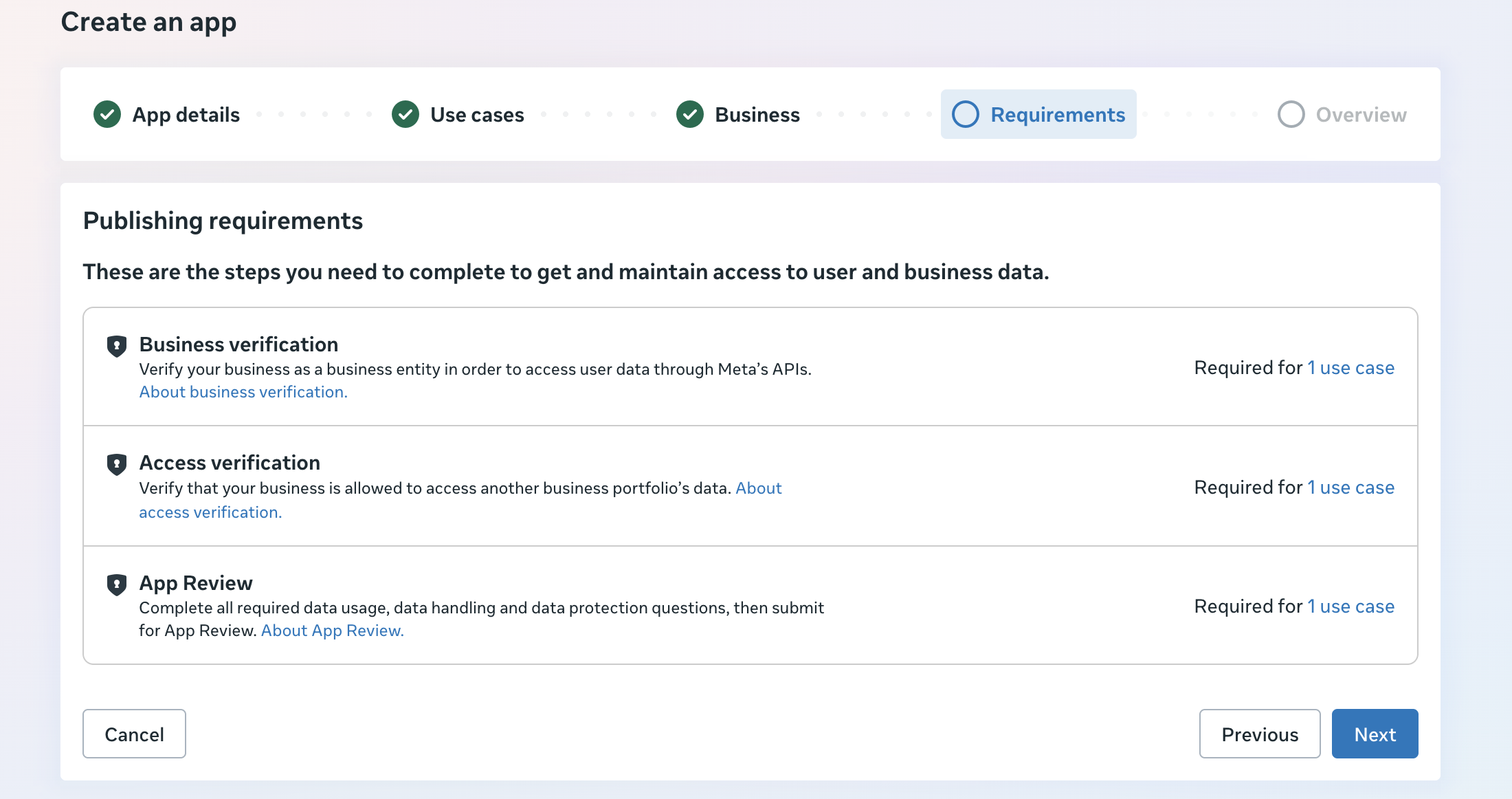
- 満たすべき要件がある場合は確認し、「次へ」をクリックしてください。
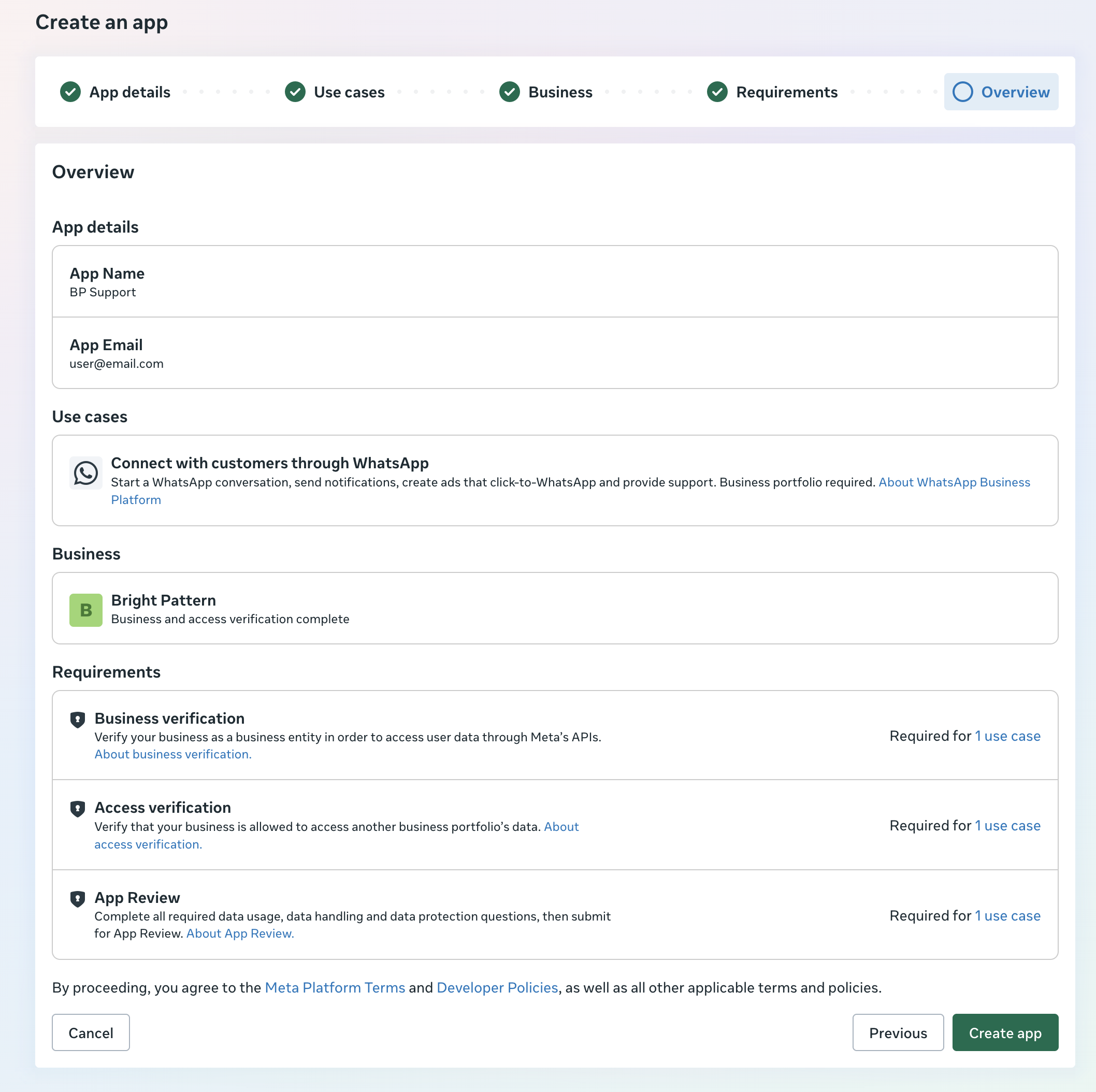
- 「概要」ページでアプリの詳細を確認し、「アプリを作成」をクリックしてください。
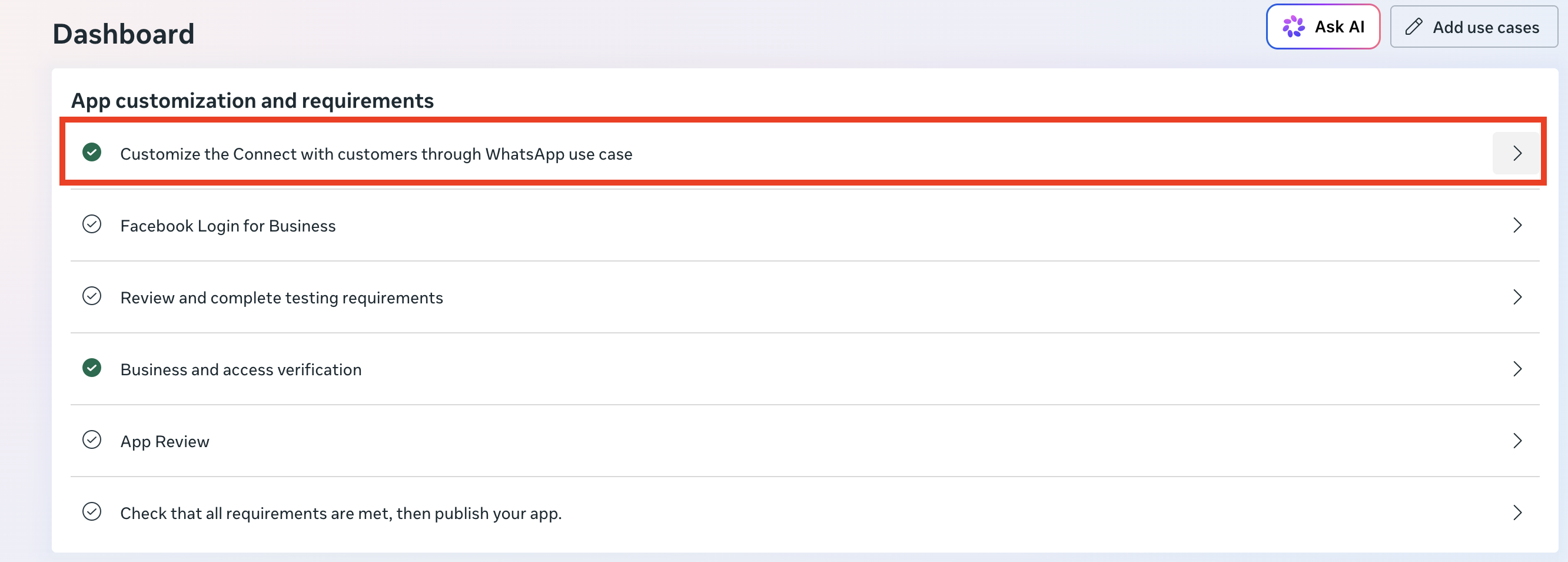
- ダッシュボードの「アプリのカスタマイズと要件」の下にある、「WhatsApp を通じて顧客とつながる」の使用をカスタマイズをクリックしてください。
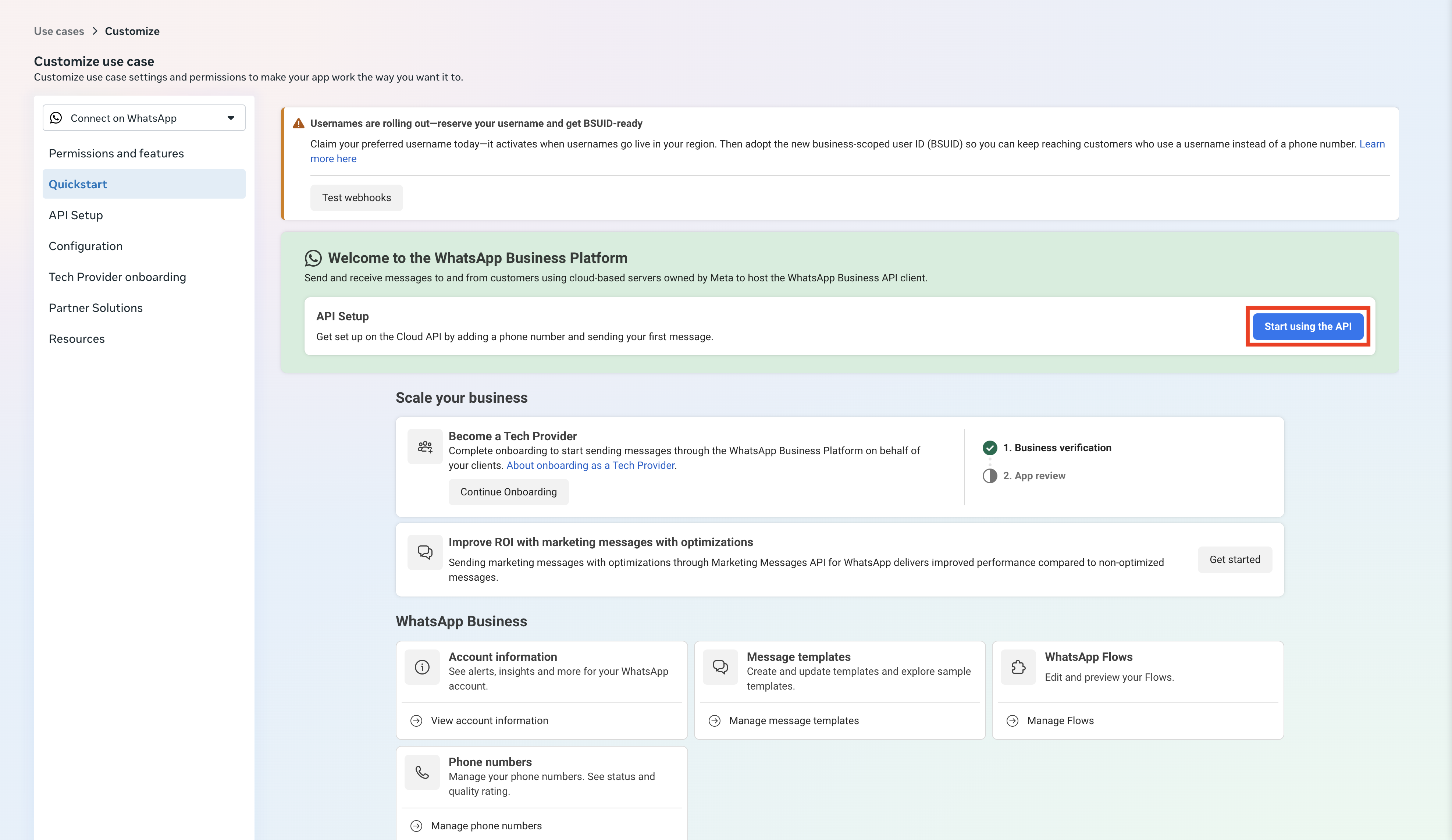
- 「APIの使用を開始」ボタンをクリックしてください。
- 「APIの利用を開始」をクリックすると、テスト用認証情報が表示されます。これらは、BPCCとの連携設定中に一時的に使用できます。本番環境向けのパラメータについては、以下をご参照ください。


ビジネスアカウントid
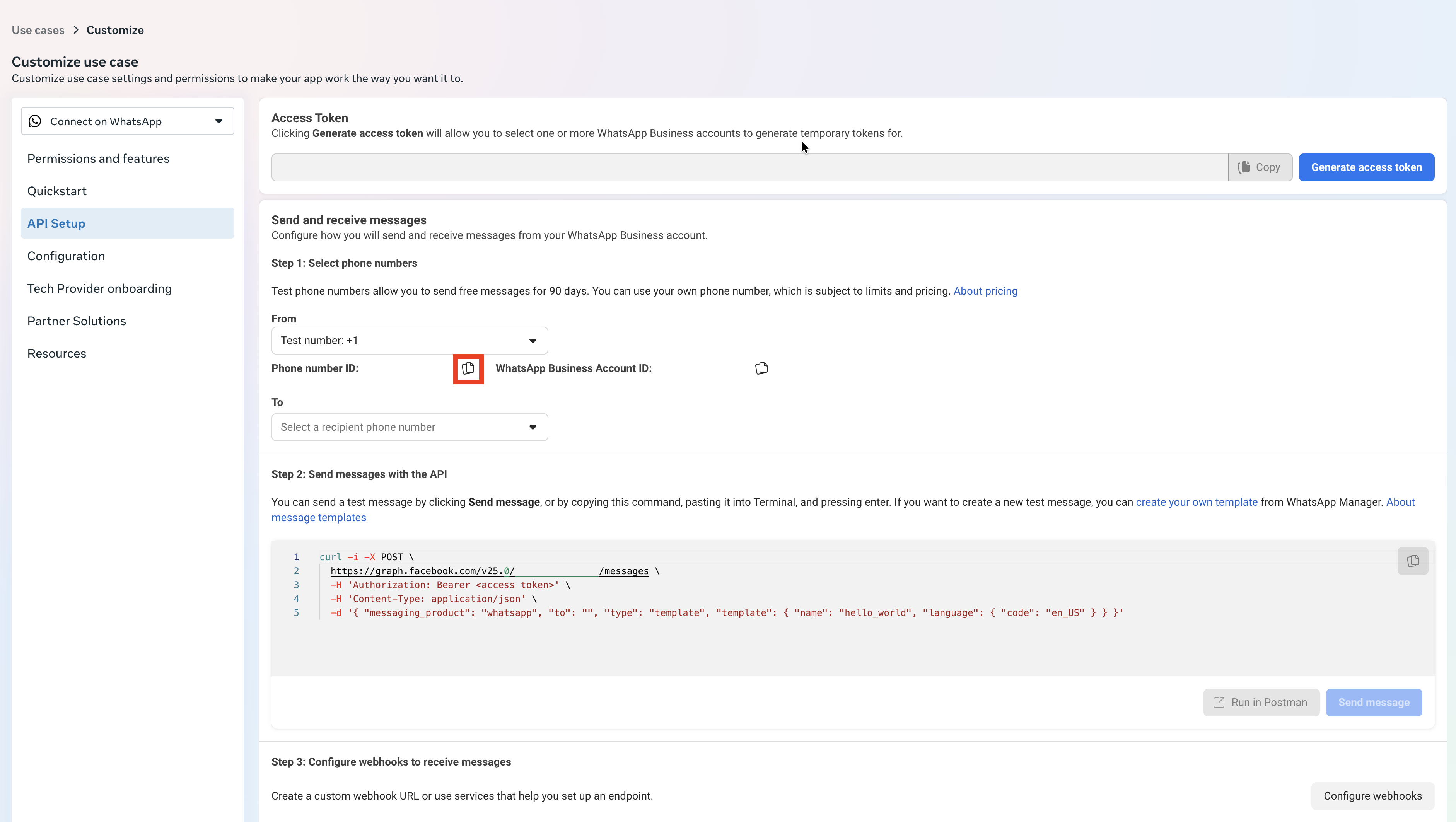
- API設定ページで、「ステップ1:電話番号の選択」というセクションをお探しください。
- 「送信元」フィールドの下に表示されている WhatsApp ビジネスアカウント id をコピーしてください。
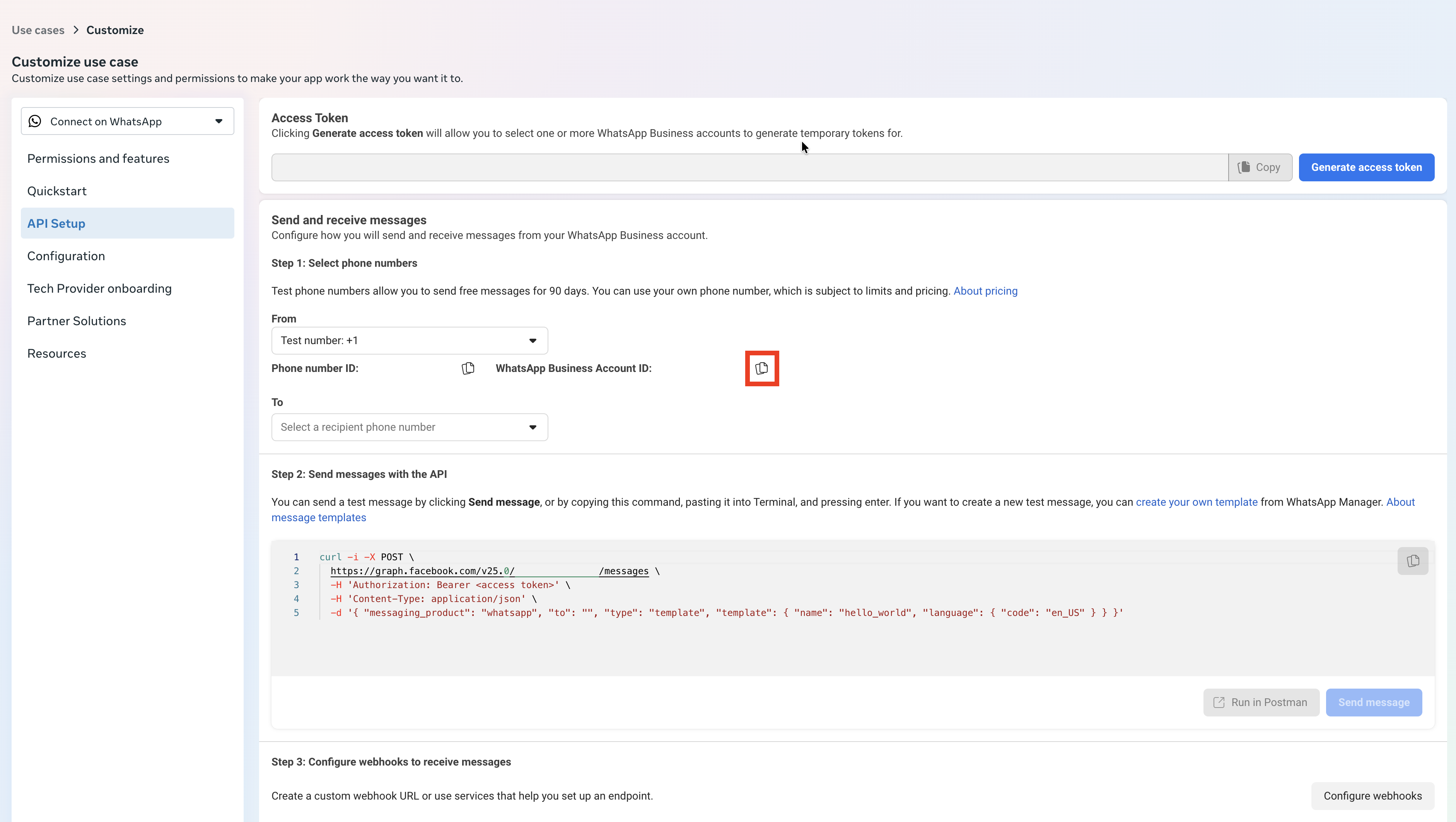
- この値を、連携設定ページの「ビジネスアカウントID」フィールドに貼り付けてください。

電話番号 id
注: business.facebook.com のすべての情報が正しいことを確認してください。メールアドレスを認証する必要があります。そうしないと、電話番号を使用できません。
- API 設定ページで、下にスクロールして「ステップ 5: 電話番号の追加」まで進んでください。
- [電話番号を追加] ボタンをクリックしてください。

- 会社情報を入力し、「次へ」をクリックしてください。
- ご希望の電話番号を追加してください。WhatsApp(例:WhatsApp または WhatsApp Business モバイルアプリ)にすでに紐付けられていない限り、ご自身が所有するどの電話番号でもご利用いただけます。WhatsApp と同じ番号で音声通話やテキストメッセージを処理できるよう、Bright Pattern アカウントのアクセス番号を使用することをお勧めします。
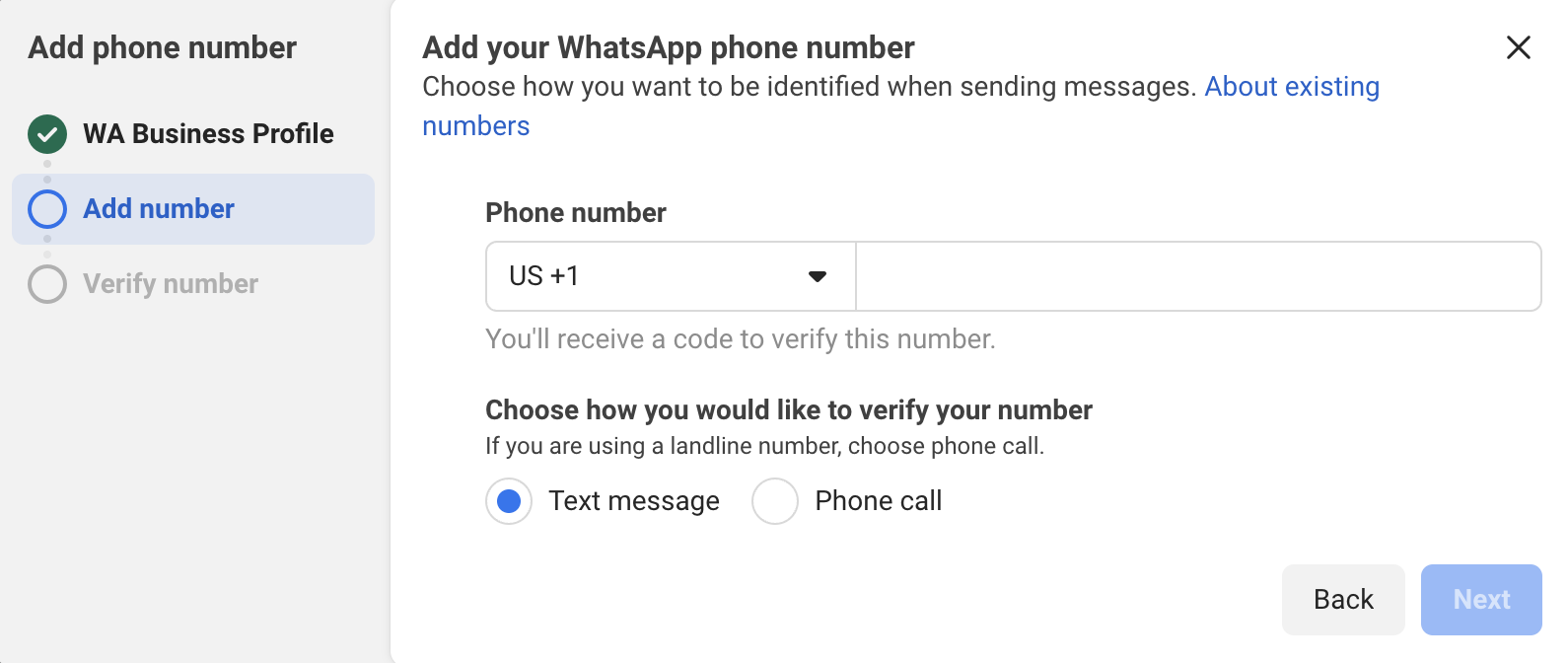
- SMSまたは電話のいずれかで番号を確認するかを選択し、「次へ」を押してください。
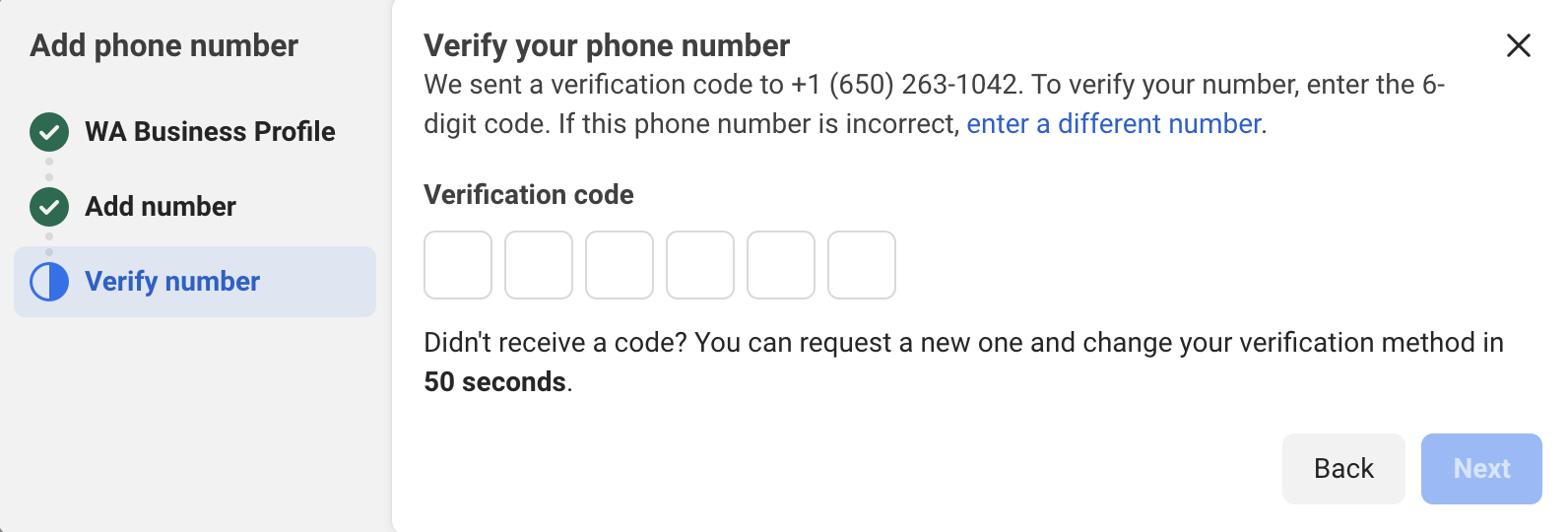
- 準備ができたら、電話番号を確認してください。その後、「次へ」を押して API 設定ページに戻ってください。
- 画面を上にスクロールして、「ステップ 1:電話番号の選択」まで進みます。
- [送信元] ドロップダウンメニューから、先ほど追加した電話番号を選択してください。
- 「発信元」フィールドの下に現在表示されている電話番号 id をコピーしてください。この値を、連携設定ページの「電話番号 id」パラメータに使用してください。


アクセス トークン
システムユーザーの作成
注:システムユーザーの作成中に、Metaのポリシーを承認するよう求められる場合があります。
- [ビジネス設定] に移動 ビジネス設定
- サイドメニューから [ユーザー] > [システムユーザー] に移動してください。
- [追加] をクリックして、新規のシステムユーザーを追加します。
- 「システムユーザー名」フィールドに、
adminと入力してください。「システムユーザーの役割」ドロップダウンメニューから、「管理者」を選択してください。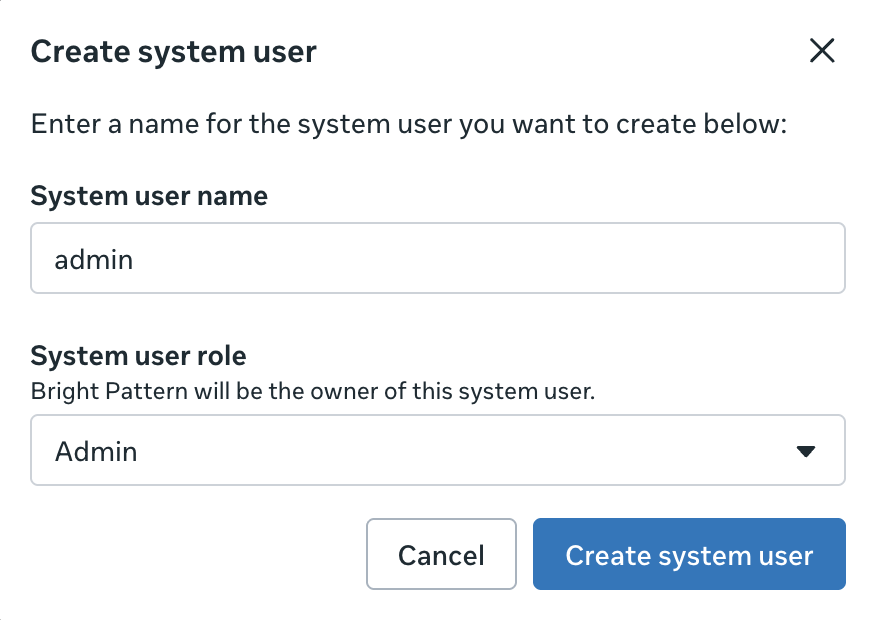
- 「システムユーザーの作成」をクリックしてください。

永続トークンの作成
- 新規システムユーザーページで、「アセットの割り当て」ボタンをクリックしてください。
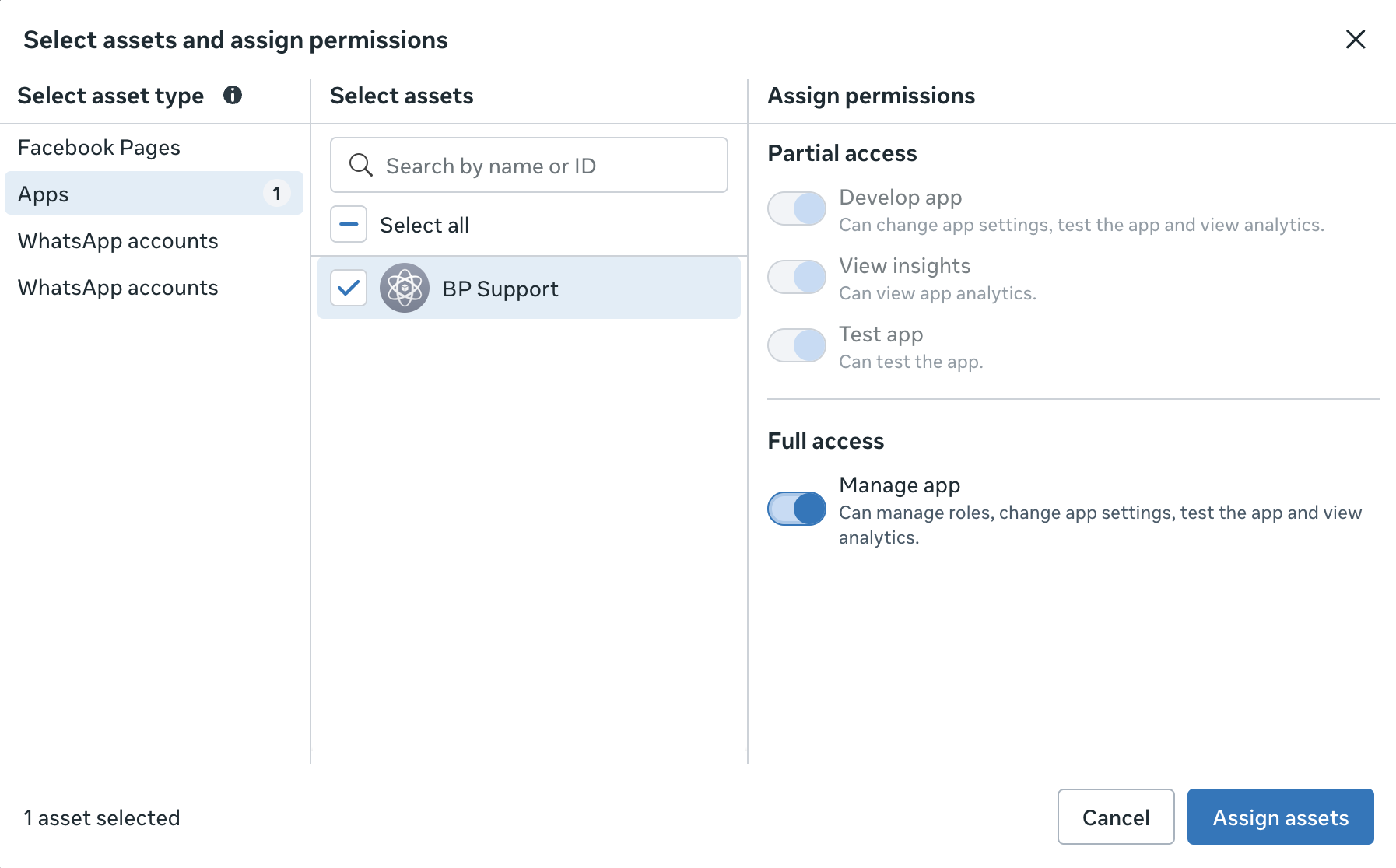
- 新規アプリを選択してください。
- 「完全コントロール」の下にある「アプリを管理」のトグルスイッチをオンにし、「変更を保存」をクリックしてください。
- システムユーザーページにある「トークンを生成」ボタンを押してください。
- アプリを選択してください。
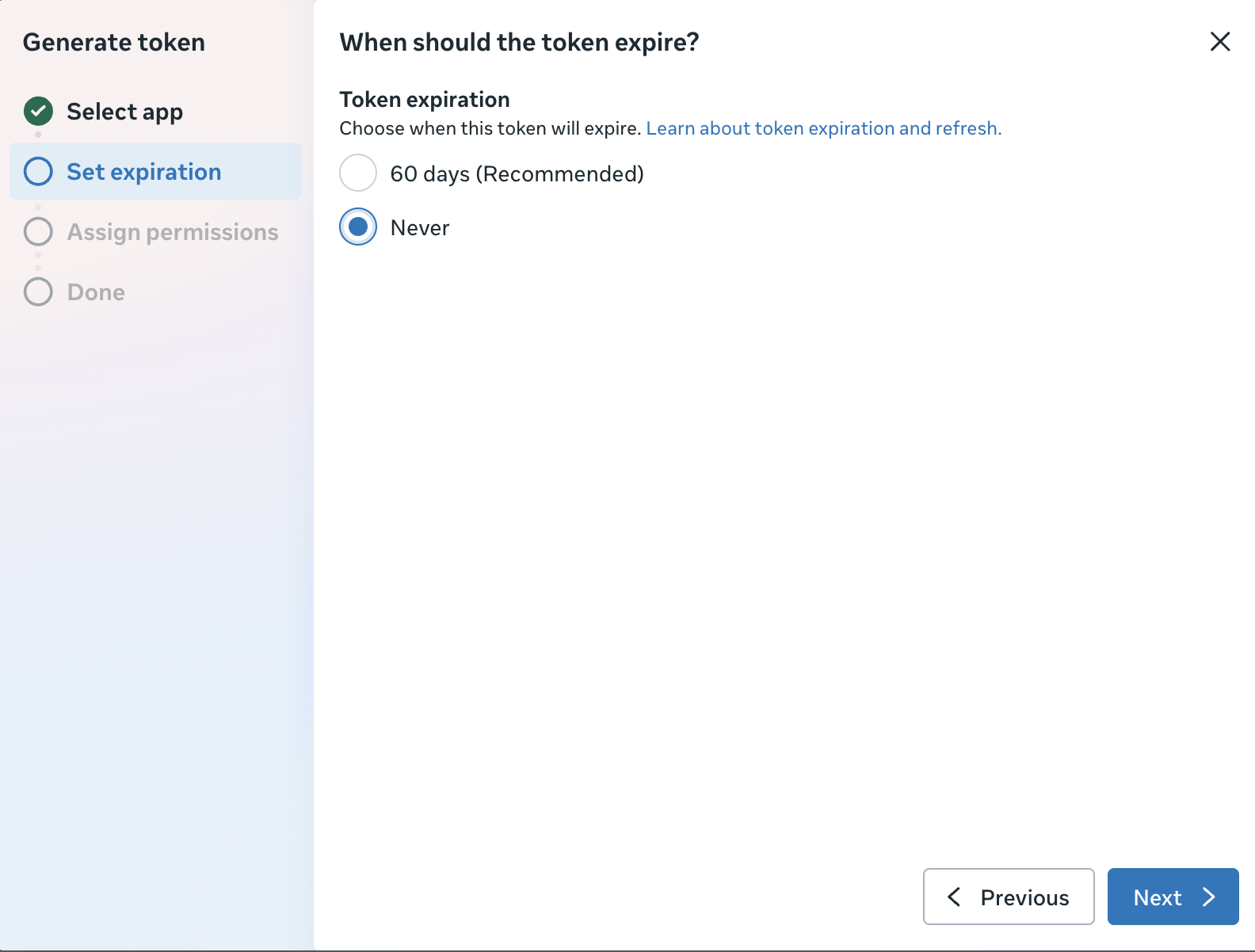
- 有効期限を「なし」に設定してください。
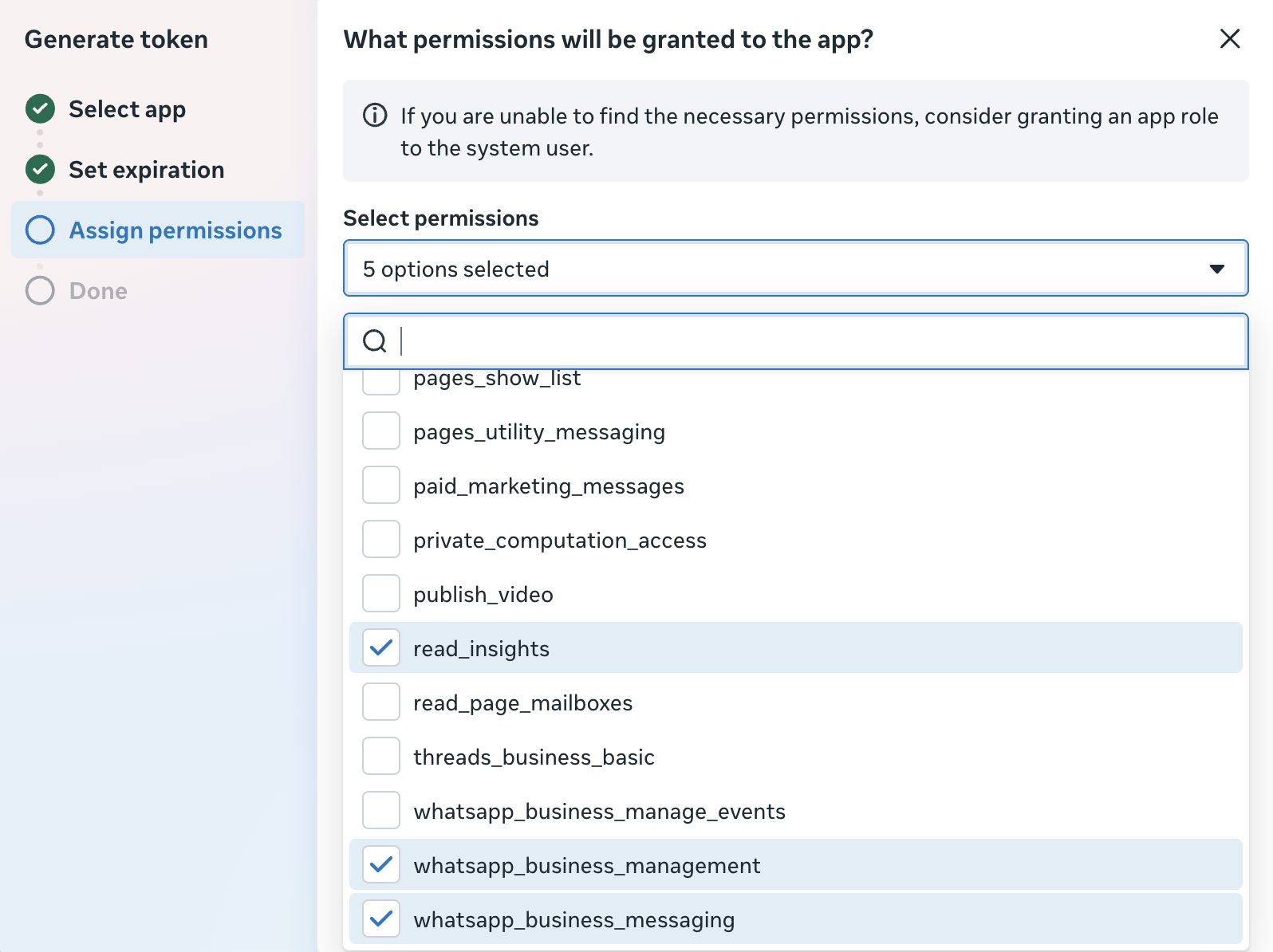
- 以下のアクセス権のチェックボックスにチェックを入れます:
business_managementcatalog_managementread_insightswhatsapp_business_managementwhatsapp_business_messaging
- 「トークンの生成」をクリックしてください。
- これらの設定を保存すると、永続アクセストークンが表示されます。このトークンは再度表示することができないため、必ず保存してください。
- このトークンを、BPCCの連携設定ページに入力してください。


Webhookの設定
最後に、BPCC連携設定画面に表示されているURLをWebhookとして使用できるよう、WhatsApp APIの設定を行う必要があります。
- 開発者ポータルで WhatsApp アプリを開いてください。
- 「ユースケース」>「カスタム」>「設定」の順に移動してください。
- 「コールバック URL」フィールドに、BPCC 統合アカウント設定ページ上の「接続テスト」ボタンの上部に記載されている URL を入力してください。 Bright Pattern 連携アカウントの設定ページに表示されているURLを入力してください。
- 「トークンの確認」フィールドに、先ほど保存しておいたのと同じアクセストークンを入力してください。
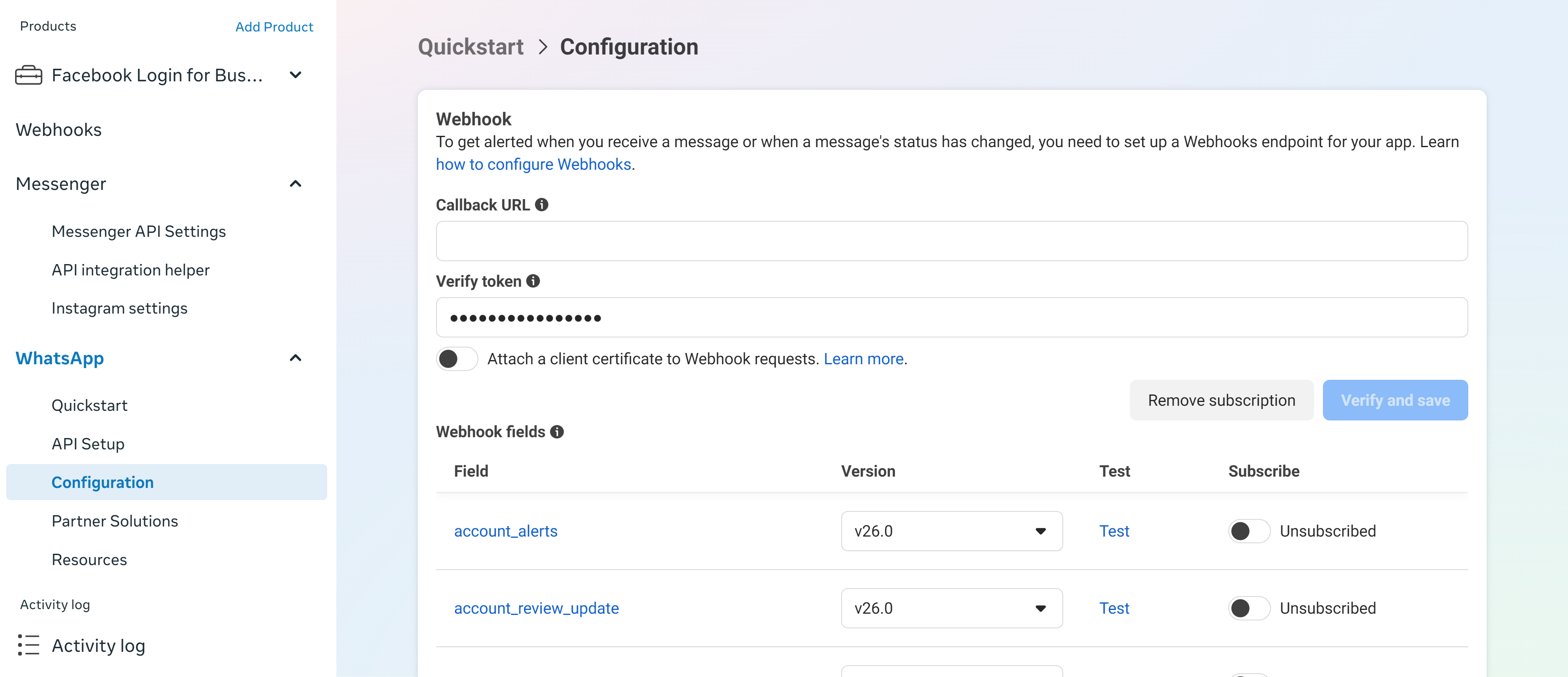
- [検証して保存] をクリックしてください。
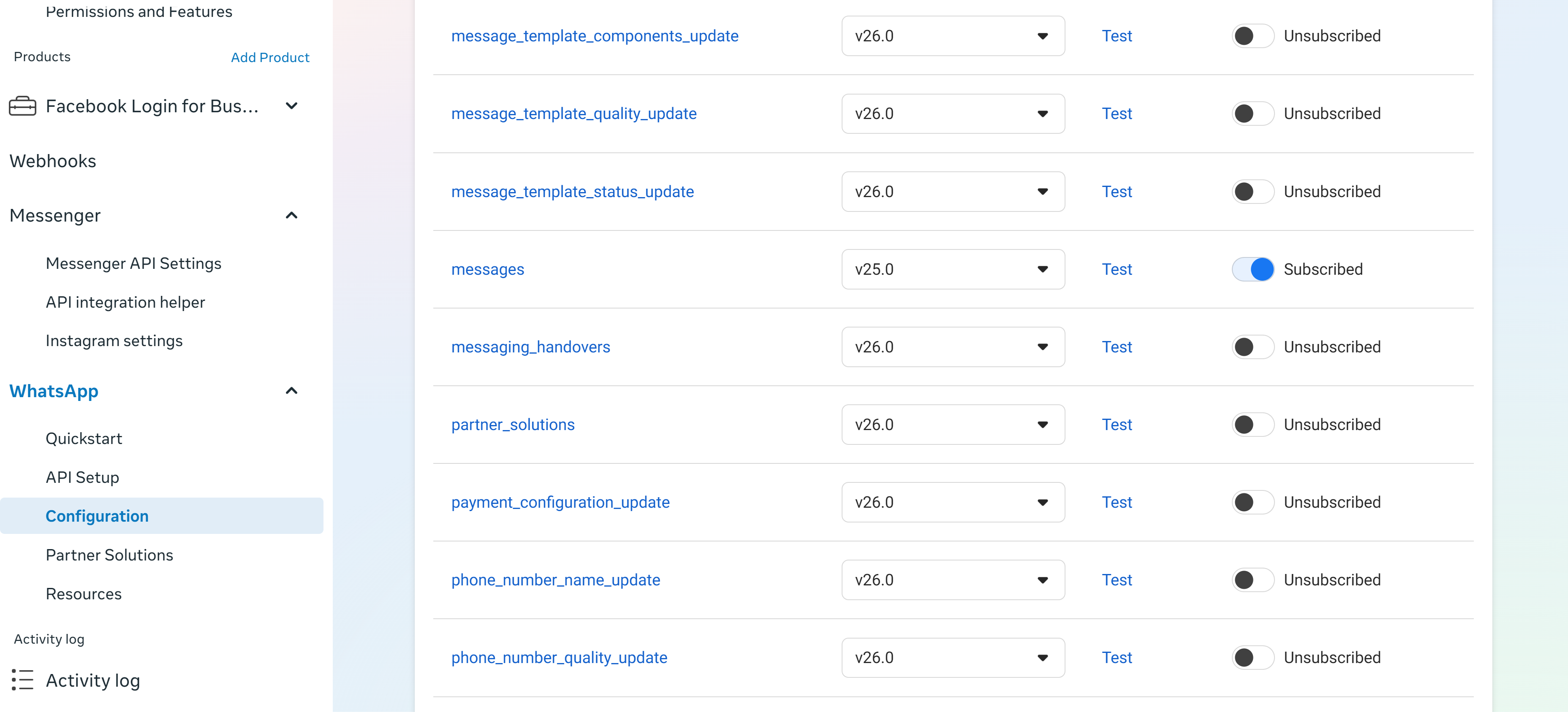
- 「Webhook」フィールドの下にある「メッセージ」までスクロールしてください。「メッセージ」行にあるトグルスイッチを「購読済み」に設定してください。
< 前へ

