手動インストール用のServiceNow連携設定
ServiceNow の本番インスタンスを使用していないお客様や、アプリストアにアクセスできないお客様の場合、手動でのインストールが必要になることがあります。以下の手順に従って、ServiceNow インスタンスを Bright Pattern Contact Center と連携させてください。
前提条件
Bright PatternとServiceNowの連携では、コミュニケーションウィジェットとユニバーサルリピーターの両方がサポートされています。インストールするウィジェットのバージョンに応じて、以下のファイルが必須となります:
- コミュニケーターウィジェット(新規ウィジェット): ServiceNow - コミュニケーションウィジェット統合ファイル
- ユニバーサルリピーター(レガシーウィジェット): ServiceNow - ユニバーサルリピーター統合ファイル

|
「ユニバーサルリピーター」(レガシーウィジェット)は、将来的にはサポート終了となるため、新規のお客様には使用をお勧めいたしません | |
1. 必須のプラグインを有効にする
Bright Patternとの連携には、以下に挙げるServiceNowプラグインのインストールと有効化が必須です。これを行うには、ServiceNowインスタンス内でシステム定義 > プラグイン に移動してください。

- CTI ソフトフォン(com.snc.cti)プラグインを有効化して、電話の発信、着信、転送などのソフトフォンおよびコールセンター機能を有効にしてください。
- Openframe(com.sn_openframe)プラグインを有効化して、Bright Pattern などの外部通信システムと ServiceNow を連携させてください。
- Customer Service(com.sn_customerservice)プラグインを有効にすると、アクティビティ履歴をServiceNowのネイティブテーブルに保存できるようになります。
2. システムプロパティの設定(発信元ホワイトリスト)
- ServiceNow 管理者 UI の検索フィールドで「sys_properties.list」を検索し、システムプロパティ に移動します。
- システムプロパティの検索バーで、名前 によるフィルタリングを行い、「glide.ui.concourse.onmessage_enforce_same_origin_whitelist」を検索します。
- プロパティがまだ存在しない場合は、新規をクリックして作成してください
- プロパティがリストにすでに存在する場合は、その名前をクリックして編集してください。
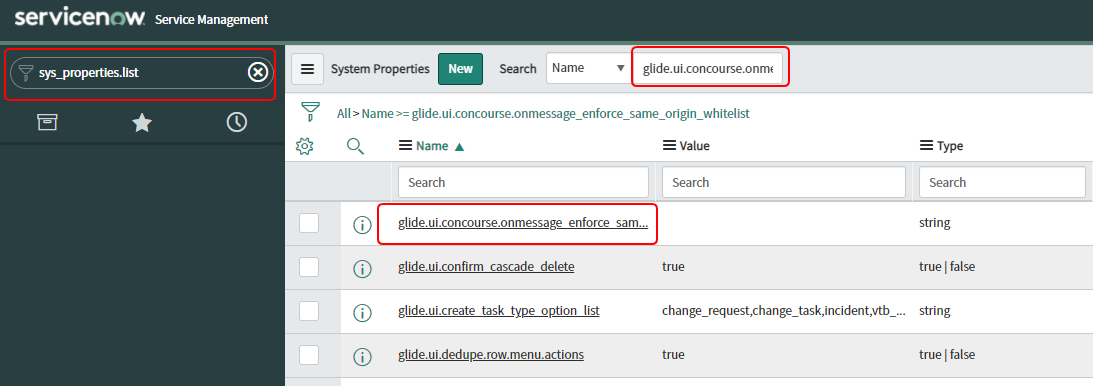
システムプロパティ
- 値 フィールドに、Bright Pattern テナントの URL を入力してください。
- テナントの URL は通常、
https://<your tenant name>.brightpattern.comというフォーマットになります。 - URL が
https://で始まり、末尾にスラッシュが含まれていないことを確認してください(例:URL は/で終わってはいけません)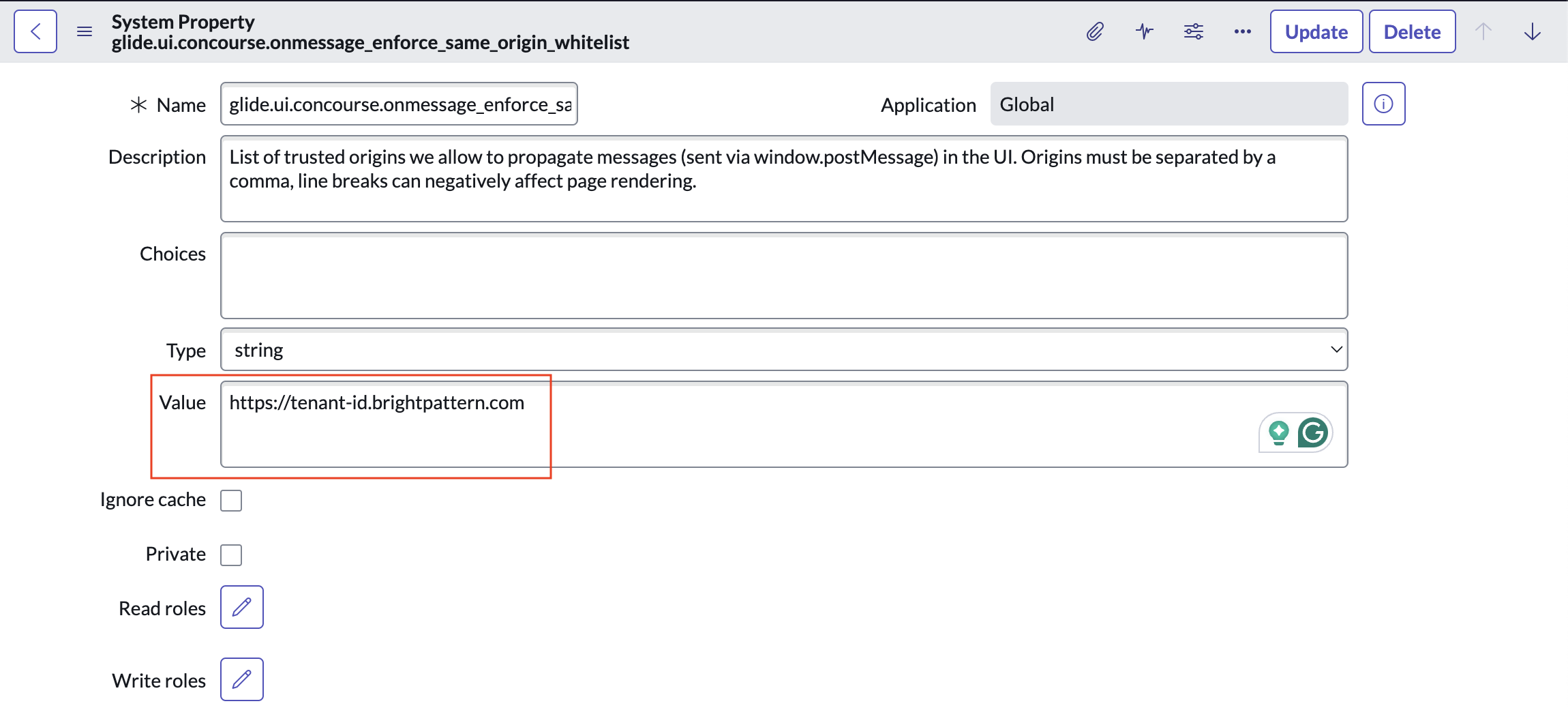
オリジンのホワイトリスト設定
- テナントの URL は通常、
- 更新 をクリックしてください。


3. ウィジェットプロパティの設定
|
|
以下の設定ステップでは、「前提条件」セクションに記載されているファイルのコンテンツにアクセスする必要があります。まだ行っていない場合は、 ServiceNow - コミュニケーションウィジェット統合ファイル または ServiceNow - ユニバーサルリピーター統合ファイル のいずれかをダウンロードし、アーカイブを解凍してください。 | |
- ServiceNow 管理 UI の検索フィールドで「Service Portal」と検索し、ウィジェットをクリックして、Service Portal > ウィジェット に移動してください。
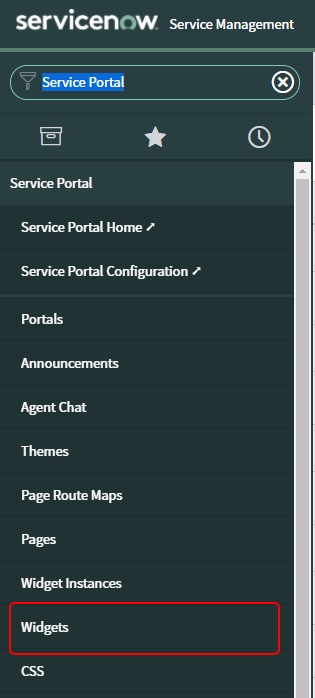
ウィジェットを選択します - 新規 をクリックして、新しいウィジェットを作成します。
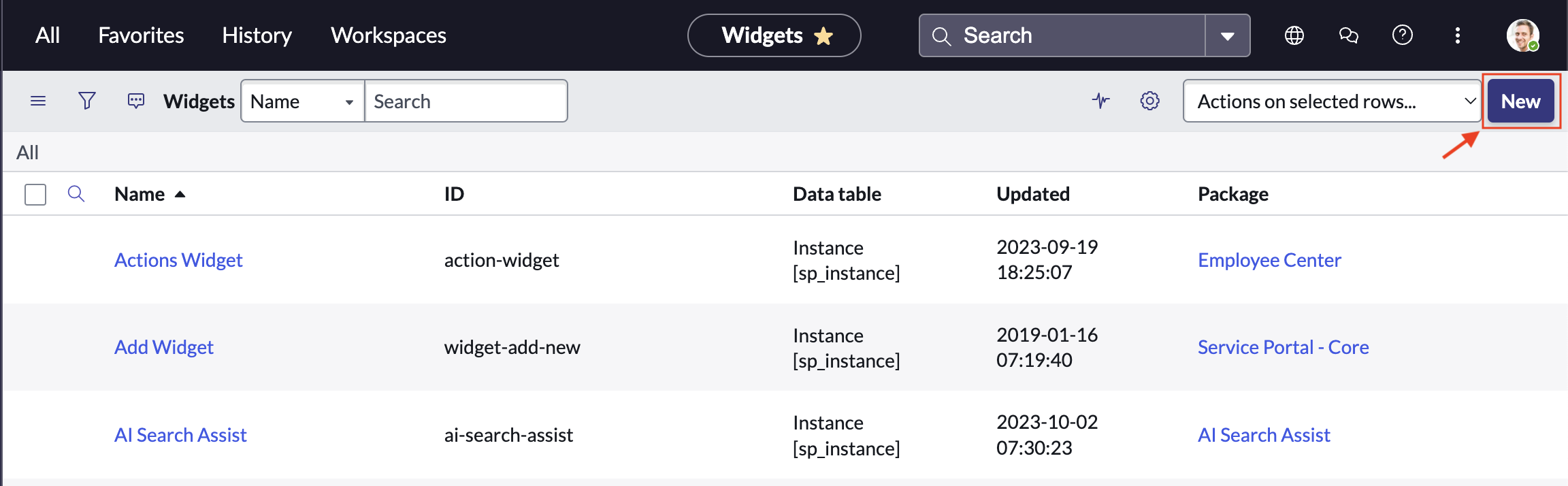
Service Portal ウィジェット - 新しく作成されたウィジェットレコードで、プロパティを次のように設定してください:
- 名前:Bright Pattern Open Frame AD Proxy
- ID:bpattern_openframe_ad_proxy
- 説明:ServiceNow OpenFrameパネルとBright Pattern AD Communicatorウィジェット間の中間フレーム
- ダウンロードした統合ファイル内の指定されたファイルのコンテンツを、ウィジェットの対応するフィールドに入力してください:
- 本文HTMLテンプレート:widget/body.html ファイルのコンテンツを入力してください
- CSS:widget/css.css ファイルのコンテンツを入力してください
- サーバースクリプト:widget/server.js ファイルのコンテンツを入力してください
- クライアントコントローラー:widget/client.js ファイルのコンテンツを入力してください
- 更新 をクリックしてください


4. ページの設定
このセクションでは、コミュニケーションウィジェット用のカスタム ServiceNow ページの作成および設定方法について説明します。
- ServiceNow 管理 UI の検索フィールドで「Service Portal」と検索し、Pagesをクリックして、Service Portal > Pagesに移動します。
- 新規 をクリックして、新しいページを作成します。
- 開いた新規ページレコードで、ページのプロパティを次のように設定してください:
- タイトル:ServiceNow OpenFrame用Bright Patternアダプターページ
- ID:bpattern_adapter_page
- 説明:コミュニケーションウィジェット用の OpenFrame ウィンドウに埋め込む HTML ページです。
- ページ固有のCSS:ServiceNow統合ファイル内の page/css.css ファイルのコンテンツを入力してください。
- 送信 をクリックして変更を保存してください。画面が更新され、利用可能なページのリストが表示されます。
- 先ほど作成したページ(例:bpattern_adapter_page)をクリックしてください。
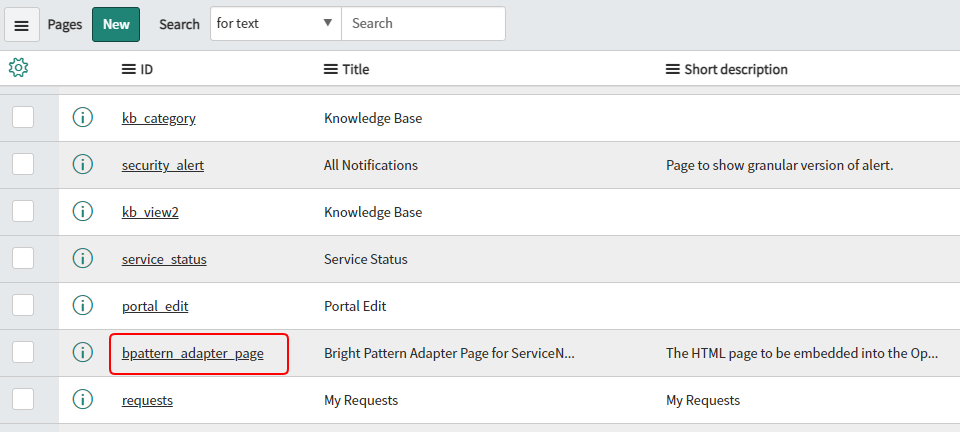
新しく作成されたページをクリックしてください。 - ページ設定の詳細画面を一番下までスクロールし、Designerで開くリンクをクリックしてください。
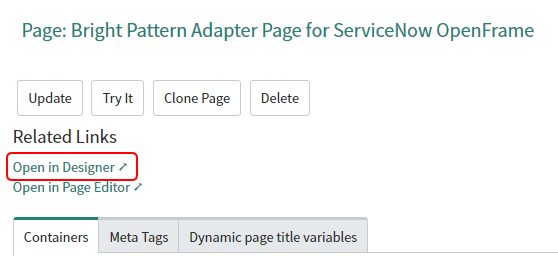
Designerで開く をクリックしてください。 - 新しいブラウザタブまたはウィンドウが開き、Service Portal Designerが表示されます。ウィジェットタブのレイアウトセクションから、幅12ユニットのセルをドラッグしてページ上にドロップしてください。
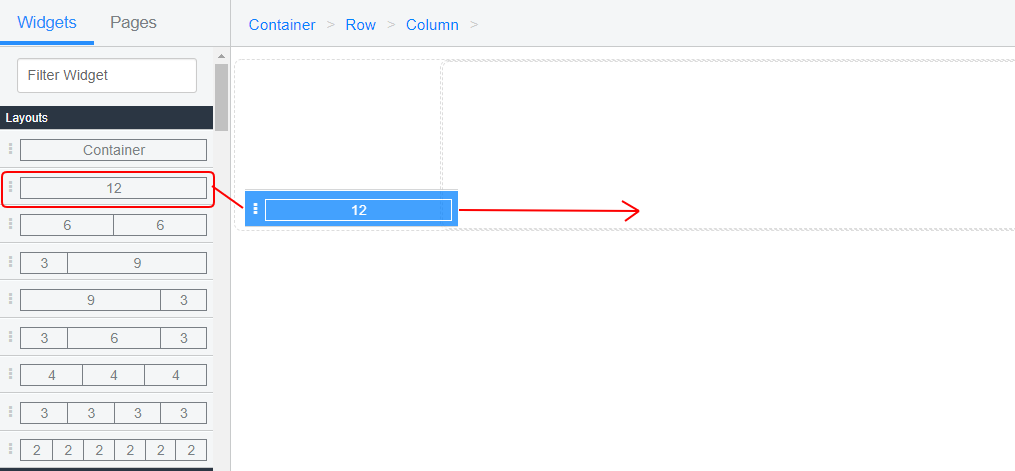
ページに幅12ユニットのセルを追加します - ウィジェット タブの検索フィルターを使用して、前セクションで作成したBright Pattern Open Frame AD Proxyウィジェットを検索します。12ユニットのセルと同様に、ページの中央にドラッグ&ドロップします。
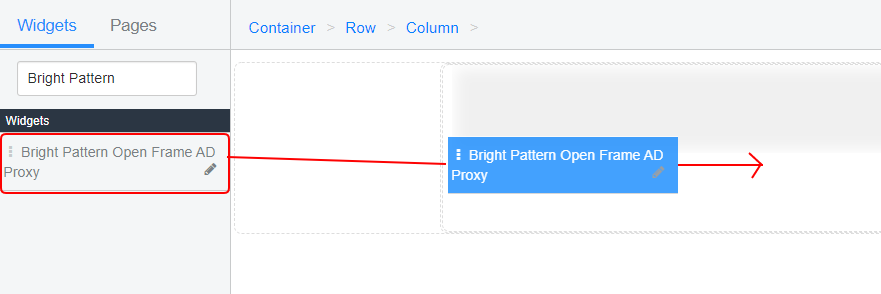
ページにBright Pattern Open Frame AD Proxyウィジェットを追加します - Service Portal Designerタブ/ウィンドウを閉じてください。変更内容は自動的に保存されます。
- 設定が正しいか確認するには、bpattern_adapter_pageのページレコードに戻り、ページコンテンツセクションまでスクロールダウンしてください。前のステップで作成されたページ階層の説明文が表示されているはずです。
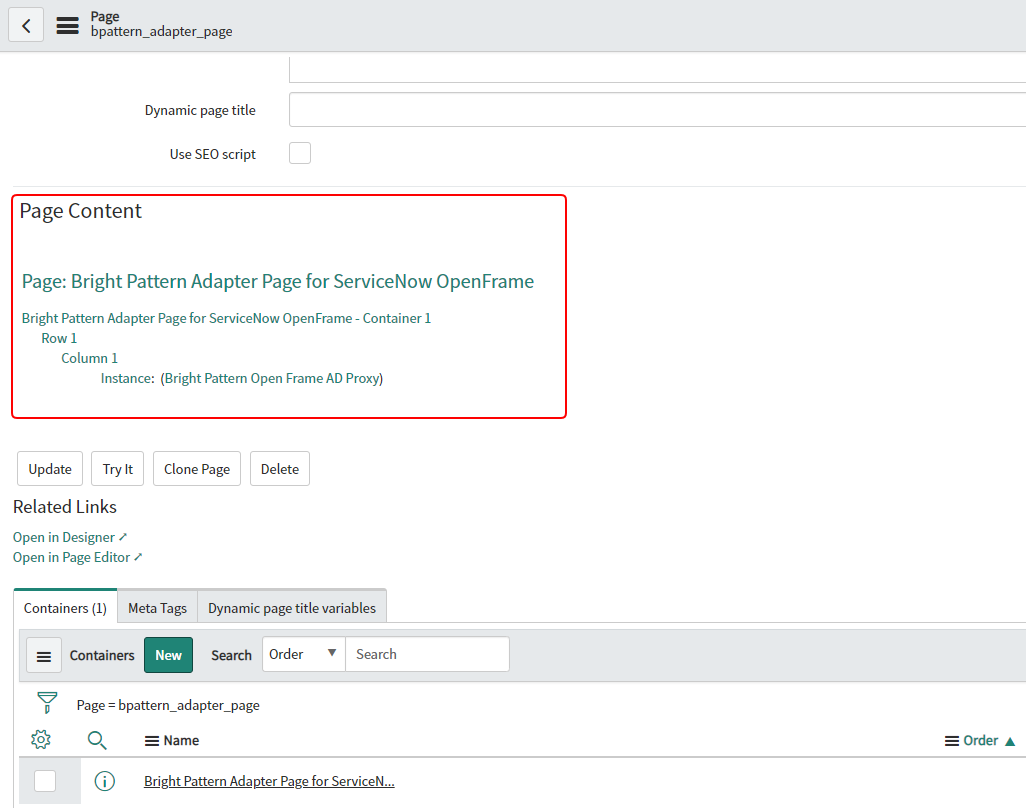
ページコンテンツの説明


5. クライアントスクリプトの作成と設定
クライアントスクリプトとは、ServiceNow ページ上のフォームやフィールドの動作や外観をカスタマイズするための JavaScript コードの断片です。以下のステップでは、Bright Pattern 統合が正しく機能するために必要な 4 つのスクリプトを作成する方法について説明します。各スクリプトの実際のコードは、前セクションで参照したIntegration Filesアーカイブに含まれています。
- ServiceNow 管理 UI の検索フィールドで「Client Scripts」と検索し、システム定義 > クライアントスクリプト に移動します。
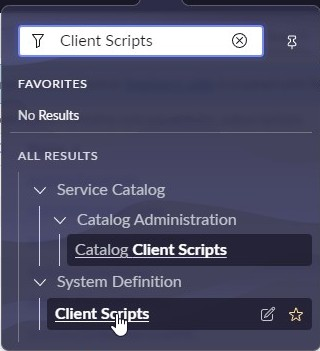
クライアントスクリプトを検索する - 新規クライアントスクリプトを作成します。
- 開いたServiceNow クライアントスクリプト - 新規レコードエディタで、以下のとおり各フィールドを設定します。
- 名前:sys_user_onLoad
- テーブル:User [sys_user]
- タイプ:onLoad
- 継承: 有効
- スクリプト: Integration Filesアーカイブ内の clientScripts/sys_user_onLoad.js ファイルからコンテンツをコピーしてください。
- 残りのフィールドは、既定の値のままにしてください。

新規スクリプトエディタ
- 送信 をクリックしてスクリプトを保存してください
- 前の手順を繰り返して別のスクリプトを作成し、以下のとおりフィールドを設定してください:
- 名前:sys_user_onSubmit
- テーブル:User [sys_user]
- タイプ:onSubmit
- 継承: 有効
- スクリプト:Integration Files アーカイブ内の clientScripts/sys_user_onSubmit.js ファイルからコンテンツをコピーしてください。
- 残りのフィールドは、既定の値のままにしておいてください。
- 別のスクリプトを作成し、以下のとおり各フィールドを設定してください:
- 名前:task_onLoad
- テーブル:Task [task]
- タイプ: onLoad
- 継承: 有効
- スクリプト: Integration Filesアーカイブ内の clientScripts/task_onLoad.js ファイルからコンテンツをコピーしてください。
- 残りのフィールドは、既定の値のままにしておいてください。
- 別のスクリプトを作成し、以下のとおり各フィールドを設定してください:
- 名前:task_onSubmit
- テーブル:Task [task]
- タイプ:onSubmit
- 継承: 有効
- スクリプト: Integration Filesアーカイブ内の clientScripts/task_onSubmit.js ファイルからコンテンツをコピーしてください。
- 残りのフィールドは、既定の値のままにしておいてください。


6. スクリプトインクルードの設定
- ServiceNow 管理 UI の検索フィールドで「Scripts Include」と検索し、システム定義 > スクリプトインクルードに移動してください。
- 新規 をクリックして、新しいスクリプトインクルードレコードを作成します。
- 開いたServiceNow スクリプトインクルード - 新規レコードエディタで、以下のとおり各フィールドを設定してください:
- 名前:bpattern_utils
- クライアントから呼び出し可能:有効
- アクセス元: すべてのアプリケーションスコープ
- スクリプト:Integration Filesアーカイブ内の scriptIncludes/bpattern_utils.js ファイルからコンテンツをコピーしてください。
- 残りのフィールドは、既定の値のままにしておいてください。

新規スクリプトインクルードレコードを編集します
- 送信 をクリックしてください。
- ユーザー役割の選択 ポップアップウィンドウで、sn_openframe_user 役割を選択し、

ユーザー役割としてsn_openframe_userを選択してください - OK をクリックして保存します。


7. OpenFrame 設定 URL の編集
ここでは、前セクションで作成および設定したページに対して、新規の OpenFrame 設定を作成する方法について説明します。
- 管理 UI の検索バーで「OpenFrame」を検索し、サブメニューの 設定 をクリックして、OpenFrame > 設定 に移動します。
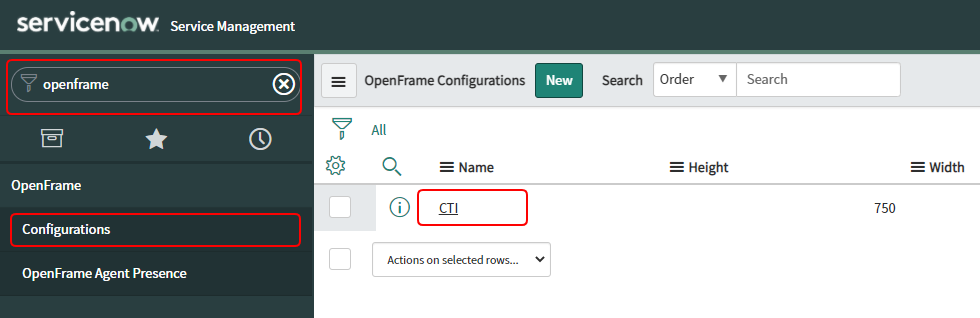
「OpenFrame」を検索し、設定 リストを開きます - OpenFrame 設定リストで、CTI 設定を探し、クリックしてプロパティを開きます。リストにない場合は、新規をクリックしてください。
- OpenFrame CTI 設定エディタで、指示通りに各フィールドの値を修正してください:
- URL:ページの URL を追加してください:
https://{your_subdomain}.service-now.com/csm?id={page_id}- {your_subdomain}: お使いの ServiceNow サブドメイン(例:「dev97125」)
- {page_id}: 前のセクションで作成・設定したページの ID です。この例では bpattern_adapter_page です。
- 設定: 以下の JSON を使用してください:
{
    "bpatternAdapterUrl": "https://{tenant_origin}/agent/communicator/adapters/servicenow.html",
    "disableSaveActivity": false,
    "openRecordsInNewTab": false,
    "allowEmptyRecordsList": true
}
- {tenant_origin}: お客様の Bright Pattern テナントの URL です。通常は
https://<tenant name>.brightpattern.comとなります。 - bpatternAdapterUrl: Communicator ウィジェット 2.0 を使用する場合は、代わりに
"bpatternAdapterUrl": "https://{tenant_origin}/agent/crmembedded/adapters/servicenow.html"と設定してください。
注:必須の CTI ソフトフォンプラグインは、新規導入においてサポートされなくなりました。既存の設定には影響ありません。このプラグインへの依存関係は、今後のリリースで削除される予定です。
- {tenant_origin}: お客様の Bright Pattern テナントの URL です。通常は
- Active: 有効にします。
- その他のすべてのフィールドは、既定の値のままにしておいてください。
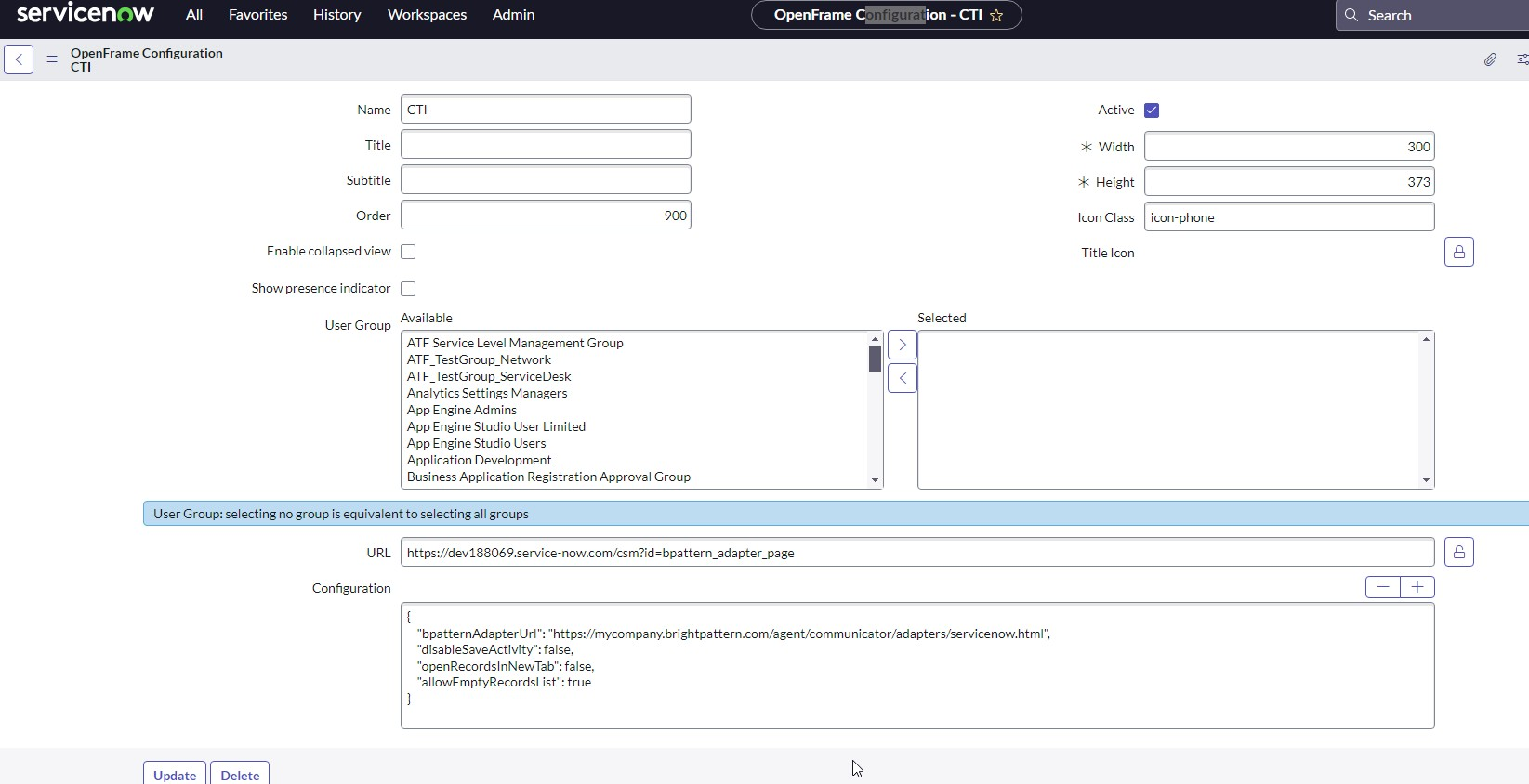
OpenFrame CTI 設定エディタ
- URL:ページの URL を追加してください:
- 更新 をクリックして変更を保存してください。


8. OpenFrameへのアクセスを許可するための役割の割り当て
OpenFrameの有効化に伴い、sn_openframe_userというOpenFrameユーザー役割が追加されます。組み込みのエージェントデスクトップを使用するには、すべてのユーザーアカウントにsn_openframe_user役割が割り当てられている必要があります。この役割は、個々のユーザーに割り当てることも、ユーザーグループ内のすべてのユーザーに割り当てることもできます。
- 個々のユーザーに役割を割り当てるには
- 組織 > ユーザー に移動し、役割を割り当てたいユーザーの名前をクリックします。
- ユーザーの詳細画面の下部にある 役割 タブを見つけ、編集 をクリックします。
- フィルターを使用してsn_openframe_userという役割を検索し、そのユーザーの役割リストに追加してください。
- 保存をクリックします。
- グループに役割を割り当てるには
- 管理 > グループ に移動し、対象のグループの名前をクリックしてください。
- グループの詳細が表示されたページの下部にある 役割 タブを見つけ、編集 をクリックしてください。
- フィルターを使用してsn_openframe_userを検索し、その役割をグループの役割リストに追加してください。
- 保存 をクリックします。
9. CORS ルールの追加
CORS ルールにより、Bright Pattern 統合アカウントは ServiceNow と通信できるようになります。
- 管理 UI の検索バーで「OpenFrame」を検索し、サブメニューの 設定 をクリックして、OpenFrame > 設定 に移動します。

新規 CORS ルールを作成します - 新規 をクリックして、新しい CORS ルールを追加します。
- CORS ルールの新規レコードエディタで、以下のフィールドを設定してください:
- 名前:設定するその他のルールと区別できる一意の名前を任意で指定してください。
- ドメイン:Bright PatternテナントのURLです。通常は
https://<tenant name>.brightpattern.comとなります。 - HTTP メソッド タブ:
- POST:有効にする
- 残りのメソッド:無効
- 残りのフィールドは、既定の値のままにしておきます

指定されたフィールドを設定してください
- HTTPヘッダータブを開き、公開ヘッダーをAccess-Control-Allow-Originに設定します:

公開ヘッダーをAccess-Control-Allow-Originに設定してください - 送信 をクリックします。


10. 新規 OAuth 2.0 エンドポイントの設定
新規 ServiceNow 統合アカウントを作成するには、まず ServiceNow 用の新規 OAuth 2.0 エンドポイントを設定する必要があります。これにより、ServiceNow アプリケーションへのアクセスを認証するために必要なクライアント IDとクライアントシークレットが取得できます。
なお、以前のバージョンの ServiceNow では、OAuth の設定を求められていた場合があります。現在、ServiceNow では OAuth 2.0 の設定を推奨しています。詳細については、ServiceNow OAuth セットアップのドキュメントを参照してください。
- 管理 UI の検索バーで「プラグイン」と検索し、OAuth 2.0 でフィルタリングして、システム定義 > プラグインに移動してください。ステータスがアクティブになっていることを確認してください。
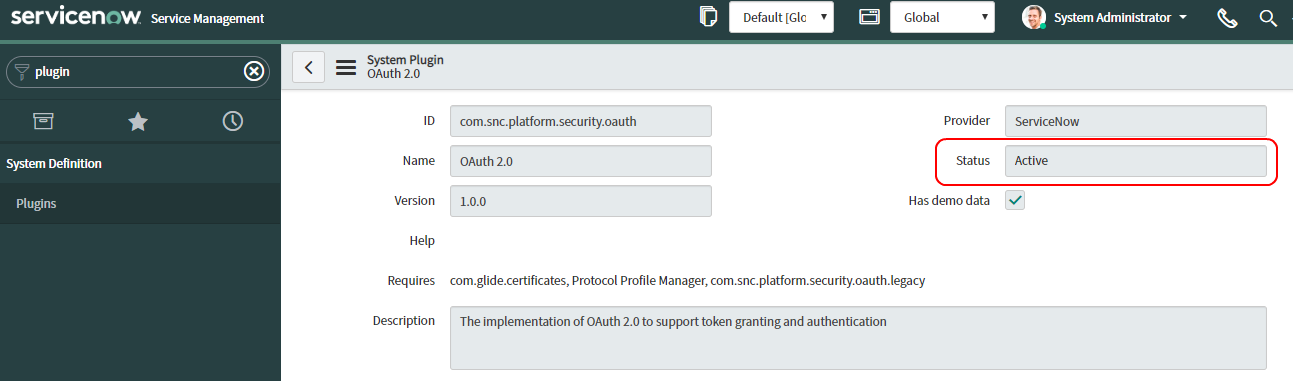
OAuth 2.0 プラグインのステータスがアクティブであることを確認してください - 管理 UI の検索バーで「System OAuth」を検索し、メニューからApplication Registryを選択して、System OAuth > Application Registryに移動します。新規をクリックして、新しいアプリケーションレジストリを追加します。
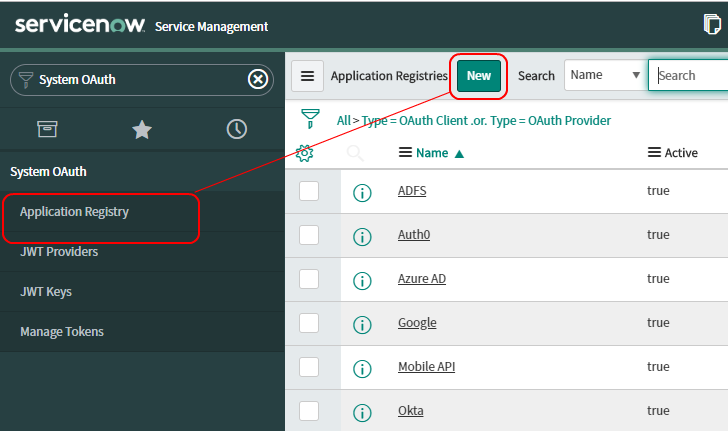
新規アプリケーションレジストリを作成する - OAuthアプリケーションのタイプとして、外部クライアント用のOAuth APIエンドポイントを作成するを選択します:

外部クライアント用の OAuth API エンドポイントを作成するを選択します - 作成する他の OAuth API エンドポイントと区別できるよう、アプリケーションの名前を入力してください。クライアントシークレットは空欄のままにし、その他のフィールドは既定値のままにしておきます。

OAuth APIエンドポイントの名前を指定します - 送信 をクリックすると、クライアントシークレットが自動的に生成されます。
- 新しく作成された OAuth アプリケーションを開き、次のステップで使用するクライアント IDとクライアントシークレットを安全に保存してください。


11. ServiceNow 統合アカウントの作成と設定
- Bright Pattern Contact Center 管理者アプリケーションにログインしてください。
- 設定 > 統合アカウント に移動し、新規統合アカウントを追加します。
- 「ServiceNow」を選択し、OKをクリックします。
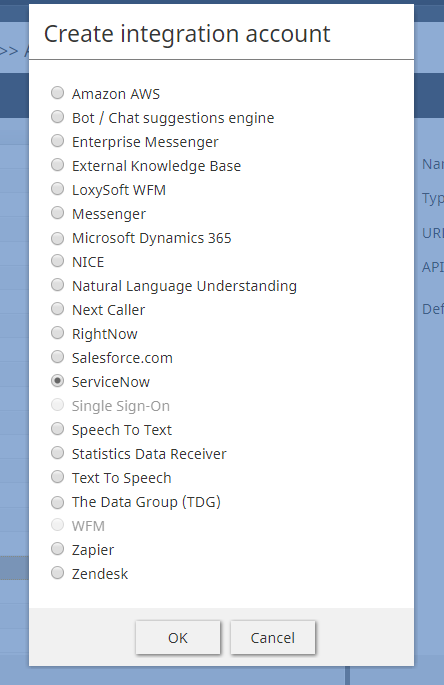
ServiceNowを選択します - 指示に従って、統合アカウントのプロパティを設定してください:
- タイプ:統合アカウントのタイプです。この場合は「ServiceNow」です。
- 名前:Bright Pattern内のその他の統合アカウントと区別するために、統合アカウントに付ける一意の名前です。
- 既定のアカウント - 複数の ServiceNow 統合アカウントをお持ちの場合、このアカウントを既定として使用したいときは有効にしてください。
- URL:ServiceNowインスタンスの一意のURLです。例:
https://dev73456.service-now.com - クライアント ID:本ガイドの「10. 新規 OAuth 2.0 エンドポイントの設定」セクションで作成された OAuth アプリケーションの、自動的に生成された一意の ID です。
- クライアントシークレット:Bright Pattern 統合アカウントと ServiceNow OAuth アプリケーションの間で共有される秘密鍵です。本ガイドの「10. 新規 OAuth 2.0 エンドポイントの設定」のセクションで OAuth アプリケーションを作成した際に自動的に生成されます。
- リフレッシュトークン:トークンをリクエストボタンをクリックし、表示されるダイアログに ServiceNow インスタンスのユーザー名とパスワードを入力すると、自動的に取得されます。
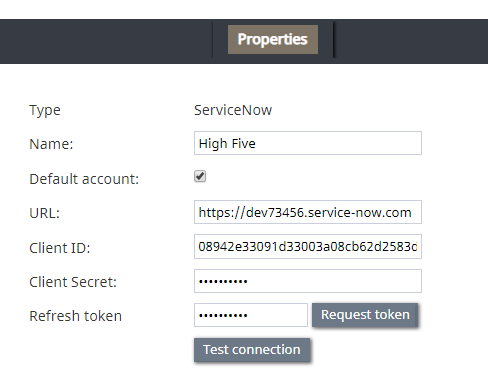
統合アカウントのプロパティを設定する
- 接続のテスト ボタンをクリックし、統合アカウントが ServiceNow に対して認証できることを確認してください。


12. ServiceNowでエージェントデスクトップウィジェットを開く
- 別のブラウザウィンドウまたはタブで、ServiceNow Developer サイト にアクセスし、開発者用インスタンスにサインインしてください。
- ServiceNowのホームページの画面右上に、電話のアイコンが表示されていることをご確認ください。
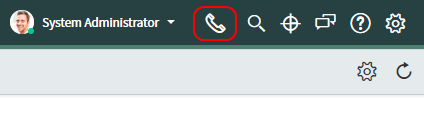
電話のアイコンをクリックして、エージェントデスクトップウィジェットを開きます - 電話のアイコンをクリックして、エージェントデスクトップウィジェットを開きます。
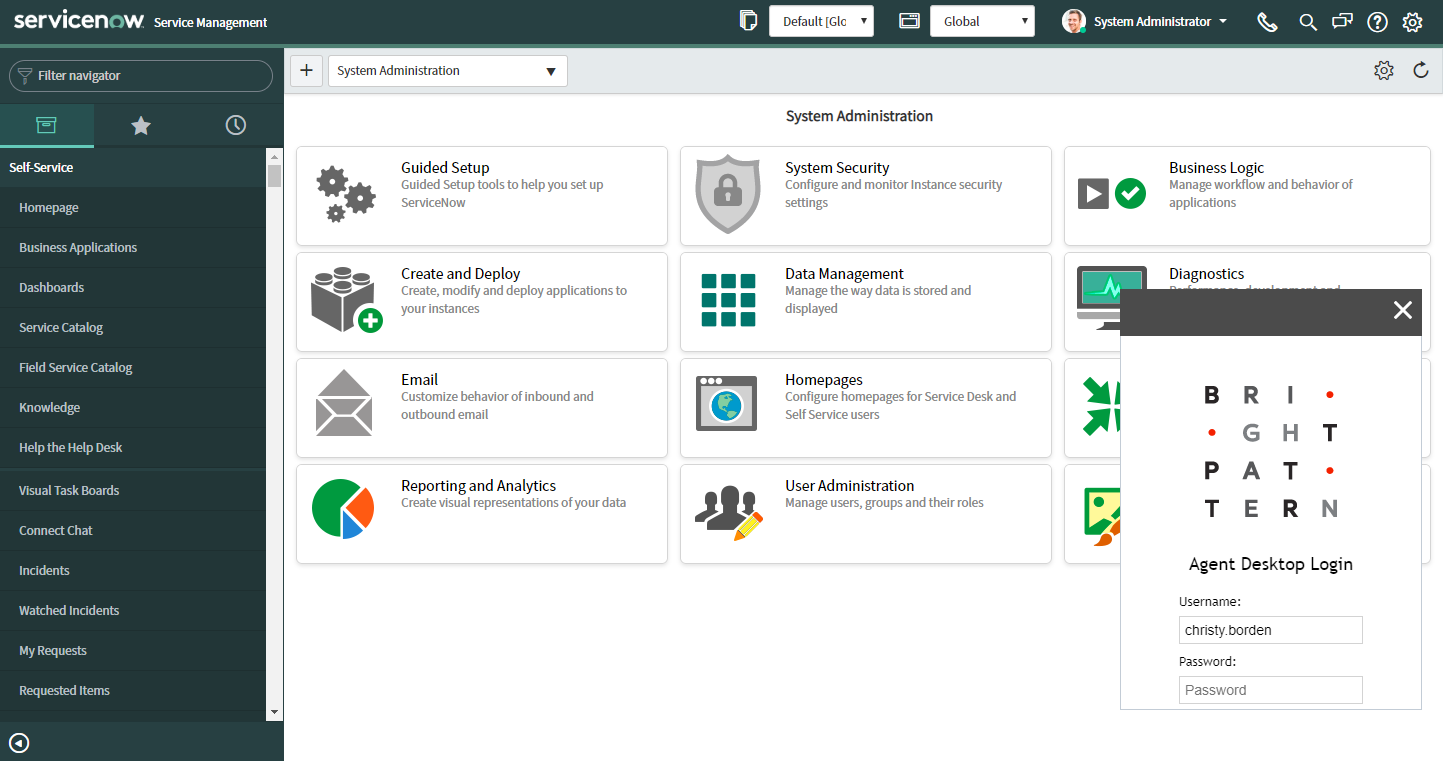
エージェントデスクトップウィジェットにログインしてください < 前へ | 次へ >

